איך לחתום על קובץ מצורף במייל ב-iPhone ולשלוח בחזרה
עודכן
כדי לחתום על קובץ מצורף במייל ב-iPhone, פתחו את האימייל ביישום דואר, הקישו על הקובץ המצורף, ואז על הכפתור ״סימון״. הקישו על הכפתור ״הוספה״, הקישו על הוספת חתימה, וחתמו באצבע או בחרו חתימה שמורה. גררו אותה אל שורת החתימה, הקישו על ״סיום״ ובחרו להשיב לשולח כדי לשלוח לו את העותק החתום.
ההוראות ל-iOS שבהמשך נבדקו מול המדריך למשתמש ב-iPhone של Apple עבור iOS 26 ו-iOS 27.
לפני שמתחילים
בדקו איזו חתימה נדרשת. גם ״סימון״ וגם האפליקציה שבמדריך הזה ממקמים בעמוד תמונה של החתימה שלכם בכתב יד. יש מסמכים שדורשים במקום זאת חתימה דיגיטלית מבוססת תעודה. האם חתימה שנוספה בטלפון מתקבלת, זה תלוי במסמך ובמדינה, אז אם אתם לא בטוחים, שאלו את מי ששלח לכם אותו.
חפשו את כל המקומות לחתימה. בחוזים ובטפסים צריך לעתים קרובות חתימה או ראשי תיבות ביותר מעמוד אחד. גללו קודם את כל הקובץ המצורף, כדי שלא תשלחו בחזרה עותק שחתום רק בחלקו.
חתימה על הקובץ המצורף ב״דואר״ ותשובה
ב״דואר״ אפשר לצייר ולכתוב על קובץ PDF, תמונה או סרטון מצורפים ולשלוח אותם ישר בחזרה, בלי לשמור שום דבר קודם.
- פתחו את האימייל ביישום דואר והקישו על הקובץ המצורף.
- הקישו על הכפתור ״סימון״.
- בסרגל ״סימון״, הקישו על הכפתור ״הוספה״, ואז על הוספת חתימה.
- הקישו על חתימה שמורה, או חתמו באצבע והקישו על סיום.
- גררו את החתימה אל שורת החתימה. כדי לשנות את הגודל שלה, גררו אחת מהנקודות הכחולות שסביבה.
- הקישו על ״סיום״, ואז בחרו להשיב לשולח.
״דואר״ פותח תשובה למי ששלח את הקובץ, עם העותק החתום שלכם מצורף. הוסיפו הערה קצרה ושלחו.
כשמקישים על ״סיום״, אפשר גם להתחיל הודעה חדשה, אם העותק החתום צריך להגיע למישהו אחר, לשמור את הקובץ המצורף עם הסימונים בקבצים שלכם, או לבטל את השינויים ולהתחיל מחדש.
חתימה ביותר ממקום אחד
חזרו על שלבים 3 עד 5 בכל מקום. ה-iPhone שומר את החתימה בפעם הראשונה, כך שאחר כך רק מקישים עליה.
אם המסמך מבקש ראשי תיבות, שמרו אותם כחתימה שנייה. הקישו על הכפתור ״הוספה״, הקישו על הוספת חתימה, הקישו על הוספה או הסרה של חתימה, ואז על הכפתור ״הוספה״. בחרו תווית כמו ראשי תיבות ליד חתימה חדשה, חתמו, והקישו על סיום. למידע נוסף על חתימות שמורות ועל חתימה על קובצי PDF ב״קבצים״, ראו איך לחתום על PDF ב-iPhone.
כשהקובץ המצורף הוא טופס למילוי
אם בקובץ המצורף יש שדות ריקים לשם, לכתובת או לתאריך, ״דואר״ יכול למלא אותם ולשלוח את הטופס בחזרה.
- פתחו את האימייל ביישום דואר והקישו על הקובץ המצורף.
- הקישו על הכפתור ״מילוי אוטומטי״, ואז על מילוי טופס.
- הקישו על שדה ריק והקלידו. הקישו על השדה הבא כדי להמשיך.
- הקישו על ״סיום״, ואז על תשובה אל [שם].
שמירת הקובץ המצורף ב״קבצים״
כדי לקרוא את המסמך כמו שצריך, לחתום עליו אחר כך או לחתום עליו באפליקציה אחרת, שמרו אותו קודם ב״קבצים״.
- פתחו את האימייל ביישום דואר וגעו נגיעה ממושכת בקובץ המצורף.
- בחרו שמירה ב׳קבצים׳, ואז בחרו מיקום.
חתימה עם החתימה שלכם מהנייר באמצעות eSign Documents
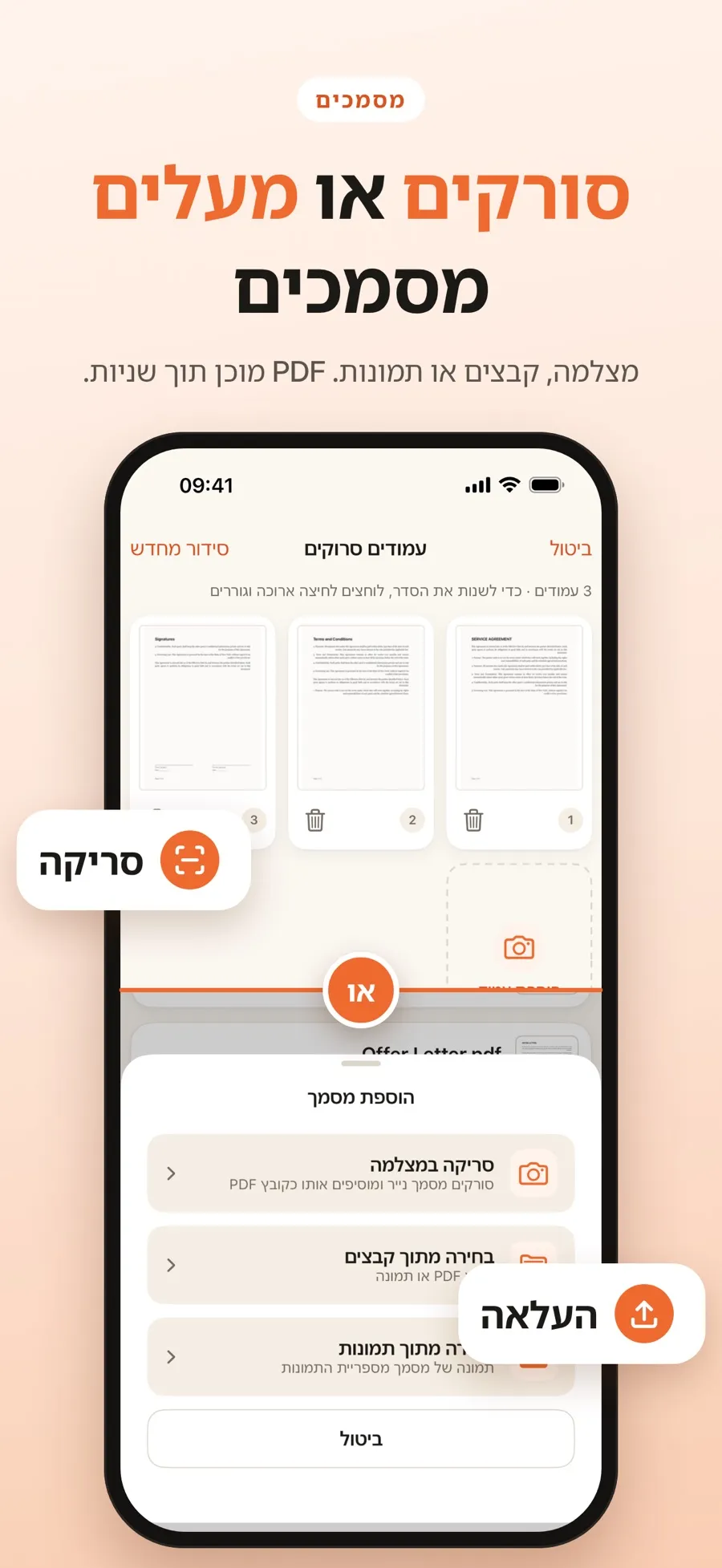
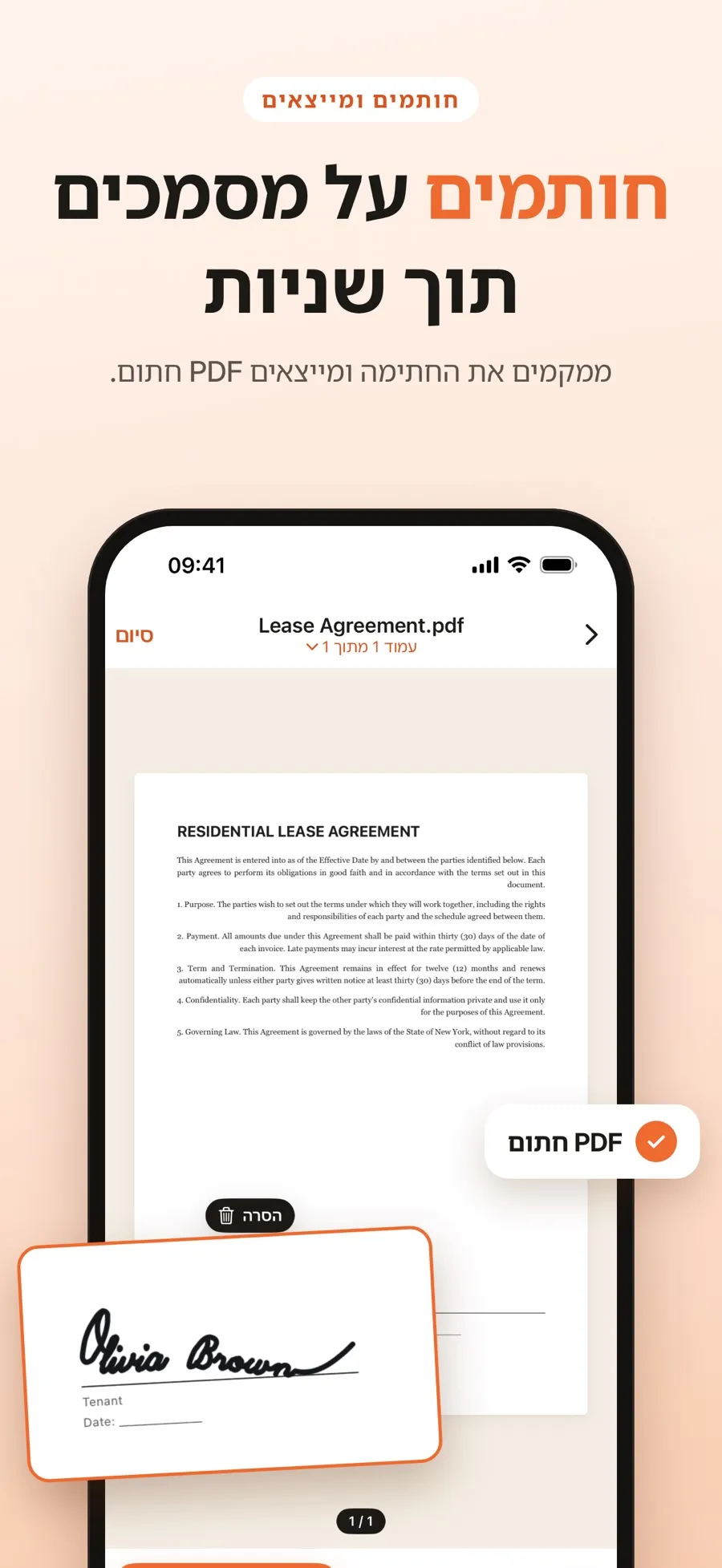
חתימה שמציירים בקצה האצבע נראית לעתים קרובות אחרת מזו שכותבים בעט. אם אתם מעדיפים לשלוח בחזרה את החתימה האמיתית שלכם, eSign Documents יכולה לסרוק אותה פעם אחת ולמקם אותה על כל PDF ששמרתם מאימייל.
- סרקו או ציירו את החתימה. סרקו את החתימה שכתבתם על נייר: היא מזוהה, נחתכת והרקע שלה מוסר. או ציירו אותה באצבע בשחור, בכחול, באדום או בכל צבע אחר, בשלושה עוביי קו.
- חתמו בכל מקום. שימו את החתימה בכל עמוד, הזיזו, שנו את הגודל או סובבו אותה, והוסיפו יותר מחתימה אחת אם המסמך צריך.
- שמרו את הקובץ המצורף ב״קבצים״, כמו שמתואר למעלה.
- פתחו את eSign Documents וצרו את החתימה: סרקו אותה מנייר, או ציירו אותה.
- הוסיפו מסמך ובחרו את ה-PDF מהיישום ״קבצים״.
- מקמו את החתימה בעמוד, ואז הזיזו, שנו את הגודל או סובבו אותה.
- שמרו עותק חתום. הקובץ המקורי נשאר ללא שינוי.
- שתפו את ה-PDF החתום, או שמרו אותו ב״קבצים״, כדי לשלוח אותו בחזרה.
מה בחינם ומה לא: ההורדה בחינם, וציור, סריקה, חתימה וטיוטות כלולים. שיתוף PDF חתום או שמירה שלו ב״קבצים״, שנדרשים בשלב 6, הם חלק מ-Premium, מינוי שבועי או שנתי. מסמכים חתומים נשארים בתוך האפליקציה עד שתשתפו אותם או תשמרו אותם ב״קבצים״.
אין צורך ליצור חשבון. המסמכים והחתימות שלכם נשמרים ב-iPhone או ב-iPad ולא מועלים לשרת.
שליחת העותק החתום כתשובה
אחרי שה-PDF החתום נמצא ב״קבצים״, השיבו בשרשור של האימייל המקורי, כך שהשולח יראה אותו ליד הבקשה שלו.
- פתחו את האימייל המקורי ביישום דואר והתחילו תשובה.
- הקישו בתוך ההודעה, ואז על הכפתור ״פעולות הוספת קובץ מצורף״ שמעל המקלדת.
- הקישו על צירוף קובץ, ואז אתרו את ה-PDF החתום ב״קבצים״.
- הוסיפו הערה קצרה ושלחו.
אפשר גם לשתף את ה-PDF החתום מתוך eSign Documents ולבחור ב״דואר״. כך נפתח אימייל חדש ולא תשובה, אז הוסיפו בעצמכם את הכתובת של השולח.
איך כדאי לחתום?
- צריך לחתום מהר וחתימה מצוירת באצבע מספיקה: השתמשו ב״סימון״ ב״דואר״. זה בחינם, כבר נמצא ב-iPhone, והתשובה מוכנה בהקשה אחת.
- הקובץ המצורף הוא טופס עם שדות: מלאו אותו עם מילוי טופס ב״דואר״, או חתמו ומלאו אותו ביישום ״קבצים״.
- אתם רוצים את חתימת העט האמיתית שלכם בעמוד: שמרו את הקובץ המצורף ב״קבצים״ וחתמו עליו עם eSign Documents.
תשובות מהירות
אפשר לחתום על קובץ מצורף במייל ב-iPhone בלי אפליקציה?
כן. הקישו על הקובץ המצורף ב״דואר״, הקישו על הכפתור ״סימון״, ואז על הכפתור ״הוספה״ ועל הוספת חתימה. כשמקישים על ״סיום״, אפשר להשיב לשולח עם העותק החתום מצורף.
איך שולחים מסמך חתום בחזרה לשולח?
אם חתמתם עליו ב״דואר״, הקישו על ״סיום״ ובחרו להשיב לשולח. אם חתמתם על עותק ששמרתם ב״קבצים״, פתחו את האימייל המקורי, התחילו תשובה, וצרפו את הקובץ עם צירוף קובץ.
אפשר לחתום על מסמך Word מצורף ב-iPhone?
״סימון״ ב״דואר״ עובד על קובצי PDF, תמונות וסרטונים מצורפים, ו-eSign Documents פותחת קובצי PDF ותמונות. אם קיבלתם סוג קובץ אחר, בקשו מהשולח PDF.
האם חתימה שנוספה ב״דואר״ תקפה מבחינה משפטית?
זה תלוי במסמך ובמדינה. גם ״סימון״ וגם eSign Documents מוסיפים תמונה של החתימה שלכם בכתב יד, ולא חתימה דיגיטלית מבוססת תעודה. אם אתם לא בטוחים, שאלו את מי שביקש את החתימה.
