كيف توقّع مرفق بريد إلكتروني على iPhone وتعيده للمرسل
آخر تحديث
لتوقيع مرفق بريد إلكتروني على iPhone، افتح الرسالة في تطبيق البريد، واضغط على المرفق، ثم اضغط على زر التوصيف. اضغط على زر الإضافة، ثم على إضافة توقيع، ووقّع بإصبعك أو اختر توقيعًا محفوظًا. اسحبه إلى سطر التوقيع، واضغط على «تم»، ثم اختر الرد على المرسل لإعادة النسخة الموقّعة إليه.
تحققنا من خطوات iOS الواردة أدناه وفق دليل مستخدم iPhone من Apple لنظامَي iOS 26 و iOS 27.
قبل أن تبدأ
تحقق من نوع التوقيع المطلوب. يضع التوصيف والتطبيق الوارد في هذا الدليل كلاهما صورة لتوقيعك بخط اليد على الصفحة. بعض المستندات تتطلب بدلًا من ذلك توقيعًا رقميًا قائمًا على شهادة. أما قبول توقيع أُضيف على الهاتف فيعتمد على المستند والبلد، لذا إن لم تكن متأكدًا، فاسأل الجهة التي أرسلته إليك.
ابحث عن كل مواضع التوقيع. كثيرًا ما تتطلب العقود والنماذج توقيعًا أو أحرفًا أولى في أكثر من صفحة. مرّر المرفق كله أولًا، حتى لا تعيد نسخة موقّعة نصف توقيع فقط.
وقّع المرفق في البريد وردّ به
يتيح لك تطبيق البريد الرسم والكتابة على مرفق PDF أو صورة أو فيديو وإعادته مباشرةً، دون أن تحفظ شيئًا أولًا.
- افتح الرسالة في تطبيق البريد واضغط على المرفق.
- اضغط على زر التوصيف.
- في شريط أدوات التوصيف، اضغط على زر الإضافة، ثم اضغط على إضافة توقيع.
- اضغط على توقيع محفوظ، أو وقّع بإصبعك واضغط على تم.
- اسحب التوقيع إلى سطر التوقيع. ولتغيير حجمه، اسحب أيًّا من النقاط الزرقاء المحيطة به.
- اضغط على «تم»، ثم اختر الرد على المرسل.
يبدأ تطبيق البريد ردًا إلى الشخص الذي أرسل المرفق، ونسختك الموقّعة مرفقة به. أضف ملاحظة قصيرة وأرسله.
وعندما تضغط على «تم»، يمكنك أيضًا بدء رسالة جديدة إذا كانت النسخة الموقّعة لشخص آخر، أو حفظ المرفق الذي يتضمن تعليقك في ملفاتك، أو تجاهله والبدء من جديد.
التوقيع في أكثر من موضع
كرّر الخطوات من 3 إلى 5 لكل موضع. يحفظ iPhone توقيعك في المرة الأولى، فتكفيك بعدها ضغطة واحدة عليه.
وإذا طلب المستند الأحرف الأولى من اسمك، فاحفظها كتوقيع ثانٍ. اضغط على زر الإضافة، ثم على إضافة توقيع، ثم على إضافة أو إزالة توقيع، ثم اضغط على زر الإضافة. اختر تسمية مثل الأحرف الأولى بجوار توقيع جديد، ثم وقّع واضغط على تم. ولمزيد من المعلومات عن التوقيعات المحفوظة وتوقيع ملفات PDF في تطبيق الملفات، راجع كيف توقّع ملف PDF على iPhone.
عندما يكون المرفق نموذجًا للتعبئة
إذا كان المرفق يحتوي على حقول فارغة لاسمك أو عنوانك أو التاريخ، فيستطيع تطبيق البريد تعبئتها وإعادة النموذج.
- افتح الرسالة في تطبيق البريد واضغط على المرفق.
- اضغط على زر التعبئة التلقائية، ثم اضغط على تعبئة نموذج.
- اضغط على حقل فارغ واكتب. ثم اضغط على الحقل التالي للمتابعة.
- اضغط على «تم»، ثم اضغط على الرد على [الاسم].
احفظ المرفق في الملفات
لقراءة المستند بتمعّن، أو توقيعه لاحقًا، أو توقيعه في تطبيق آخر، احفظه في الملفات أولًا.
- افتح الرسالة في تطبيق البريد والمس المرفق مطولًا.
- اختر حفظ في الملفات، ثم حدّد موقعًا.
وقّعه بتوقيعك الورقي مع eSign Documents
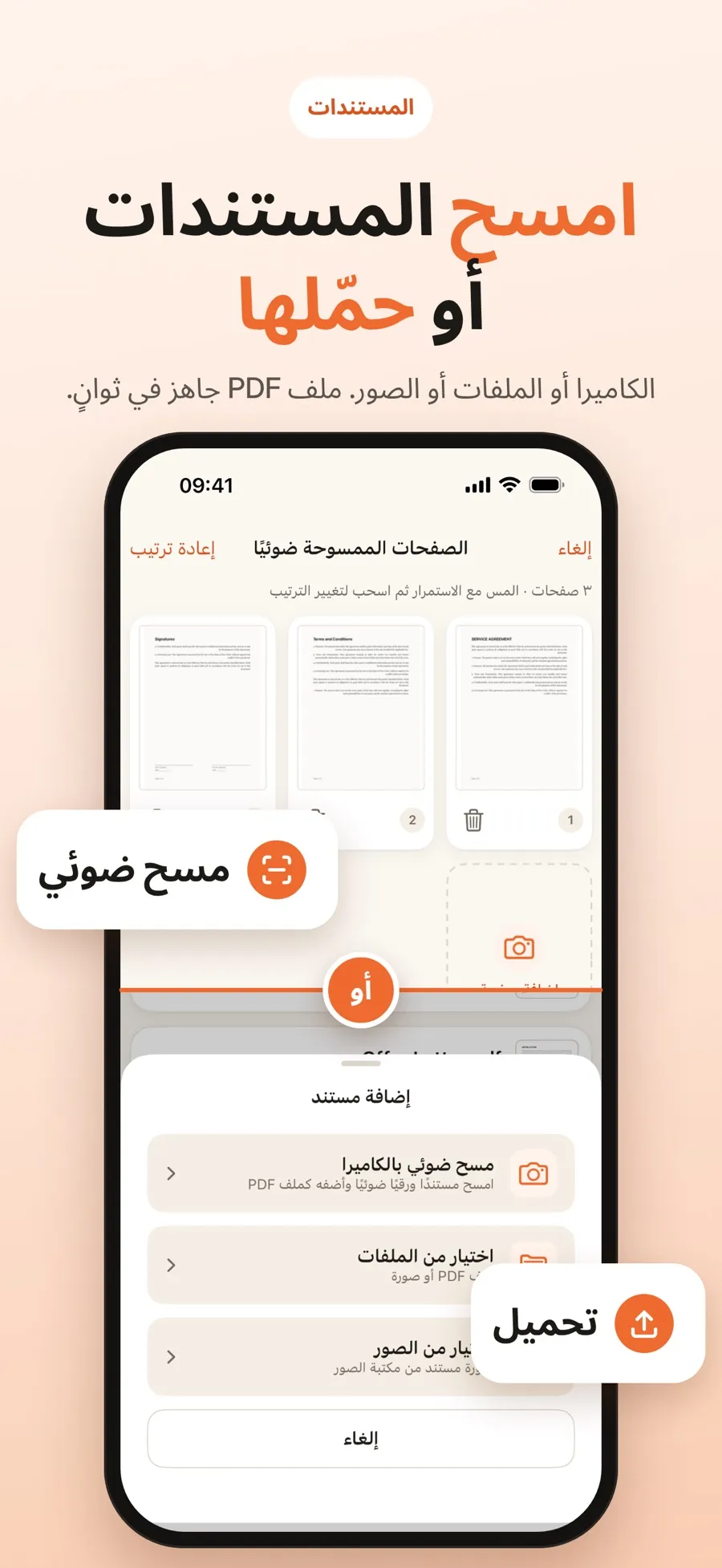
غالبًا ما يبدو التوقيع المرسوم بطرف الإصبع مختلفًا عن التوقيع الذي تكتبه بالقلم. فإذا كنت تفضّل إعادة المستند بتوقيعك الحقيقي، فيستطيع eSign Documents مسحه ضوئيًا مرة واحدة ووضعه على أي ملف PDF حفظته من رسالة بريد.
- امسح توقيعك ضوئيًا أو ارسمه. امسح ضوئيًا التوقيع الذي كتبته على الورق، فيكتشفه التطبيق ويقصّه ويزيل خلفيته. أو ارسمه بإصبعك بالأسود أو الأزرق أو الأحمر أو بأي لون، وبثلاث سماكات للخط.
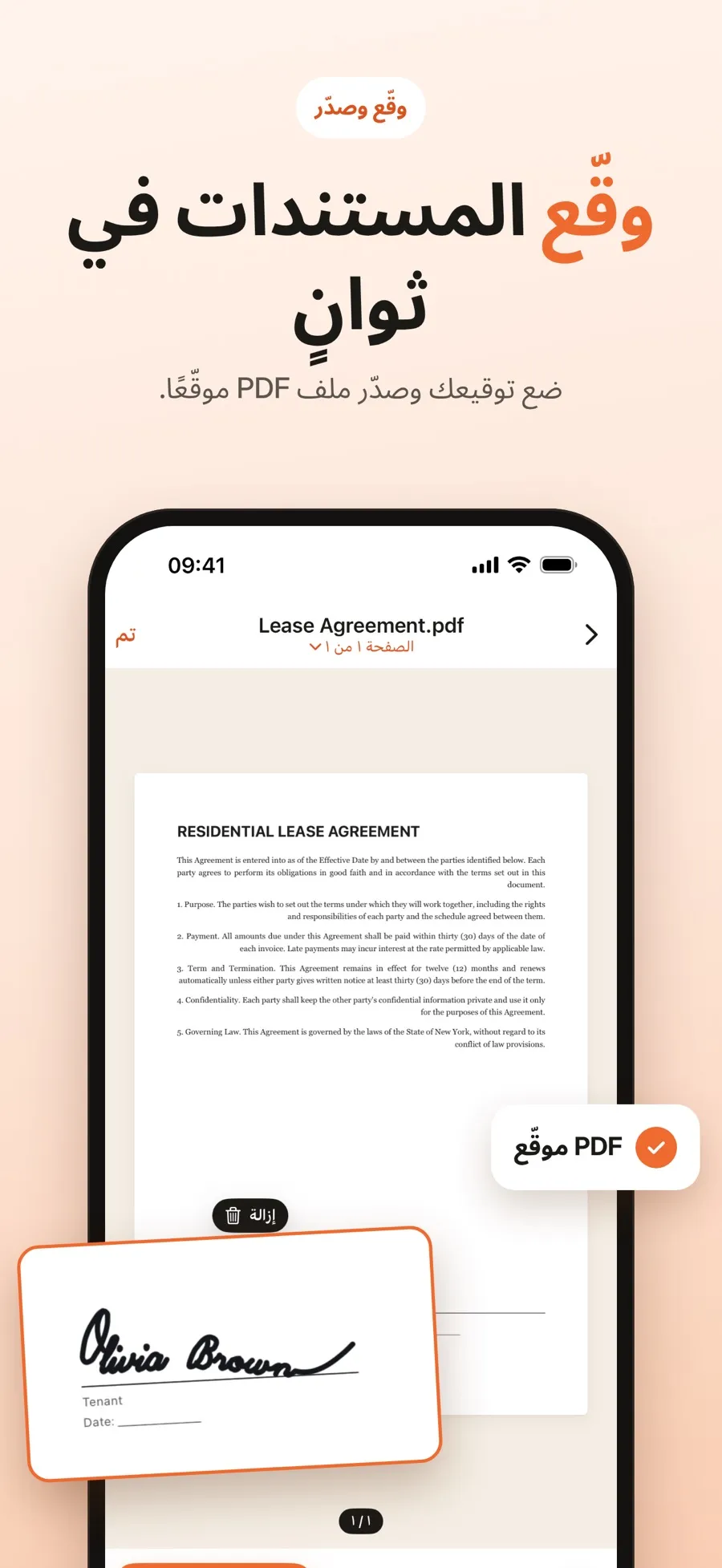
- وقّع في كل موضع. ضع توقيعك على أي صفحة، وحرّكه أو غيّر حجمه أو دوّره، وأضف أكثر من توقيع إذا احتاج المستند إلى ذلك.
- احفظ المرفق في الملفات كما في الخطوات السابقة.
- افتح eSign Documents وأنشئ توقيعك: امسحه ضوئيًا من الورق، أو ارسمه.
- أضف مستندًا واختر ملف PDF من تطبيق الملفات.
- ضع توقيعك على الصفحة، ثم حرّكه أو غيّر حجمه أو دوّره.
- احفظ نسخة موقّعة. يبقى الملف الأصلي دون تغيير.
- شارك ملف PDF الموقّع، أو احفظه في الملفات، لإعادته إلى المرسل.
ما المجاني وما غير المجاني: التنزيل مجاني، ويشمل الرسم والمسح الضوئي والتوقيع والمسودات. أما مشاركة ملف PDF موقّع أو حفظه في الملفات، وهو ما تحتاج إليه في الخطوة 6، فجزء من Premium، وهو اشتراك أسبوعي أو سنوي. وتبقى المستندات الموقّعة داخل التطبيق حتى تشاركها أو تحفظها في الملفات.
لا حاجة إلى إنشاء حساب. تُخزَّن مستنداتك وتوقيعاتك على iPhone أو iPad، ولا تُرفع إلى أي خادم.
أعد النسخة الموقّعة كرد
بعد أن يصبح ملف PDF الموقّع في تطبيق الملفات، ردّ في سلسلة الرسائل الأصلية، ليراه المرسل بجوار طلبه.
- افتح الرسالة الأصلية في تطبيق البريد وابدأ ردًا.
- اضغط داخل الرسالة، ثم اضغط على زر إجراءات إدراج المرفقات فوق لوحة المفاتيح.
- اضغط على إرفاق ملف، ثم ابحث عن ملف PDF الموقّع في تطبيق الملفات.
- أضف ملاحظة قصيرة وأرسل.
ويمكنك أيضًا مشاركة ملف PDF الموقّع من eSign Documents واختيار البريد. لكن ذلك يبدأ رسالة جديدة لا ردًا، لذا أضف عنوان المرسل بنفسك.
أي طريقة توقيع تناسبك؟
- تحتاج إلى التوقيع بسرعة، ويكفيك توقيع مرسوم بالإصبع: استخدم التوصيف في تطبيق البريد. فهو مجاني، وموجود على iPhone بالفعل، ويصبح الرد جاهزًا بضغطة واحدة.
- المرفق نموذج يحتوي على حقول: عبّئه باستخدام تعبئة نموذج في تطبيق البريد، أو وقّعه وعبّئه في تطبيق الملفات.
- تريد توقيعك الحقيقي بالقلم على الصفحة: احفظ المرفق في الملفات ووقّعه باستخدام eSign Documents.
إجابات سريعة
هل يمكنني توقيع مرفق بريد إلكتروني على iPhone دون تطبيق؟
نعم. اضغط على المرفق في تطبيق البريد، ثم على زر التوصيف، ثم على زر الإضافة وإضافة توقيع. وعندما تضغط على «تم»، يمكنك الرد على المرسل والنسخة الموقّعة مرفقة بالرد.
كيف أعيد مستندًا موقّعًا إلى المرسل؟
إذا وقّعته في تطبيق البريد، فاضغط على «تم» واختر الرد على المرسل. وإذا وقّعت نسخة محفوظة في تطبيق الملفات، فافتح الرسالة الأصلية، وابدأ ردًا، وأرفق الملف باستخدام إرفاق ملف.
هل يمكنني توقيع مرفق مستند Word على iPhone؟
يعمل التوصيف في تطبيق البريد على مرفقات PDF والصور والفيديوهات، ويفتح eSign Documents ملفات PDF والصور. فإذا وصلك نوع ملف آخر، فاطلب من المرسل نسخة PDF.
هل التوقيع المضاف في تطبيق البريد صالح قانونيًا؟
يعتمد ذلك على المستند والبلد. يضيف التوصيف وتطبيق eSign Documents كلاهما صورة لتوقيعك بخط اليد، لا توقيعًا رقميًا قائمًا على شهادة. إن لم تكن متأكدًا، فاسأل الجهة التي طلبت التوقيع.
