Come firmare un allegato email su iPhone e rispedirlo
Aggiornato
Per firmare un allegato email su iPhone, apri l’email in Mail, tocca l’allegato, poi tocca il pulsante Modifica (la punta di penna). Tocca il pulsante Aggiungi, tocca Aggiungi firma e firma con il dito oppure scegli una firma salvata. Trascinala sulla riga per la firma, tocca Fine e scegli di rispondere al mittente per rispedirgli la copia firmata.
I passaggi per iOS indicati qui sotto sono stati verificati sul Manuale utente di iPhone di Apple per iOS 26 e iOS 27.
Prima di iniziare
Verifica che tipo di firma serve. Sia Annota sia l’app di questa guida inseriscono sulla pagina un’immagine della tua firma autografa. Alcuni documenti richiedono invece una firma digitale basata su certificato. Se una firma aggiunta dal telefono sia accettata dipende dal documento e dal Paese: se hai dubbi, chiedi a chi te l’ha inviato.
Cerca tutti i punti da firmare. Contratti e moduli spesso richiedono una firma o le iniziali su più di una pagina. Scorri prima tutto l’allegato, così non rispedisci una copia firmata solo a metà.
Firmare l’allegato in Mail e rispondere
Mail ti permette di disegnare e scrivere su un PDF, una foto o un video allegati e di rispedirli subito, senza salvare nulla prima.
- Apri l’email in Mail e tocca l’allegato.
- Tocca il pulsante Modifica.
- Nella barra degli strumenti di modifica, tocca il pulsante Aggiungi, poi tocca Aggiungi firma.
- Tocca una firma salvata, oppure firma con il dito e tocca Fine.
- Trascina la firma sulla riga per la firma. Per ridimensionarla, trascina uno dei punti blu intorno a essa.
- Tocca Fine, poi scegli di rispondere al mittente.
Mail apre una risposta alla persona che ti ha inviato l’allegato, con la tua copia firmata allegata. Aggiungi una breve nota e inviala.
Quando tocchi Fine, puoi anche scrivere un nuovo messaggio, se la copia firmata deve andare a qualcun altro, salvare l’allegato modificato tra i tuoi file oppure annullare le modifiche e ricominciare.
Firmare in più punti
Ripeti i passaggi da 3 a 5 per ogni punto. L’iPhone salva la tua firma la prima volta, quindi dopo ti basta toccarla.
Se il documento chiede le iniziali, salvale come seconda firma. Tocca il pulsante Aggiungi, tocca Aggiungi firma, tocca Aggiungi o rimuovi firma, poi tocca il pulsante Aggiungi. Scegli un’etichetta, ad esempio le iniziali, accanto a Nuova firma, firma e tocca Fine. Per saperne di più sulle firme salvate e su come firmare i PDF in File, leggi come firmare un PDF su iPhone.
Quando l’allegato è un modulo da compilare
Se l’allegato ha campi vuoti per nome, indirizzo o data, Mail può compilarli e rispedire il modulo.
- Apri l’email in Mail e tocca l’allegato.
- Tocca il pulsante Inserimento automatico, poi tocca Compilazione modulo.
- Tocca un campo vuoto e scrivi. Tocca il campo successivo per continuare.
- Tocca Fine, poi tocca Rispondi a [nome].
Salvare l’allegato in File
Per leggere bene il documento, firmarlo più tardi o firmarlo in un’altra app, salvalo prima in File.
- Apri l’email in Mail e tieni premuto l’allegato.
- Scegli Salva in File, poi scegli una posizione.
Firmarlo con la tua firma su carta usando eSign Documents
Una firma disegnata con la punta del dito spesso è diversa da quella che fai con la penna. Se preferisci rispedire la tua vera firma, eSign Documents (su App Store come “Firmare PDF: Crea Firma”) può scansionarla una volta e posizionarla su qualsiasi PDF che hai salvato da un’email.
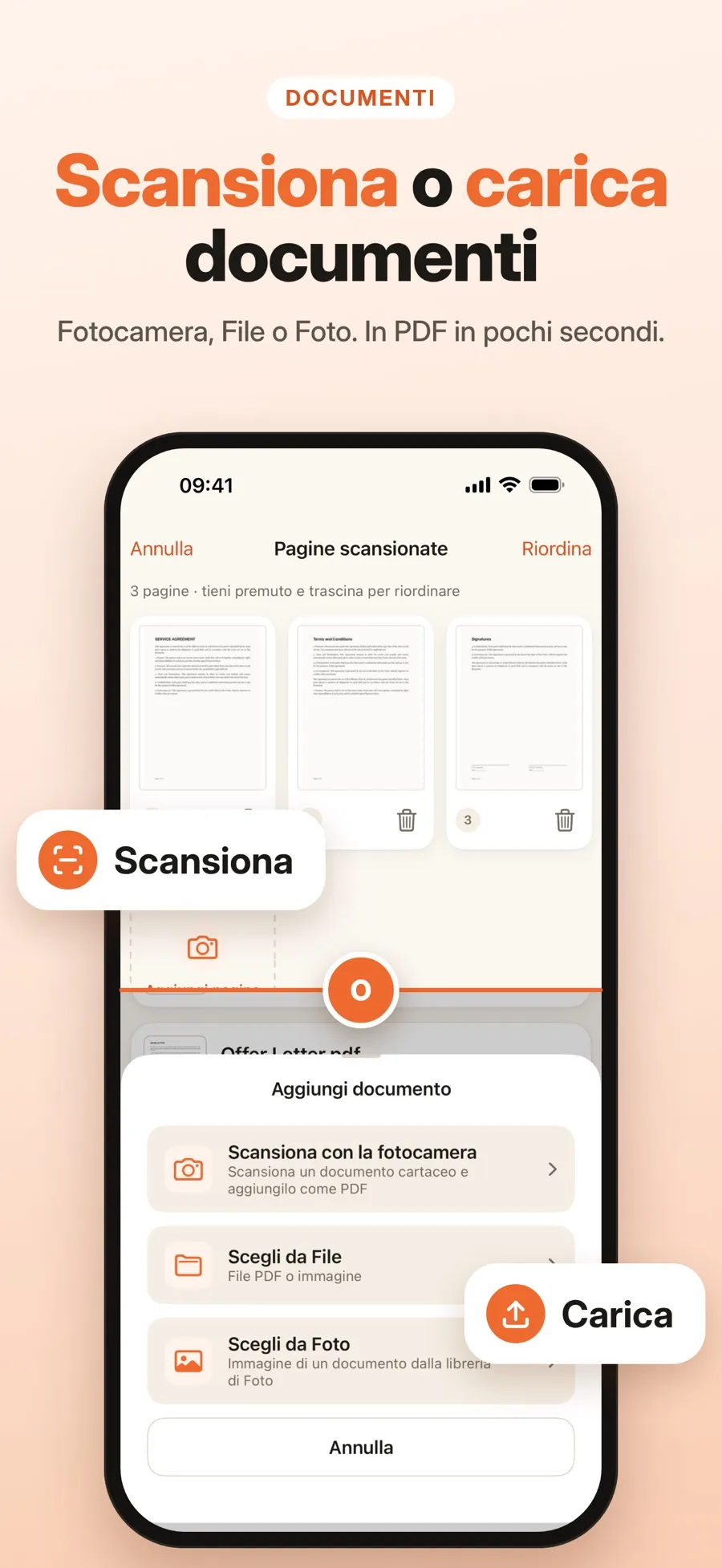
- Scansiona o disegna la firma. Scansiona la firma che hai fatto su carta: viene rilevata, ritagliata e lo sfondo viene rimosso. Oppure disegnala con il dito in nero, blu, rosso o qualsiasi altro colore, con tre spessori di tratto.
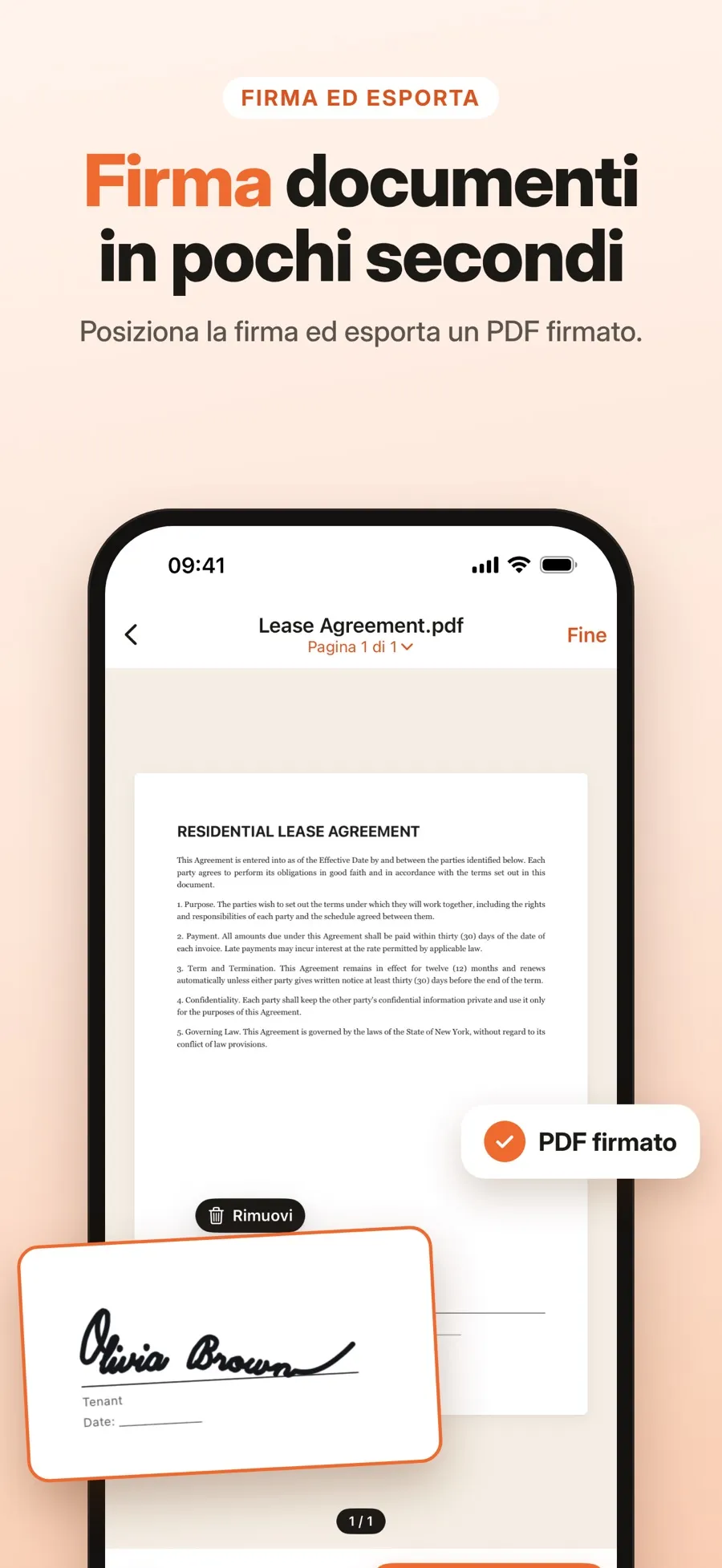
- Firma in ogni punto. Metti la firma su qualsiasi pagina, spostala, ridimensionala o ruotala, e aggiungine più di una se il documento lo richiede.
- Salva l’allegato in File, come descritto sopra.
- Apri eSign Documents e crea la tua firma: scansionala da carta o disegnala.
- Aggiungi un documento e scegli il PDF da File.
- Posiziona la firma sulla pagina, poi spostala, ridimensionala o ruotala.
- Salva una copia firmata. Il file originale resta invariato.
- Condividi il PDF firmato, oppure salvalo in File, per rispedirlo.
Cosa è gratis e cosa no: il download è gratuito, e disegnare, scansionare, firmare e salvare bozze è incluso. Condividere un PDF firmato o salvarlo in File, che ti serve per il passaggio 6, fa parte di Premium, un abbonamento settimanale o annuale. I documenti firmati restano nell’app finché non li condividi o li salvi in File.
Non c’è nessun account da creare. I documenti e le firme restano sul tuo iPhone o iPad e non vengono caricati su un server.
Rispedire la copia firmata come risposta
Quando il PDF firmato è in File, rispondi nella conversazione dell’email originale, così il mittente lo vede accanto alla sua richiesta.
- Apri l’email originale in Mail e inizia una risposta.
- Tocca nel messaggio, poi tocca il pulsante “Azioni per inserire allegati” sopra la tastiera.
- Tocca Allega file, poi trova il PDF firmato in File.
- Aggiungi una breve nota e invia.
Puoi anche condividere il PDF firmato da eSign Documents e scegliere Mail. In questo modo si apre una nuova email invece di una risposta, quindi aggiungi tu l’indirizzo del mittente.
Come conviene firmare?
- Devi firmare in fretta e una firma disegnata con il dito va bene: usa Annota in Mail. È gratuito, è già sul tuo iPhone e la risposta è pronta con un tocco.
- L’allegato è un modulo con campi: compilalo con Compilazione modulo in Mail, oppure firmalo e compilalo nell’app File.
- Vuoi la tua vera firma a penna sulla pagina: salva l’allegato in File e firmalo con eSign Documents.
Risposte rapide
Posso firmare un allegato email su iPhone senza un’app?
Sì. Tocca l’allegato in Mail, tocca il pulsante Modifica, poi il pulsante Aggiungi e Aggiungi firma. Quando tocchi Fine, puoi rispondere al mittente con la copia firmata allegata.
Come rispedisco un documento firmato al mittente?
Se l’hai firmato in Mail, tocca Fine e scegli di rispondere al mittente. Se hai firmato una copia salvata in File, apri l’email originale, inizia una risposta e allega il file con Allega file.
Posso firmare un documento Word allegato su iPhone?
Annota in Mail funziona con allegati PDF, foto e video, ed eSign Documents apre PDF e immagini. Se ti hanno inviato un altro tipo di file, chiedi al mittente un PDF.
Una firma aggiunta in Mail ha valore legale?
Dipende dal documento e dal Paese. Sia Annota sia eSign Documents aggiungono un’immagine della tua firma autografa, non una firma digitale basata su certificato. Se non sei sicuro, chiedi a chi ti ha richiesto la firma.
