Come firmare un PDF su iPhone
Aggiornato
Per firmare un PDF su iPhone, aprilo, tocca il pulsante Aggiungi negli strumenti di inserimento automatico o di annotazione, poi tocca Aggiungi firma. Firma con il dito, tocca Fine e trascina la firma sulla riga per la firma. L’iPhone salva la firma, quindi la prossima volta basta toccarla.
I passaggi per iOS indicati qui sotto sono stati verificati sul Manuale utente di iPhone di Apple per iOS 26 e iOS 27.
Prima di iniziare
Porta il PDF sull’iPhone. Va bene un PDF nell’app File o allegato a un’email. Se l’iPhone ti chiede di aprire il documento nell’app File, fallo, poi tocca Salva.
Sappi che tipo di firma è. Sia gli strumenti di Apple sia l’app di questa guida inseriscono la tua firma autografa sulla pagina come immagine. Alcuni documenti richiedono invece una firma digitale basata su certificato. Se una firma autografa aggiunta dal telefono sia accettata dipende dal documento e dal Paese: se hai dubbi, chiedi a chi te l’ha inviato.
Firmare un PDF nell’app File
File può compilare moduli PDF e aggiungere la tua firma senza altre app.
- Apri l’app File e tocca il PDF per aprirlo.
- Tocca il pulsante Inserimento automatico. Ora puoi toccare i campi vuoti per scriverci dentro.
- Tocca il pulsante Aggiungi, poi tocca Aggiungi firma.
- Firma con il dito, poi tocca Fine.
- Trascina la firma nel punto giusto della pagina.
Per ridimensionare la firma, trascina uno dei punti blu intorno a essa. Per rifarla mentre firmi, tocca Cancella e firma di nuovo. Se ruoti l’iPhone hai più spazio per firmare.
Quando hai finito, condividi il PDF firmato con il pulsante Condividi. In iOS 27, tocca il pulsante Menu per scegliere Esporta, Stampa o Condividi, e tocca il pulsante Indietro per salvare il documento.
Compila prima il resto del modulo
Spesso accanto alla firma servono nome, indirizzo o data. Dopo aver toccato il pulsante Inserimento automatico, tocca un campo vuoto e scrivi. Se hai completato la tua scheda personale nell’app Contatti, l’iPhone può suggerirti i tuoi dati nei moduli supportati. Per aggiungere testo dove non c’è un campo, tocca il pulsante Aggiungi, poi Aggiungi casella per modulo testo.
Firmare un PDF allegato in Mail
Puoi firmare un allegato senza salvarlo prima.
- Apri l’email in Mail e tocca il PDF allegato.
- Tocca il pulsante Modifica (la punta di penna).
- Nella barra degli strumenti di modifica, tocca il pulsante Aggiungi, poi tocca Aggiungi firma.
- Tocca una firma salvata, oppure firma con il dito e tocca Fine.
- Trascina la firma al suo posto, poi tocca Fine.
- Scegli se rispondere al mittente, scrivere un nuovo messaggio o salvare l’allegato firmato tra i tuoi file.
Salvare più di una firma
Dopo che hai creato una firma, l’iPhone la conserva per la prossima volta che ne aggiungi una con Annota. Puoi tenerne più di una, ad esempio la firma completa e le iniziali.
- In Annota, tocca il pulsante Aggiungi, poi tocca Aggiungi firma.
- Tocca Aggiungi o rimuovi firma, poi tocca il pulsante Aggiungi.
- Scegli un’etichetta accanto a Nuova firma, ad esempio le iniziali o il soprannome.
- Firma, poi tocca Fine.
Per eliminarne una, apri lo stesso elenco con Aggiungi o rimuovi firma e tocca il pulsante Elimina accanto alla firma.
Firmare con la tua firma su carta usando eSign Documents
Una firma disegnata con la punta del dito spesso è diversa da quella che fai con la penna. Se preferisci usare la tua firma vera, o devi firmare qualcosa che esiste solo su carta, eSign Documents (su App Store come “Firmare PDF: Crea Firma”) può aiutarti.
- Disegna o scansiona la firma. Disegnala con il dito in nero, blu, rosso o qualsiasi altro colore, con tre spessori di tratto, con annulla e ripristina. Oppure scansiona la firma che hai fatto su carta: viene rilevata, ritagliata e lo sfondo viene rimosso. Puoi anche importarne una foto.
- Porta dentro qualsiasi documento. Apri un PDF da File, trasforma delle foto in un documento o scansiona pagine cartacee con la fotocamera. I bordi vengono rilevati, la prospettiva raddrizzata, e puoi scansionare più pagine e poi riordinarle o eliminarle.
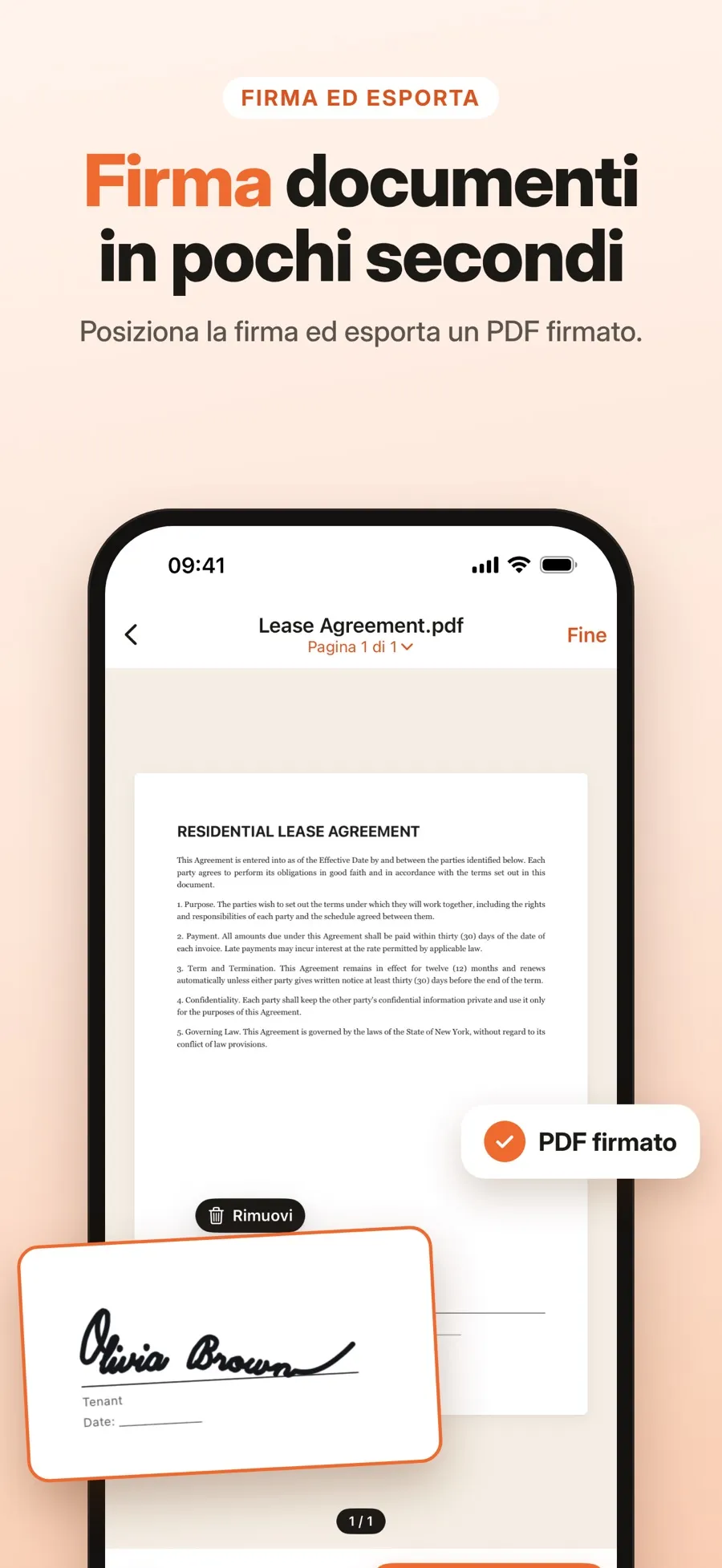
- Mettila dove serve. Posiziona la firma su qualsiasi pagina, poi spostala, ridimensionala o ruotala. Puoi aggiungere più firme allo stesso documento.
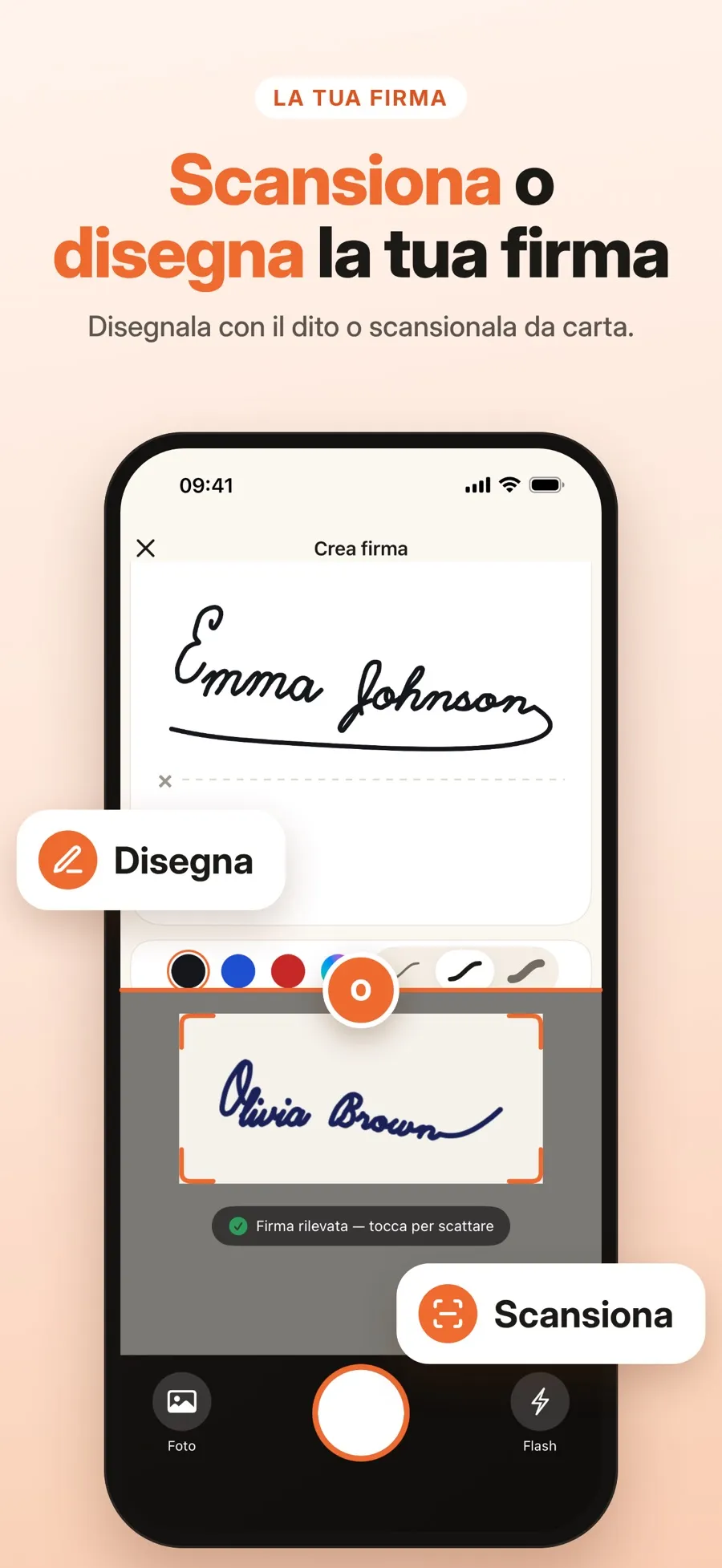
- Apri eSign Documents e crea la tua firma: disegnala o scansionala da carta.
- Aggiungi il documento: scegli un PDF da File, seleziona delle foto o scansiona le pagine con la fotocamera.
- Posiziona la firma sulla pagina, poi spostala, ridimensionala o ruotala.
- Salva una copia firmata. Il file originale resta invariato.
Le firme restano in una libreria per riutilizzarle, e puoi salvare una bozza e finire più tardi.
Cosa è gratis e cosa no: il download è gratuito, e disegnare, scansionare, firmare e salvare bozze è incluso. Condividere un PDF firmato o salvarlo in File fa parte di Premium, un abbonamento settimanale o annuale. I documenti firmati restano nell’app finché non li condividi o li salvi in File.
Non c’è nessun account da creare. I documenti e le firme restano sul tuo iPhone o iPad e non vengono caricati su un server.
Come conviene firmare?
- Un PDF in File o un allegato email, e una firma disegnata con il dito va bene: usa gli strumenti integrati di Apple. Sono gratuiti e già sul tuo iPhone.
- Vuoi la tua vera firma a penna sulla pagina: scansionala una volta con eSign Documents e riutilizzala.
- Il documento è su carta: scansiona le pagine e firmale in eSign Documents, senza stampare nulla.
Risposte rapide
Posso firmare un PDF su iPhone senza scaricare un’app?
Sì. Apri il PDF in File o toccalo in Mail, poi usa il pulsante Aggiungi e Aggiungi firma. L’iPhone salva la firma per la prossima volta.
Dove salva la firma l’iPhone?
L’iPhone conserva le firme che crei con Annota e te le propone ogni volta che tocchi Aggiungi firma. Per aggiungerne o eliminarne una, tocca Aggiungi o rimuovi firma.
Posso usare la firma che ho fatto su carta?
Con gli strumenti di Apple si firma con il dito. eSign Documents può scansionare la tua firma da carta, ritagliarla e rimuovere lo sfondo, così puoi posizionarla su qualsiasi PDF.
Una firma aggiunta su iPhone ha valore legale?
Dipende dal documento e dal Paese. Sia gli strumenti di Apple sia eSign Documents aggiungono un’immagine della tua firma autografa, non una firma digitale basata su certificato. Se non sei sicuro, chiedi a chi ti ha richiesto la firma.
