Come creare una firma elettronica riutilizzabile su iPhone
Aggiornato
Per creare una firma elettronica su iPhone, apri un documento o un’immagine in un’app supportata come Note o Foto, tocca il pulsante Modifica o Annota, tocca il pulsante Aggiungi, poi tocca Aggiungi firma e firma con il dito. L’iPhone salva quella firma, quindi la prossima volta basta toccarla. Se preferisci usare la firma che fai su carta, scansionala con un’app che rimuove lo sfondo e la salva come immagine trasparente.
I passaggi per iOS indicati qui sotto sono stati verificati sul Manuale utente di iPhone di Apple per iOS 26 e iOS 27.
Firma elettronica o firma digitale?
Firma elettronica è un termine ampio che indica qualsiasi modo di firmare qualcosa in formato elettronico. Disegnare il tuo nome con il dito, inserire l’immagine della tua firma autografa in un PDF o digitare il tuo nome in un modulo di firma sono esempi comuni. Quello che vedi sulla pagina è un’immagine o un testo.
Una firma digitale basata su certificato funziona in modo diverso. Si crea con un certificato digitale legato alla tua identità, di solito rilasciato tramite un servizio di firma o un’organizzazione. Il file stesso registra chi l’ha firmato, e un software può mostrare se il documento è stato modificato dopo la firma.
Tutto ciò che trovi in questa guida crea il primo tipo: un’immagine della tua firma autografa. Se basti per un determinato documento dipende dal documento e dal Paese. Se non sei sicuro, chiedi a chi te l’ha inviato quale tipo di firma serve.
Salvare una firma con Annota
Annota è integrato nell’iPhone e funziona nelle app supportate come Note e Foto. Dopo che hai creato una firma, l’iPhone la salva per la prossima volta che aggiungi una firma con Annota.
- Apri un documento o un’immagine in un’app supportata, poi tocca il pulsante Modifica o Annota.
- Nella barra degli strumenti di modifica, tocca il pulsante Aggiungi, poi tocca Aggiungi firma.
- Firma con il dito. Per ricominciare, tocca Cancella.
- Tocca il pulsante Fine per salvare la firma e posizionarla.
Trascina la firma per spostarla, oppure trascina uno dei punti sul suo contorno per ridimensionarla. Se ruoti l’iPhone hai più spazio per firmare.
Tenere più di una firma
Puoi salvare più firme, ad esempio il nome completo e le iniziali. Nella schermata della firma, tocca Aggiungi o rimuovi firma, poi tocca il pulsante Aggiungi per crearne un’altra. Per assegnarle un’etichetta, tocca il pulsante Menu accanto a Nuova firma in alto e scegli un’etichetta come il nome, il soprannome o le iniziali.
Per rimuoverne una che non usi più, tocca Aggiungi o rimuovi firma, poi tocca il pulsante Elimina accanto alla firma.
Firmare un modulo che hai ricevuto
Quando qualcuno ti manda un modulo PDF, aprilo sull’iPhone. Se richiesto, aprilo nell’app File e tocca Salva. Tocca il pulsante Inserimento automatico per compilare i campi vuoti, poi tocca il pulsante Aggiungi e Aggiungi firma per inserire la firma. Trascinala nel punto giusto della pagina, poi condividi il documento compilato.
Creare la firma partendo dalla carta, con sfondo trasparente
Una firma fatta con la punta del dito spesso è diversa da quella che fai con la penna. Per riutilizzare la tua firma vera, parti dalla carta.
Prima, falla bene. Firma su un foglio bianco liscio con una penna scura, un po’ più grande del solito. Scatta la foto con una luce uniforme, dritto dall’alto, senza la tua ombra sul foglio.
Prova a staccarla dalla foto. L’iPhone può isolare il soggetto di una foto dallo sfondo. Apri la foto in Foto, poi tieni premuta la firma. Se intorno compare un bordo, tocca Copia o Condividi per usarla senza il foglio dietro. Il bordo compare solo quando l’iPhone trova un soggetto nella foto, quindi non funziona con tutte le immagini.
Usa uno scanner che rimuove lo sfondo. Un’app pensata per le firme può trovare la firma sulla pagina, ritagliarla e rimuovere lo sfondo per te, poi conservarla per dopo.
Firme salvate e PNG trasparenti con eSign Documents
eSign Documents (su App Store come “Firmare PDF: Crea Firma”) tiene le tue firme in un unico posto, pronte per qualsiasi PDF, foto o pagina scansionata. Puoi disegnare una firma con il dito, in nero, blu, rosso o qualsiasi altro colore e con tre spessori di tratto, con annulla e ripristina. Oppure puoi scansionare quella che hai fatto su carta.
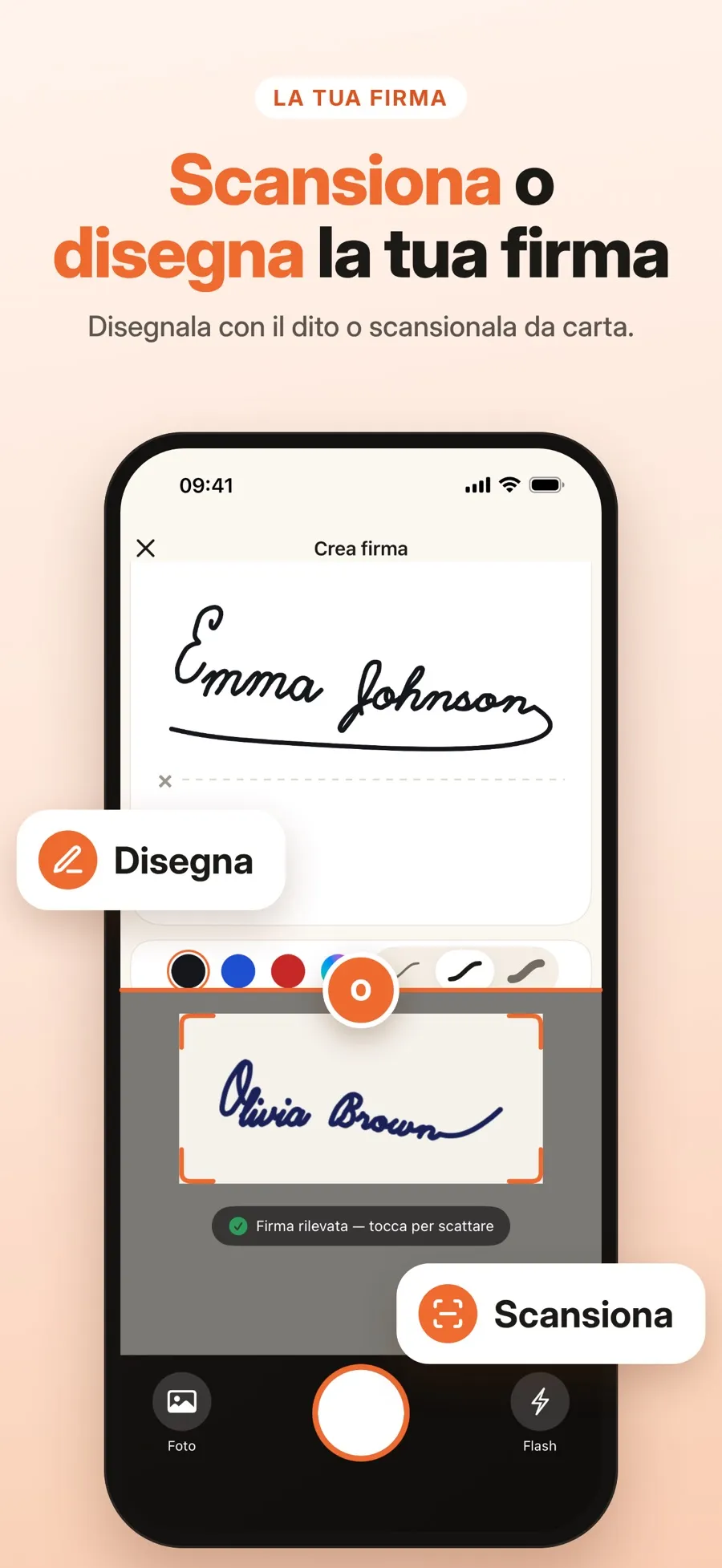
- Apri eSign Documents e inizia una nuova firma.
- Scansiona la tua firma su carta con la fotocamera, oppure importane una foto.
- La firma viene rilevata e ritagliata. Lascia attiva la rimozione dello sfondo.
- Salvala nella tua libreria di firme.
Puoi tenere più firme nella libreria e riutilizzarne qualsiasi su qualsiasi documento. Quando ne posizioni una su una pagina, puoi spostarla, ridimensionarla e ruotarla, e aggiungere più firme allo stesso documento. Firmando crei una copia firmata, quindi il file di partenza non viene modificato.
Esporta la firma come PNG trasparente. Puoi condividere una firma salvata come immagine PNG. Quando la rimozione dello sfondo è attiva, il PNG è trasparente, quindi si appoggia in modo pulito su altri documenti e app invece di mostrare un riquadro bianco intorno al tuo nome.
Disegnare, scansionare, firmare e condividere la firma come PNG è gratis. Condividere un documento firmato o salvarlo in File fa parte di Premium, un abbonamento settimanale o annuale. Non serve un account, e i documenti e le firme restano sul tuo iPhone o iPad. L’app richiede iOS 18 o versioni successive.
Come Annota, anche eSign Documents posiziona sulla pagina un’immagine della tua firma autografa. Non aggiunge una firma digitale basata su certificato.
Risposte rapide
Dove salva l’iPhone la firma di Annota?
L’iPhone la conserva per Annota. La prossima volta che tocchi il pulsante Aggiungi e Aggiungi firma in un’app supportata, compaiono le firme salvate e ti basta toccarne una.
Posso usare la mia vera firma autografa invece di disegnarne una?
Sì. Fotografa o scansiona la firma che hai fatto su carta, poi rimuovi lo sfondo in modo che resti solo l’inchiostro. Un’app per le firme può ritagliarla e rimuovere lo sfondo al posto tuo, e salvare il risultato per riutilizzarlo.
L’immagine di una firma è la stessa cosa di una firma digitale?
No. L’immagine di una firma mostra la tua grafia sulla pagina. Una firma digitale basata su certificato usa un certificato digitale per registrare chi ha firmato e se il file è stato modificato in seguito.
Una firma elettronica fatta su iPhone ha valore legale?
Dipende dal documento e dal Paese. Se non sei sicuro, chiedi alla persona o all’organizzazione che ti ha chiesto di firmare quale tipo di firma accetta.
