Como criar uma assinatura eletrônica no iPhone para reutilizar
Atualizado em
Para criar uma assinatura eletrônica no iPhone, abra um documento ou uma imagem em um app compatível, como Notas ou Fotos, toque no botão Marcação, toque no botão Adicionar, depois em Adicionar Assinatura, e assine com o dedo. O iPhone salva essa assinatura, então da próxima vez é só tocar nela. Se você prefere usar a assinatura que faz no papel, escaneie com um app que remove o fundo e salva a assinatura como imagem transparente.
Os passos do iOS abaixo foram conferidos no Manual de Uso do iPhone da Apple para o iOS 26 e o iOS 27.
Assinatura eletrônica ou assinatura digital?
Assinatura eletrônica é um termo amplo para qualquer forma de assinar algo eletronicamente. Desenhar o nome com o dedo, colocar a imagem da sua assinatura feita à mão em um PDF ou digitar o nome em um formulário de assinatura são exemplos comuns. O que aparece na página é uma imagem ou um texto.
Uma assinatura digital baseada em certificado funciona de outro jeito. Ela é criada com um certificado digital ligado à sua identidade, normalmente emitido por um serviço de assinatura ou por uma organização. O próprio arquivo registra quem assinou, e um programa consegue mostrar se o documento foi alterado depois da assinatura.
Tudo neste guia cria o primeiro tipo: uma imagem da sua assinatura feita à mão. Se ela basta para um documento específico depende do documento e do país. Na dúvida, pergunte a quem enviou o documento qual tipo de assinatura é preciso.
Salve uma assinatura na Marcação
A Marcação já vem no iPhone e funciona em apps compatíveis, como Notas e Fotos. Depois que você cria uma assinatura, o iPhone a salva para a próxima vez que você adicionar uma assinatura com a Marcação.
- Abra um documento ou uma imagem em um app compatível e toque no botão Marcação ou em Marcação.
- Na barra de ferramentas de Marcação, toque no botão Adicionar e depois em Adicionar Assinatura.
- Assine com o dedo. Para começar de novo, toque em Limpar.
- Toque no botão OK para salvar a assinatura e colocá-la na página.
Arraste a assinatura para movê-la, ou arraste um dos pontos do contorno para redimensioná-la. Girar o iPhone deixa mais espaço para assinar.
Guarde mais de uma assinatura
Você pode salvar várias assinaturas, por exemplo o nome completo e as iniciais. Na tela de assinatura, toque em Adicionar ou Remover Assinatura e depois no botão Adicionar para criar outra. Para identificá-la, toque ao lado de Nova Assinatura, na parte de cima da tela, e escolha uma etiqueta, como nome, apelido ou iniciais.
Para remover uma que você não usa mais, toque em Adicionar ou Remover Assinatura e depois no botão Apagar ao lado dela.
Assine um formulário que você recebeu
Quando alguém enviar um formulário em PDF, abra o arquivo no iPhone. Se o iPhone pedir, abra no app Arquivos e toque em Salvar. Toque no botão Preenchimento Automático para preencher os campos em branco, depois toque no botão Adicionar e em Adicionar Assinatura para colocar a sua assinatura. Arraste a assinatura até o lugar certo na página e compartilhe o documento preenchido.
Crie sua assinatura a partir do papel, com fundo transparente
Uma assinatura feita com a ponta do dedo costuma ficar diferente da que você faz com caneta. Para reutilizar a sua assinatura de verdade, comece pelo papel.
Capriche na assinatura. Assine em uma folha branca lisa, com caneta escura, um pouco maior do que o normal. Tire a foto com luz uniforme, bem de cima, sem a sua sombra sobre a folha.
Tente destacar a assinatura da foto. O iPhone consegue separar o objeto de uma foto do fundo. Abra a foto no app Fotos e mantenha o toque sobre a assinatura. Se aparecer um contorno em volta dela, toque em Copiar ou Compartilhar para usá-la sem o papel atrás. O contorno só aparece quando o iPhone encontra um objeto na foto, então isso não funciona com todas as imagens.
Use um scanner que remove o fundo. Um app feito para assinaturas encontra a assinatura na página, recorta, remove o fundo e guarda para depois.
Assinaturas salvas e PNGs transparentes com o eSign Documents
O eSign Documents guarda as suas assinaturas em um só lugar, prontas para qualquer PDF, foto ou página escaneada. Você pode desenhar uma assinatura com o dedo, em preto, azul, vermelho ou qualquer outra cor e em três espessuras de traço, com desfazer e refazer. Ou pode escanear a que você fez no papel.
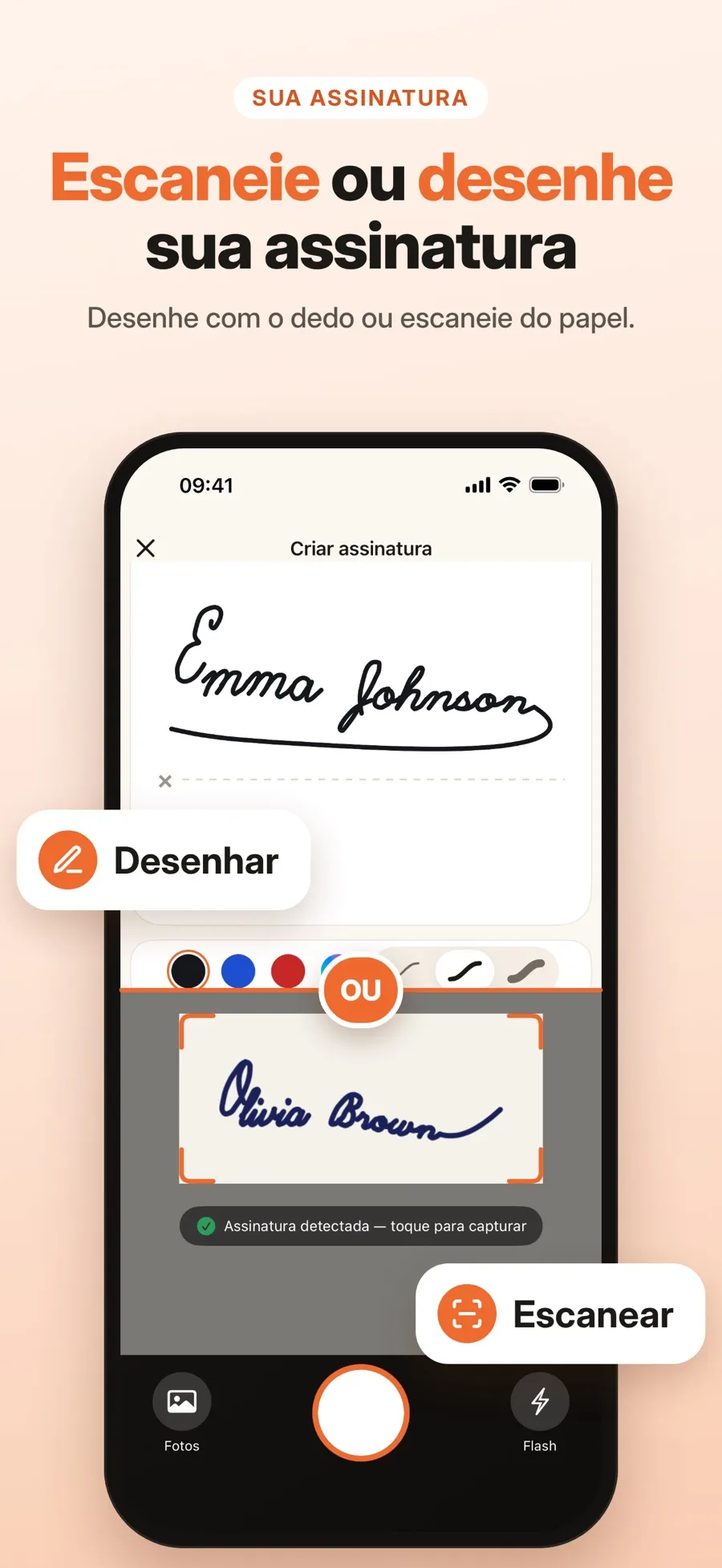
- Abra o eSign Documents e comece uma nova assinatura.
- Escaneie a sua assinatura de papel com a câmera ou importe uma foto dela.
- A assinatura é detectada e recortada. Deixe a remoção de fundo ativada.
- Salve na sua biblioteca de assinaturas.
Você pode guardar várias assinaturas na biblioteca e usar qualquer uma delas em qualquer documento. Ao colocar uma assinatura na página, você pode mover, redimensionar e girar, e adicionar mais de uma assinatura ao mesmo documento. Assinar cria uma cópia assinada, então o arquivo com que você começou não é alterado.
Exporte a sua assinatura como PNG transparente. Você pode compartilhar uma assinatura salva como imagem PNG. Com a remoção de fundo ativada, o PNG fica transparente e se encaixa sobre outros documentos e apps sem um quadrado branco em volta do seu nome.
Desenhar, escanear, assinar e compartilhar a sua assinatura como PNG é grátis. Compartilhar um documento assinado ou salvá-lo no app Arquivos faz parte do Premium, um plano de assinatura semanal ou anual. Você não precisa de conta, e seus documentos e assinaturas ficam guardados no seu iPhone ou iPad. O app precisa do iOS 18 ou posterior.
Assim como a Marcação, o eSign Documents coloca na página uma imagem da sua assinatura feita à mão. Ele não adiciona uma assinatura digital baseada em certificado.
Respostas rápidas
Onde o iPhone salva a assinatura da Marcação?
O iPhone guarda a assinatura para a Marcação. Na próxima vez que você tocar no botão Adicionar e em Adicionar Assinatura em um app compatível, as assinaturas salvas aparecem e é só tocar em uma.
Posso usar a minha assinatura feita à mão em vez de desenhar uma?
Sim. Fotografe ou escaneie a assinatura que você fez no papel e remova o fundo para sobrar só a tinta. Um app de assinatura faz o recorte e a remoção do fundo para você e salva o resultado para reutilizar.
A imagem de uma assinatura é o mesmo que uma assinatura digital?
Não. A imagem de uma assinatura mostra a sua letra na página. Uma assinatura digital baseada em certificado usa um certificado digital para registrar quem assinou e se o arquivo foi alterado depois.
Uma assinatura eletrônica feita no iPhone tem validade jurídica?
Depende do documento e do país. Na dúvida, pergunte à pessoa ou à organização que pediu a sua assinatura qual tipo de assinatura ela aceita.
