Como escanear um documento em PDF no iPhone
Atualizado em
Para escanear um documento no iPhone, abra o app Notas, toque no botão Anexos em uma nota, depois em Escanear Documentos, e posicione o iPhone sobre a página. Ele captura a página sozinho quando encontra as bordas, e, quando você toca em OK, as páginas são salvas como um PDF na nota. Os apps Arquivos e Pré-Visualização têm o mesmo scanner e salvam o PDF como arquivo.
Os passos do iOS abaixo foram conferidos no Manual de Uso do iPhone da Apple para o iOS 26 e o iOS 27 e no artigo de Suporte da Apple sobre digitalização de documentos.
Qual app nativo usar
Os três apps usam o mesmo scanner da câmera. A diferença é onde o PDF vai parar:
- Notas guarda a digitalização dentro de uma nota, junto com o que mais você escrever ali.
- Arquivos salva a digitalização como PDF em uma pasta que você escolhe.
- Pré-Visualização cria um PDF que você pode continuar editando: adicionar, apagar, girar ou recortar páginas.
Se você vai mandar o PDF por e-mail ou fazer upload dele, o Arquivos ou o Pré-Visualização economizam um passo.
Escaneie um documento no app Notas
- Abra o app Notas e abra uma nota, ou crie uma nova.
- Toque no botão Anexos e depois em Escanear Documentos.
- Posicione o iPhone para a página preencher a tela. Ajuste Flash ou Filtros se precisar.
- Mantenha o iPhone parado. Ele captura a página quando detecta as bordas.
- Escaneie a página seguinte, e assim por diante. Toque no botão OK quando terminar.
As páginas são salvas como um único PDF na nota. Para tirar o PDF dali, toque no botão Menu do PDF na nota e escolha uma ação para copiar, compartilhar ou renomear.
Prefere capturar cada página você mesmo? Desative a captura automática e toque no botão Tirar Foto. Arraste os cantos para ajustar à página e depois mantenha a digitalização ou repita.
Corrija uma página depois. Com o PDF exibido no tamanho médio ou grande na nota, toque na miniatura de uma página, toque no botão Mais e escolha Girar à Esquerda, Girar à Direita, Filtros ou Recortar Página.
Escaneie um documento no app Arquivos
- Abra o app Arquivos e toque no botão Mais.
- Toque em Escanear Documentos.
- Posicione o iPhone sobre a página. No modo Automático, ele escaneia sozinho; ou toque no botão do Obturador para capturar você mesmo.
- Arraste os cantos para ajustar à página, se precisar, e mantenha a digitalização.
- Escaneie mais páginas ou toque no botão OK.
- Escolha um local e toque em Salvar.
O PDF agora está nessa pasta, pronto para anexar ou enviar.
Escaneie um documento no app Pré-Visualização
- Abra o app Pré-Visualização e toque em Escanear Documentos.
- Posicione o iPhone para a página aparecer na tela. Ele captura a página automaticamente.
- Repita para cada página.
- Toque nas miniaturas para recortar, girar ou ajustar a cor de uma página.
- Toque no botão OK.
Para capturar as páginas você mesmo, toque em Automático para a etiqueta mudar para Manual e toque no botão do Obturador.
Dicas para uma digitalização limpa e legível
O scanner endireita e recorta a página para você, mas só trabalha com o que a câmera enxerga.
- Use um fundo escuro e liso. Uma folha branca sobre uma mesa escura deixa as bordas bem claras para o scanner.
- Ilumine por igual. Cuidado com a sua sombra, ou a do celular, caindo sobre a página.
- Segure o celular reto acima da página. O scanner corrige um pouco da inclinação, mas o texto fica mais nítido quando a foto é feita bem de cima.
- Deixe a página plana. Desfaça dobras e segure os cantos que enrolam.
- Use o flash com cuidado. Ele ajuda em ambientes escuros, mas pode deixar reflexo em papel brilhante.
- Limpe a lente. Uma lente engordurada deixa a digitalização inteira sem nitidez.
- Confira cada página antes de terminar. Amplie letras pequenas e números. Escanear de novo agora é mais fácil do que descobrir o problema depois.
Os filtros mudam a aparência da página, não a quantidade de detalhes que a câmera captou. Se uma página ficar difícil de ler, escaneie de novo.
Quando você precisa assinar as páginas escaneadas
Muitas vezes, um contrato de aluguel, um termo de consentimento ou um contrato precisa voltar assinado. O app Notas faz uma versão simples disso. Toque no documento escaneado na nota, toque no botão Marcação, toque no botão Adicionar e depois em Assinatura para adicionar uma assinatura salva ou criar uma, e coloque-a na página.
O eSign Documents foi feito para esse caminho completo. Ele tem um scanner de documentos próprio, então você escaneia as páginas e assina tudo em um só lugar:
- Detecção de bordas e correção de perspectiva. As bordas são encontradas e a página é endireitada.
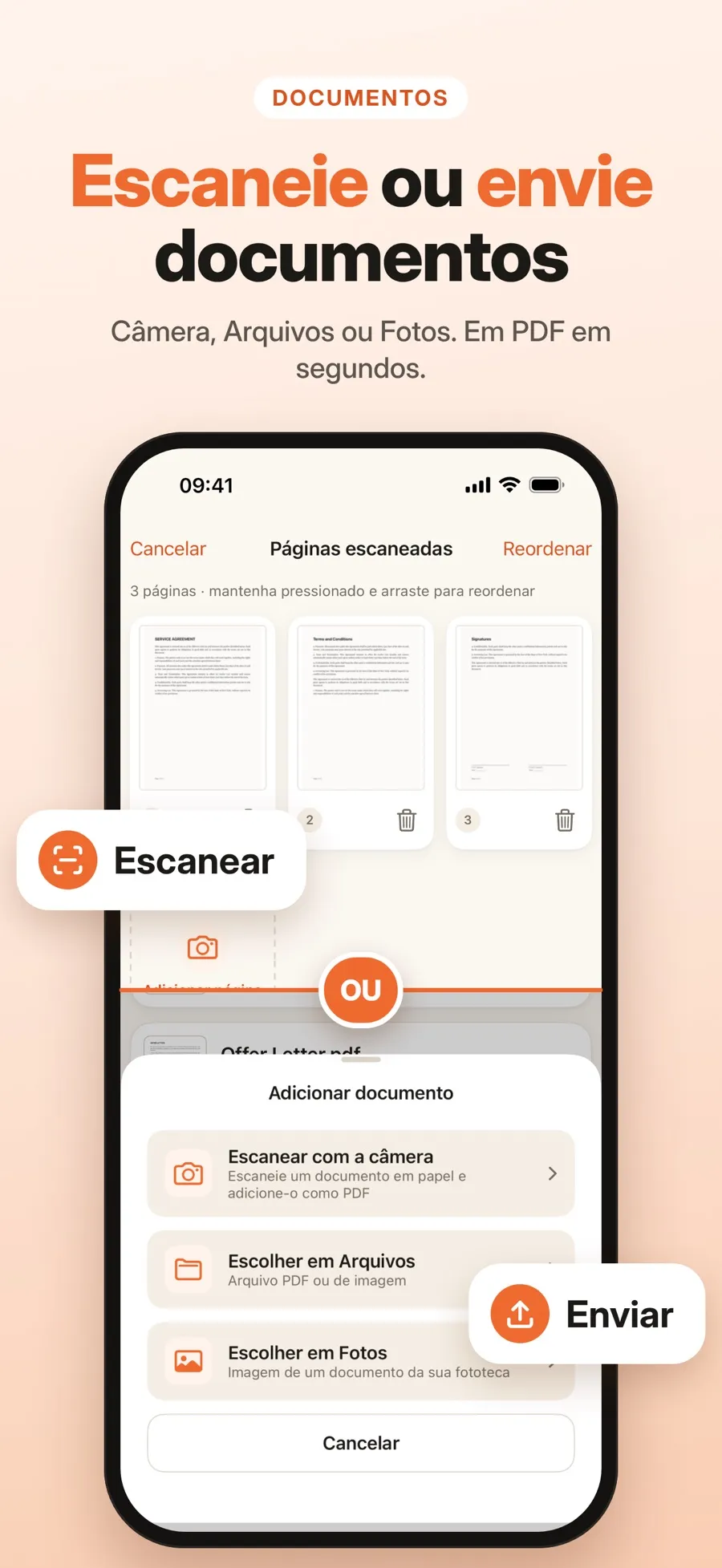
- Várias páginas seguidas. Escaneie uma página ou várias e depois reordene ou apague páginas.
- Sua assinatura de verdade. Desenhe com o dedo ou escaneie a que você fez no papel: ela é detectada, recortada e o fundo é removido. Guarde várias assinaturas e use quando quiser.
- Posicione e ajuste. Coloque uma assinatura em qualquer página e depois mova, redimensione ou gire.
- Abra o eSign Documents e crie a sua assinatura: desenhe ou escaneie do papel.
- Adicione um documento escaneando as páginas com a câmera. Você também pode abrir um PDF do app Arquivos ou escolher fotos.
- Reordene ou apague páginas, se precisar.
- Coloque a assinatura na página e depois mova, redimensione ou gire.
- Salve um rascunho para terminar depois ou crie uma cópia assinada.
A cópia assinada é um arquivo novo; o original continua como estava. Os documentos ficam guardados no seu aparelho, sem conta. Desenhar, escanear e assinar é grátis. Compartilhar um PDF assinado ou salvá-lo no app Arquivos faz parte do Premium, um plano de assinatura semanal ou anual.
O app coloca uma imagem da sua assinatura feita à mão, e não uma assinatura digital baseada em certificado. Se isso é aceito depende do documento e do país. Na dúvida, pergunte a quem enviou o documento.
Respostas rápidas
O iPhone tem um scanner de documentos nativo?
Sim. Os apps Notas, Arquivos e Pré-Visualização têm a opção Escanear Documentos. Eles capturam as páginas automaticamente quando detectam as bordas e salvam o resultado como PDF.
Para onde vão os documentos escaneados no iPhone?
Depende do app. O Notas guarda o PDF dentro da nota, o Arquivos salva na pasta que você escolher, e o Pré-Visualização cria um PDF que você pode salvar e continuar editando.
Dá para escanear várias páginas em um único PDF?
Sim. Continue escaneando páginas antes de tocar em OK, e elas são reunidas em um único PDF.
Por que a minha digitalização ficou borrada ou cortada?
Normalmente é pouca luz, o celular inclinado ou um fundo com cor parecida com a do papel. Use uma superfície mais escura e luz uniforme, segure o celular reto acima da página e ajuste os cantos se alguma borda ficou de fora.
