איך לסרוק מסמך ל-PDF ב-iPhone
עודכן
כדי לסרוק מסמך ב-iPhone, פתחו את פתקים, הקישו בפתק על הכפתור ״קבצים מצורפים״, ואז על סריקת מסמכים, והחזיקו את ה-iPhone מעל הדף. הוא מצלם את הדף לבד כשהוא מזהה את גבולותיו, וכשמקישים על ״סיום״ העמודים נשמרים כ-PDF בתוך הפתק. ביישומים קבצים ותצוגה מקדימה יש את אותו סורק, והם שומרים את ה-PDF כקובץ.
ההוראות ל-iOS שבהמשך נבדקו מול המדריך למשתמש ב-iPhone של Apple עבור iOS 26 ו-iOS 27, ומול מאמר התמיכה של Apple על סריקת מסמכים.
באיזה יישום מובנה להשתמש
שלושת היישומים משתמשים באותו סורק מצלמה. ההבדל הוא איפה ה-PDF נשמר בסוף:
- פתקים שומר את הסריקה בתוך פתק, לצד כל מה שכתבתם בו.
- קבצים שומר את הסריקה כקובץ PDF בתיקייה שתבחרו.
- תצוגה מקדימה יוצר PDF שאפשר להמשיך לעבוד עליו: להוסיף, למחוק, לסובב או לחתוך עמודים.
אם אתם מתכוונים לשלוח את ה-PDF באימייל או להעלות אותו, ״קבצים״ או ״תצוגה מקדימה״ חוסכים לכם שלב.
סריקת מסמך ב״פתקים״
- פתחו את פתקים ופתחו פתק, או צרו פתק חדש.
- הקישו על הכפתור ״קבצים מצורפים״, ואז על סריקת מסמכים.
- החזיקו את ה-iPhone כך שהדף ימלא את המסך. הגדירו מבזק או מסננים אם צריך.
- החזיקו את ה-iPhone יציב. הוא מצלם את הדף כשהוא מזהה את גבולות הדף.
- סרקו את הדף הבא, וכן הלאה. בסיום, הקישו על הכפתור ״סיום״.
העמודים נשמרים כ-PDF אחד בתוך הפתק. כדי להוציא אותו, הקישו על כפתור התפריט של ה-PDF בפתק ובחרו פעולה כדי להעתיק, לשתף או לשנות את השם שלו.
מעדיפים לצלם כל דף בעצמכם? כבו את הצילום האוטומטי, ואז הקישו על הכפתור ״צלם תמונה״. גררו את הפינות כך שיתאימו לדף, ואז שמרו את הסריקה או צלמו שוב.
תיקון עמוד בהמשך. כשה-PDF מוצג בפתק בגודל בינוני או גדול, הקישו על התמונה הממוזערת של עמוד, הקישו על הכפתור ״עוד״ ובחרו סיבוב שמאלה, סיבוב ימינה, מסננים או חיתוך עמוד.
סריקת מסמך ב״קבצים״
- פתחו את קבצים והקישו על הכפתור ״עוד״.
- הקישו על סריקת מסמכים.
- החזיקו את ה-iPhone מעל הדף. במצב ״אוטומטי״ הסריקה מתבצעת לבד, או שאפשר להקיש על כפתור הצילום כדי לצלם בעצמכם.
- אם צריך, גררו את הפינות כך שיתאימו לדף, ואז שמרו את הסריקה.
- סרקו עוד עמודים או הקישו על הכפתור ״סיום״.
- בחרו מיקום, ואז הקישו על שמירה.
עכשיו ה-PDF נמצא בתיקייה הזו, מוכן לצירוף או להעלאה.
סריקת מסמך ב״תצוגה מקדימה״
- פתחו את תצוגה מקדימה והקישו על סריקת מסמכים.
- החזיקו את ה-iPhone כך שהדף יופיע על המסך. הוא מצלם את הדף אוטומטית.
- חזרו על זה בכל עמוד.
- הקישו על התמונות הממוזערות כדי לחתוך עמוד, לסובב אותו או להתאים את הצביעה שלו.
- הקישו על הכפתור ״סיום״.
כדי לצלם עמודים בעצמכם, הקישו על אוטומטי כך שהתווית תתחלף לידני, ואז הקישו על כפתור הצילום.
טיפים לסריקה נקייה וקריאה
הסורק מיישר וחותך את הדף בשבילכם, אבל הוא יכול לעבוד רק עם מה שהמצלמה רואה.
- השתמשו ברקע כהה וחלק. דף לבן על שולחן כהה נותן לסורק שוליים ברורים למצוא.
- דאגו לאור אחיד. שימו לב שהצל שלכם, או של הטלפון, לא נופל על הדף.
- החזיקו את הטלפון ישר מעל הדף. הסורק מתקן הטיה מסוימת, אבל הטקסט חד יותר כשמצלמים ישר מלמעלה.
- יישרו את הדף. פתחו קפלים והחזיקו פינות מקופלות.
- היזהרו עם המבזק. הוא עוזר בחדר חשוך, אבל יכול להשאיר בוהק על נייר מבריק.
- נגבו את העדשה. עדשה מרוחה הופכת את כל הסריקה למטושטשת.
- בדקו כל עמוד לפני שאתם מסיימים. הגדילו את האותיות הקטנות והמספרים. לסרוק שוב עכשיו קל יותר מלגלות את הבעיה אחר כך.
מסננים משנים את המראה של הדף, לא את כמות הפרטים שהמצלמה קלטה. אם קשה לקרוא עמוד, סרקו אותו שוב.
כשצריך לחתום על העמודים הסרוקים
לעתים קרובות חוזה שכירות, טופס הסכמה או הסכם צריכים לחזור חתומים. ב״פתקים״ אפשר לעשות גרסה פשוטה של זה. הקישו על המסמך הסרוק בפתק, הקישו על הכפתור ״סימון״, הקישו על הכפתור ״הוספה״, ואז על חתימה כדי להוסיף חתימה שמורה או ליצור חדשה, ומקמו אותה בעמוד.
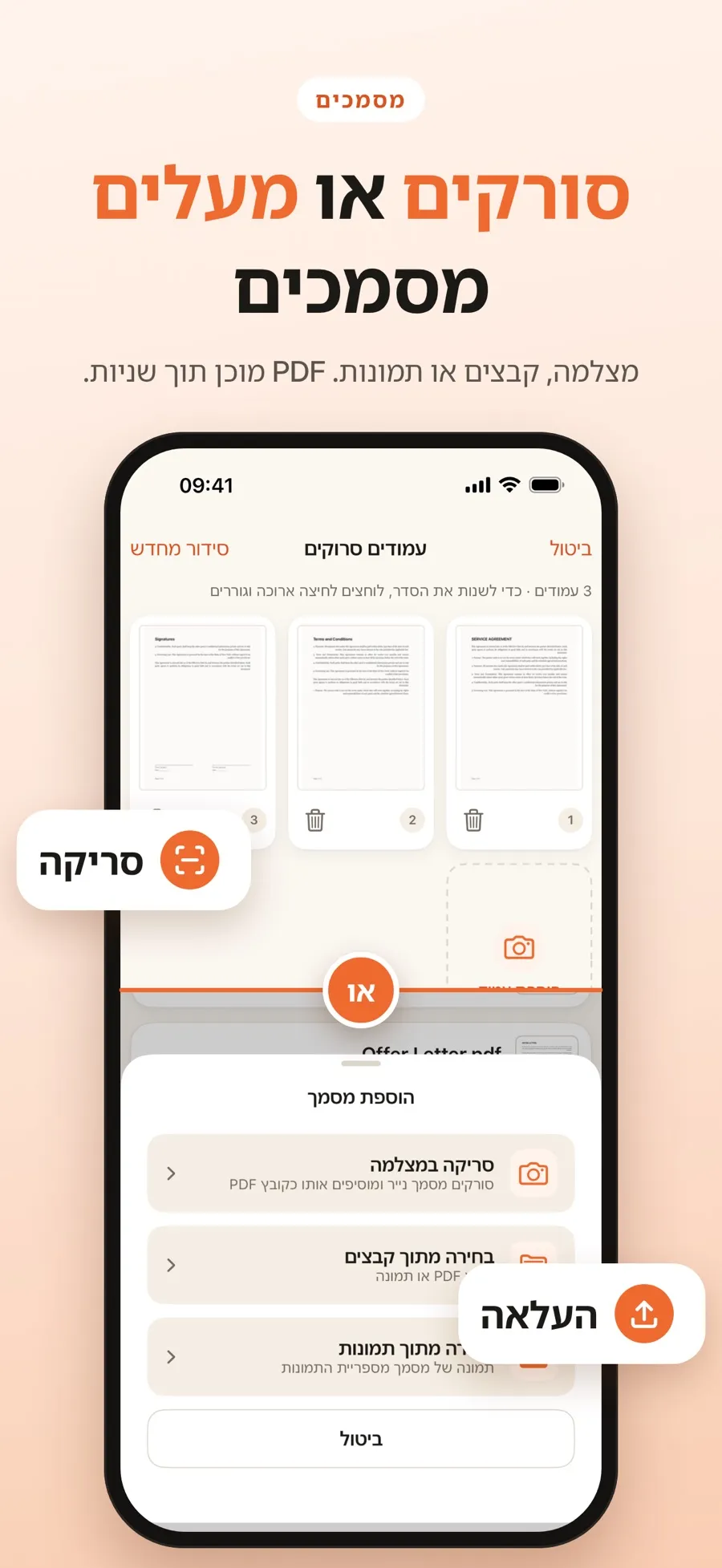
eSign Documents נבנתה בשביל כל הדרך הזו. יש בה סורק מסמכים משלה, כך שאפשר לסרוק את העמודים ולחתום עליהם במקום אחד:
- זיהוי שוליים ותיקון פרספקטיבה. השוליים מזוהים והדף מיושר.
- כמה עמודים ברצף. סרקו עמוד אחד או כמה, ואז שנו את סדר העמודים או מחקו עמודים.
- החתימה האמיתית שלכם. ציירו אותה באצבע, או סרקו את זו שכתבתם על נייר: היא מזוהה, נחתכת והרקע שלה מוסר. שמרו כמה חתימות והשתמשו בהן שוב.
- מיקום והתאמה. שימו חתימה בכל עמוד, ואז הזיזו, שנו את הגודל או סובבו אותה.
- פתחו את eSign Documents וצרו את החתימה: ציירו אותה, או סרקו אותה מנייר.
- הוסיפו מסמך על ידי סריקת העמודים במצלמה. אפשר גם לפתוח PDF מהיישום ״קבצים״ או לבחור תמונות.
- אם צריך, שנו את סדר העמודים או מחקו עמודים.
- מקמו את החתימה בעמוד, ואז הזיזו, שנו את הגודל או סובבו אותה.
- שמרו טיוטה כדי לסיים אחר כך, או צרו עותק חתום.
העותק החתום הוא קובץ חדש; המקור נשאר כמו שהיה. המסמכים נשמרים במכשיר, בלי חשבון. ציור, סריקה וחתימה הם בחינם. שיתוף PDF חתום או שמירה שלו ב״קבצים״ הם חלק מ-Premium, מינוי שבועי או שנתי.
האפליקציה ממקמת תמונה של החתימה שלכם בכתב יד, ולא חתימה דיגיטלית מבוססת תעודה. האם זה מתקבל, זה תלוי במסמך ובמדינה, אז אם אתם לא בטוחים, שאלו את מי ששלח לכם אותו.
תשובות מהירות
יש ל-iPhone סורק מסמכים מובנה?
כן. ב״פתקים״, ב״קבצים״ וב״תצוגה מקדימה״ יש סריקת מסמכים. הם מצלמים עמודים אוטומטית כשהם מזהים את השוליים, ושומרים את התוצאה כ-PDF.
לאן הולכים מסמכים סרוקים ב-iPhone?
זה תלוי ביישום. ״פתקים״ שומר את ה-PDF בתוך הפתק, ״קבצים״ שומר אותו בתיקייה שתבחרו, ו״תצוגה מקדימה״ יוצר PDF שאפשר לשמור ולהמשיך לערוך.
אפשר לסרוק כמה עמודים ל-PDF אחד?
כן. המשיכו לסרוק עמודים לפני שאתם מקישים על ״סיום״, והם יאוחדו ל-PDF אחד.
למה הסריקה שלי מטושטשת או חתוכה?
בדרך כלל זה בגלל תאורה חלשה, טלפון מוטה או רקע בצבע קרוב לצבע הנייר. השתמשו במשטח כהה יותר ובאור אחיד, החזיקו את הטלפון ישר מעל הדף, והתאימו את הפינות אם חלק מהשוליים פוספסו.
