איך למלא טופס PDF ולחתום עליו ב-iPhone
עודכן
כדי למלא טופס PDF ב-iPhone, פתחו אותו ביישום קבצים, הקישו על הכפתור ״מילוי אוטומטי״, ואז הקישו על כל שדה ריק והקלידו. כדי לחתום עליו, הקישו על הכפתור ״הוספה״, הקישו על הוספת חתימה, חתמו באצבע, הקישו על סיום וגררו את החתימה למקומה. לטופס שמצורף לאימייל, הקישו על הקובץ המצורף ביישום דואר, הקישו על הכפתור ״מילוי אוטומטי״, ואז על מילוי טופס.
ההוראות ל-iOS שבהמשך נבדקו מול המדריך למשתמש ב-iPhone של Apple עבור iOS 26 ו-iOS 27.
לפני שמתחילים
השלימו את ״הכרטיס שלי״. ״מילוי אוטומטי״ לוקח את השם, הכתובת ופרטים נוספים מכרטיס איש הקשר שלכם. פתחו את אנשי קשר, הקישו על הכרטיס שלי בראש המסך, ואז על עריכה והשלימו את מה שחסר. אם אתם לא רואים את ״הכרטיס שלי״, הוסיפו איש קשר עם הפרטים שלכם, ואז געו נגיעה ממושכת בו ברשימה והקישו על הפוך כרטיס זה לכרטיס שלי.
העבירו את הטופס ל-iPhone. קובץ PDF ביישום ״קבצים״ או קובץ מצורף לאימייל מתאימים. אם ה-iPhone מבקש מכם לפתוח את המסמך ביישום ״קבצים״, עשו זאת והקישו על שמירה.
דעו איזו חתימה זו. גם הכלים של Apple וגם האפליקציה שבמדריך הזה מוסיפים תמונה של החתימה שלכם בכתב יד, ולא חתימה דיגיטלית מבוססת תעודה. האם זה מתקבל, זה תלוי במסמך ובמדינה, אז אם אתם לא בטוחים, שאלו את מי ששלח לכם את הטופס.
מילוי טופס PDF ביישום ״קבצים״
ב״קבצים״ אפשר להקליד בשדות הריקים של טופס PDF, בלי שום אפליקציה נוספת.
- פתחו את היישום קבצים והקישו על ה-PDF כדי לפתוח אותו.
- הקישו על הכפתור ״מילוי אוטומטי״, ואז על שדה ריק.
- הקלידו את התשובה במקלדת שעל המסך.
- הקישו על השדה הריק הבא והמשיכו עד שהטופס מלא.
לתת ל״מילוי אוטומטי״ להזין את הפרטים שלכם
בטפסים נתמכים, ״מילוי אוטומטי״ מציע את הפרטים מ״הכרטיס שלי״, כך שאפשר להקיש על הצעה במקום להקליד את השם או הכתובת. כדי למלא פרטים של מישהו אחר, למשל של ילד או של הורה, הקישו על בחירת איש קשר אחר ובחרו את איש הקשר שלו.
ב-iOS 27, ההצעות של ״מילוי אוטומטי״ מופיעות מעל המקלדת בזמן ההקלדה. ייתכן גם שתופיע בקשה למלא כמה שדות קשורים בבת אחת. בדקו את המידע המוצע, הקישו על כל שדה כדי לשנות אותו, ואז הקישו על מילוי.
בכל מקרה, קראו את מה ש״מילוי אוטומטי״ הזין לפני שאתם שולחים את הטופס.
הוספת מלל במקום שאין בו שדה
בחלק מהטפסים, בעיקר בטפסים סרוקים, אין שדות להקיש עליהם. עדיין אפשר להקליד עליהם.
- הקישו על הכפתור ״הוספה״, ואז על הוספת תיבת מלל לטופס.
- גררו את תיבת המלל למקום הנכון בטופס.
- הקלידו את המלל במקלדת שעל המסך.
ב-iOS 27 אפשר גם להשתמש בכלי העיצוב כדי לשנות את הצבע והגופן של המלל.
חתימה על הטופס
כשהשדות מלאים, הוסיפו את החתימה באותו מקום.
- הקישו על הכפתור ״הוספה״, ואז על הוספת חתימה.
- חתמו את שמכם באצבע, ואז הקישו על סיום.
- גררו את החתימה אל שורת החתימה.
ה-iPhone שומר את החתימה לפעם הבאה. כדי לשנות את הגודל שלה, גררו את אחת הנקודות הכחולות שסביבה. לעוד אפשרויות חתימה, כמו שמירת ראשי התיבות שלכם, ראו איך לחתום על PDF ב-iPhone.
שמירה ושליחה של הטופס המלא
- iOS 27: הקישו על כפתור התפריט, ואז על ייצוא, הדפסה או על הכפתור ״שיתוף״. הקישו על הכפתור ״הקודם״ כדי לשמור את המסמך.
- iOS 26: הקישו על הכפתור ״שיתוף״ כדי לשלוח את המסמך המלא ב״דואר״, ב״הודעות״ או ב-AirDrop, ואז הקישו על סיום כדי לסגור אותו.
מילוי טופס שקיבלתם ב״דואר״
אפשר למלא טופס מצורף ולשלוח אותו בחזרה בלי לצאת מ״דואר״.
- פתחו את האימייל ביישום דואר והקישו על הקובץ המצורף כדי לפתוח את המסמך.
- הקישו על הכפתור ״מילוי אוטומטי״, ואז על מילוי טופס.
- הקישו על שדה ריק והקלידו. הקישו על השדה הבא כדי למלא גם אותו.
- הקישו על סיום, ואז על תשובה אל [שם].
כדי לשמור עותק לעצמכם, געו נגיעה ממושכת בקובץ המצורף באימייל, בחרו שמירה ב׳קבצים׳, ומלאו אותו ביישום ״קבצים״ כמו שמתואר למעלה.
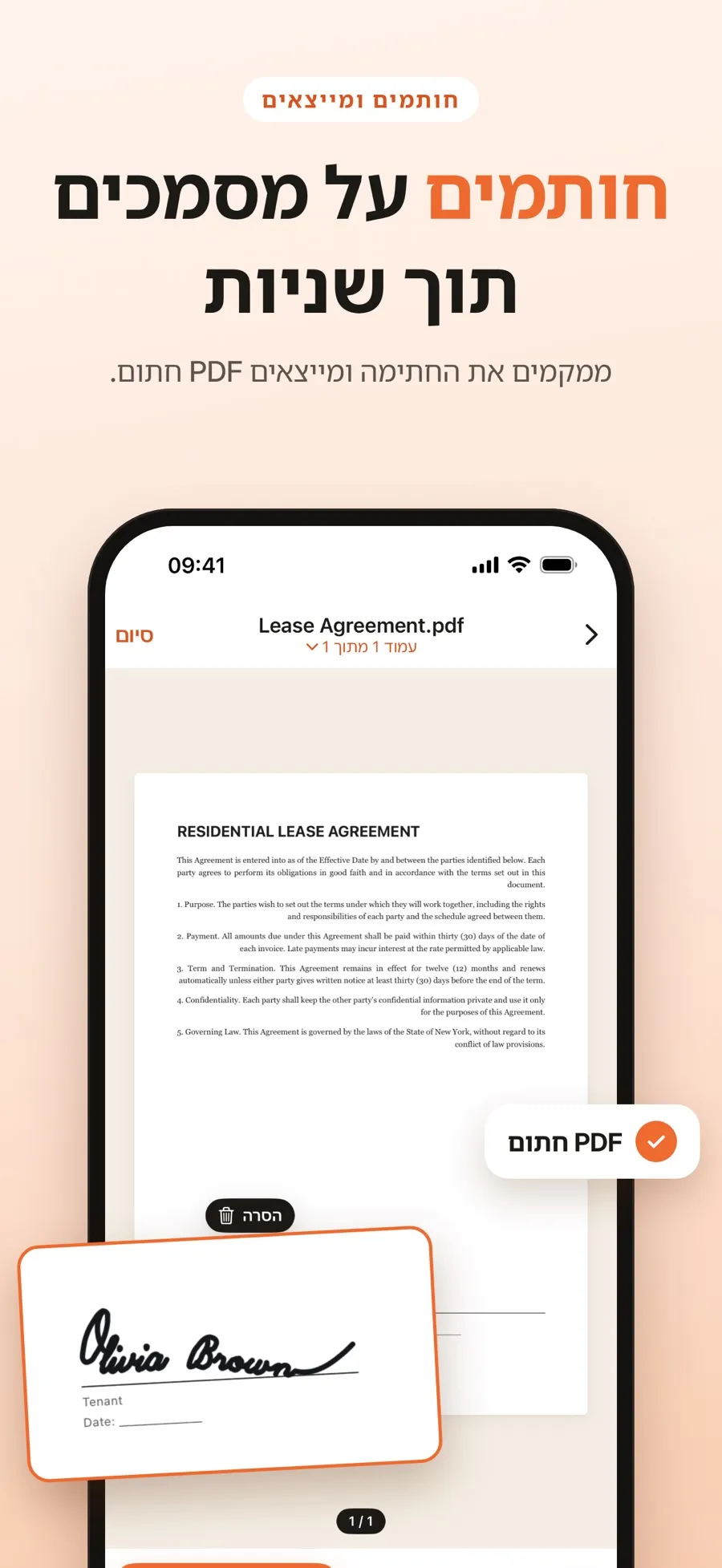
חתימה עם החתימה שלכם מהנייר באמצעות eSign Documents
חתימה שמציירים בקצה האצבע נראית לעתים קרובות אחרת מזו שכותבים בעט. אם אתם רוצים את החתימה האמיתית שלכם על הטופס, eSign Documents יכולה לסרוק אותה מנייר ולמקם אותה בעמוד.
דבר אחד שכדאי לדעת מראש: eSign Documents לא מקלידה בשדות של טפסים ולא מוסיפה מלל. היא ממקמת חתימות. לכן מלאו קודם את כל השדות עם הכלים של Apple, שמרו את הטופס המלא ב״קבצים״, ורק אז השתמשו ב-eSign Documents בשביל החתימה.
- מלאו את הטופס ביישום ״קבצים״ ושמרו אותו.
- פתחו את eSign Documents וצרו את החתימה: סרקו אותה מנייר, או ציירו אותה באצבע.
- הוסיפו את המסמך: בחרו את ה-PDF המלא מהיישום ״קבצים״.
- מקמו את החתימה בעמוד, ואז הזיזו, שנו את הגודל או סובבו אותה.
- שמרו עותק חתום. הקובץ המקורי נשאר ללא שינוי.
כשסורקים חתימה, היא מזוהה, נחתכת והרקע שלה מוסר. אפשר להוסיף למסמך יותר מחתימה אחת.
אם הטופס קיים רק על נייר, מלאו אותו בכתב יד, ואז סרקו את העמודים בסורק המסמכים של האפליקציה וחתמו עליהם. ראו גם איך לסרוק מסמך ל-PDF ב-iPhone.
ההורדה בחינם, וציור, סריקה, חתימה וטיוטות כלולים. שיתוף PDF חתום או שמירה שלו ב״קבצים״ הם חלק מ-Premium, מינוי שבועי או שנתי. אין חשבון, והמסמכים שלכם נשארים ב-iPhone או ב-iPad.
תשובות מהירות
אפשר למלא טופס PDF ב-iPhone בלי אפליקציה?
כן. פתחו את ה-PDF ביישום ״קבצים״, הקישו על הכפתור ״מילוי אוטומטי״ והקישו על כל שדה ריק כדי להקליד. לקובץ שמצורף לאימייל, הקישו על הכפתור ״מילוי אוטומטי״ ב״דואר״, ואז על מילוי טופס.
למה ״מילוי אוטומטי״ לא ממלא את הפרטים שלי?
״מילוי אוטומטי״ משתמש ב״הכרטיס שלי״ ביישום ״אנשי קשר״ ועובד רק בטפסים נתמכים. בדקו שהכרטיס שלכם מלא. אם בטופס אין שדות להקיש עליהם, השתמשו במקום זאת בהוספת תיבת מלל לטופס.
eSign Documents יכולה למלא שדות בטופס?
לא. היא ממקמת את החתימה שלכם, אבל לא מקלידה בשדות ולא מוסיפה מלל. מלאו קודם את הטופס ב״קבצים״, ואז פתחו את ה-PDF המלא באפליקציה כדי לחתום עליו.
האם טופס שנחתם ב-iPhone תקף מבחינה משפטית?
זה תלוי במסמך ובמדינה. גם הכלים של Apple וגם eSign Documents מוסיפים תמונה של החתימה שלכם בכתב יד, ולא חתימה דיגיטלית מבוססת תעודה. אם אתם לא בטוחים, שאלו את מי שביקש את הטופס.
