איך ליצור חתימה אלקטרונית לשימוש חוזר ב-iPhone
עודכן
כדי ליצור חתימה אלקטרונית ב-iPhone, פתחו מסמך או תמונה ביישום נתמך כמו ״פתקים״ או ״תמונות״, הקישו על הכפתור ״סימון״, הקישו על הכפתור ״הוספה״, ואז על הוספת חתימה וחתמו באצבע. ה-iPhone שומר את החתימה, כך שבפעם הבאה רק מקישים עליה. אם אתם מעדיפים את החתימה שאתם כותבים על נייר, סרקו אותה עם אפליקציה שמסירה את הרקע ושומרת אותה כתמונה שקופה.
ההוראות ל-iOS שבהמשך נבדקו מול המדריך למשתמש ב-iPhone של Apple עבור iOS 26 ו-iOS 27.
חתימה אלקטרונית או חתימה דיגיטלית?
חתימה אלקטרונית היא מונח רחב לחתימה על משהו באופן אלקטרוני. ציור השם באצבע, הוספת תמונה של החתימה בכתב יד לקובץ PDF או הקלדת השם בטופס חתימה הן דוגמאות נפוצות. מה שרואים בעמוד הוא תמונה או טקסט.
חתימה דיגיטלית מבוססת תעודה עובדת אחרת. היא נוצרת עם תעודה דיגיטלית שקשורה לזהות שלכם, ובדרך כלל מונפקת דרך שירות חתימה או ארגון. הקובץ עצמו מתעד מי חתם עליו, ותוכנה יכולה להראות אם המסמך שונה אחרי החתימה.
כל מה שבמדריך הזה יוצר את הסוג הראשון: תמונה של החתימה שלכם בכתב יד. האם זה מספיק למסמך מסוים, זה תלוי במסמך ובמדינה. אם אתם לא בטוחים, שאלו את מי ששלח לכם את המסמך איזו חתימה הוא צריך.
שמירת חתימה ב״סימון״
״סימון״ מובנה ב-iPhone ועובד ביישומים נתמכים כמו ״פתקים״ ו״תמונות״. אחרי שיצרתם חתימה, ה-iPhone שומר אותה לפעם הבאה שתוסיפו חתימה עם ״סימון״.
- פתחו מסמך או תמונה ביישום נתמך, ואז הקישו על הכפתור ״סימון״ או על סימון.
- בסרגל ״סימון״, הקישו על הכפתור ״הוספה״, ואז על הוספת חתימה.
- חתמו באצבע. כדי להתחיל מחדש, הקישו על ניקוי.
- הקישו על הכפתור ״סיום״ כדי לשמור את החתימה ולמקם אותה.
גררו את החתימה כדי להזיז אותה, או גררו אחת מהנקודות שעל המסגרת שלה כדי לשנות את הגודל. סיבוב ה-iPhone נותן יותר מקום לחתימה.
שמירה של יותר מחתימה אחת
אפשר לשמור כמה חתימות, למשל השם המלא וראשי התיבות. במסך החתימה, הקישו על הוספה או הסרה של חתימה, ואז על הכפתור ״הוספה״ כדי ליצור חתימה נוספת. כדי לתת לה תווית, הקישו ליד חתימה חדשה בחלק העליון ובחרו תווית כמו שם פרטי, כינוי או ראשי תיבות.
כדי להסיר חתימה שאתם כבר לא משתמשים בה, הקישו על הוספה או הסרה של חתימה, ואז על הכפתור ״מחיקה״ שלידה.
חתימה על טופס שקיבלתם
כשמישהו שולח לכם טופס PDF, פתחו אותו ב-iPhone. אם תתבקשו, פתחו אותו ביישום ״קבצים״ והקישו על שמירה. הקישו על הכפתור ״מילוי אוטומטי״ כדי למלא שדות ריקים, ואז על הכפתור ״הוספה״ ועל הוספת חתימה כדי למקם את החתימה. גררו אותה למקומה בעמוד, ואז שתפו את המסמך המלא.
יצירת החתימה מנייר, עם רקע שקוף
חתימה שמציירים בקצה האצבע נראית לעתים קרובות אחרת מזו שכותבים בעט. כדי להשתמש שוב בחתימה האמיתית שלכם, התחילו מנייר.
קודם כתבו אותה היטב. חתמו על נייר לבן ופשוט בעט כהה, קצת יותר גדול מהרגיל. צלמו באור אחיד, ישר מלמעלה, בלי שהצל שלכם ייפול על הדף.
נסו לחלץ אותה מהתמונה. ה-iPhone יכול להפריד את הנושא של תמונה מהרקע שלה. פתחו את התמונה ביישום ״תמונות״, ואז געו ממושכות בחתימה. אם מופיע קו מתאר סביבה, הקישו על העתקה או שיתוף כדי להשתמש בה בלי הנייר שמאחוריה. קו המתאר מופיע רק כשה-iPhone מוצא נושא בתמונה, כך שזה לא עובד עם כל תמונה.
השתמשו בסורק שמסיר את הרקע. אפליקציה שנבנתה לחתימות יכולה למצוא את החתימה בדף, לחתוך אותה ולהסיר את הרקע בשבילכם, ואז לשמור אותה להמשך.
חתימות שמורות וקובצי PNG שקופים עם eSign Documents
eSign Documents שומרת את החתימות שלכם במקום אחד, מוכנות לכל PDF, תמונה או עמוד סרוק. אפשר לצייר חתימה באצבע, בשחור, בכחול, באדום או בכל צבע אחר ובשלושה עוביי קו, עם ביטול ושחזור. או לסרוק את החתימה שחתמתם על נייר.
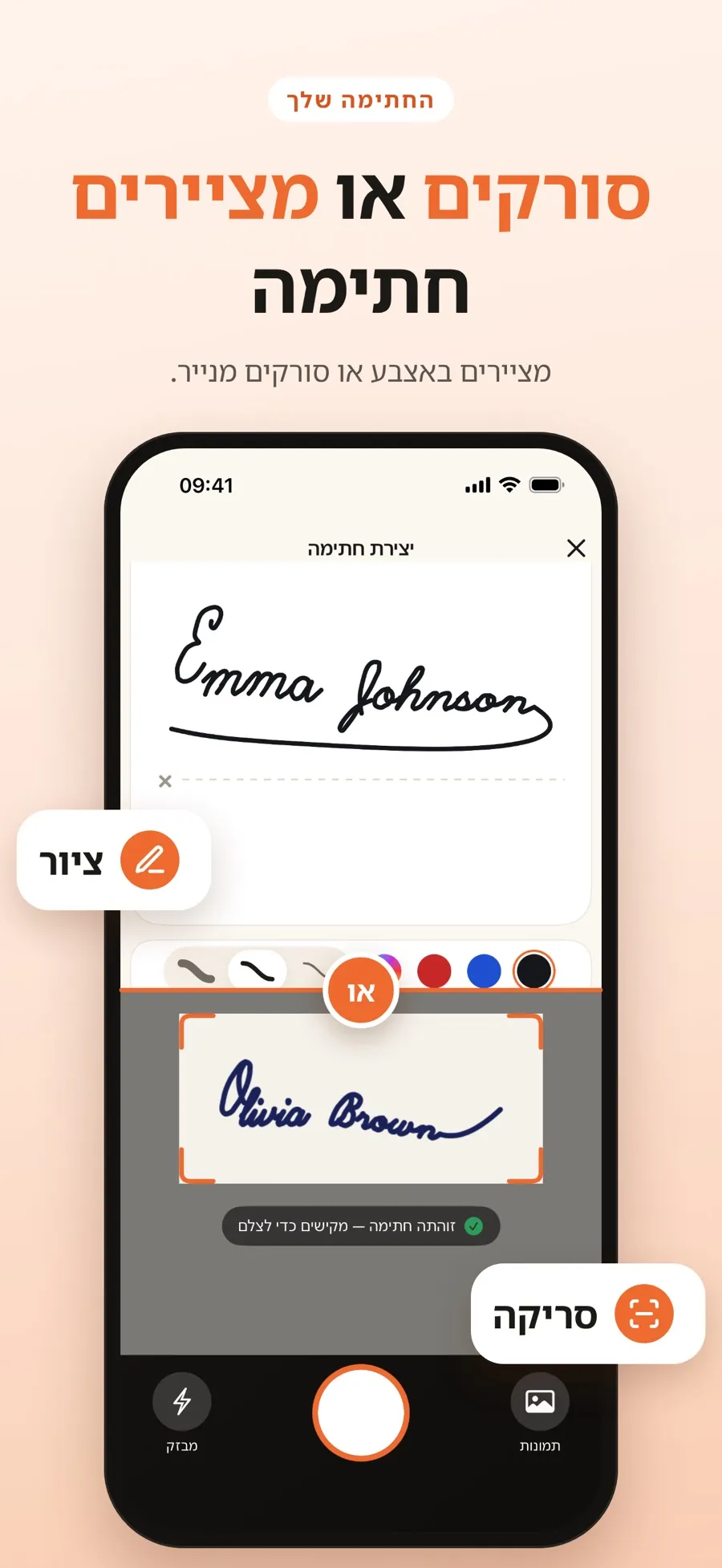
- פתחו את eSign Documents והתחילו חתימה חדשה.
- סרקו את החתימה מהנייר במצלמה, או ייבאו תמונה שלה.
- החתימה מזוהה ונחתכת. השאירו את הסרת הרקע פעילה.
- שמרו אותה בספריית החתימות.
אפשר לשמור כמה חתימות בספרייה ולהשתמש בכל אחת מהן בכל מסמך. כשממקמים חתימה בעמוד, אפשר להזיז אותה, לשנות את הגודל ולסובב אותה, ולהוסיף לאותו מסמך יותר מחתימה אחת. החתימה יוצרת עותק חתום, כך שהקובץ שממנו התחלתם לא משתנה.
ייצאו את החתימה כקובץ PNG שקוף. אפשר לשתף חתימה שמורה כתמונת PNG. כשהסרת הרקע פעילה, ה-PNG שקוף, כך שהוא יושב בצורה נקייה מעל מסמכים ואפליקציות אחרים, בלי ריבוע לבן סביב השם שלכם.
ציור, סריקה, חתימה ושיתוף החתימה כקובץ PNG הם בחינם. שיתוף מסמך חתום או שמירה שלו ב״קבצים״ הם חלק מ-Premium, מינוי שבועי או שנתי. לא צריך חשבון, והמסמכים והחתימות שלכם נשמרים ב-iPhone או ב-iPad. האפליקציה דורשת iOS 18 ואילך.
כמו ב״סימון״, גם eSign Documents ממקמת בעמוד תמונה של החתימה שלכם בכתב יד. היא לא מוסיפה חתימה דיגיטלית מבוססת תעודה.
תשובות מהירות
איפה ה-iPhone שומר את החתימה מ״סימון״?
ה-iPhone שומר אותה בשביל ״סימון״. בפעם הבאה שתקישו על הכפתור ״הוספה״ ועל הוספת חתימה ביישום נתמך, החתימות השמורות יופיעו ופשוט תקישו על אחת מהן.
אפשר להשתמש בחתימה האמיתית שלי בכתב יד במקום לצייר אחת?
כן. צלמו או סרקו את החתימה שכתבתם על נייר, ואז הסירו את הרקע כך שתישאר רק הדיו. אפליקציית חתימות יכולה לחתוך ולהסיר את הרקע בשבילכם ולשמור את התוצאה לשימוש חוזר.
האם תמונה של חתימה זהה לחתימה דיגיטלית?
לא. תמונה של חתימה מציגה את כתב היד שלכם בעמוד. חתימה דיגיטלית מבוססת תעודה משתמשת בתעודה דיגיטלית כדי לתעד מי חתם והאם הקובץ שונה אחר כך.
האם חתימה אלקטרונית ב-iPhone תקפה מבחינה משפטית?
זה תלוי במסמך ובמדינה. אם אתם לא בטוחים, שאלו את האדם או הארגון שביקשו מכם לחתום איזו חתימה הם מקבלים.
