איך לחתום על PDF ב-iPhone
עודכן
כדי לחתום על PDF ב-iPhone, פתחו את הקובץ, הקישו על הכפתור ״הוספה״ בכלי ״מילוי אוטומטי״ או ״סימון״, ואז הקישו על הוספת חתימה. חתמו באצבע, הקישו על סיום וגררו את החתימה אל שורת החתימה. ה-iPhone שומר את החתימה, כך שבפעם הבאה פשוט מקישים עליה.
ההוראות ל-iOS שבהמשך נבדקו מול המדריך למשתמש ב-iPhone של Apple עבור iOS 26 ו-iOS 27.
לפני שמתחילים
העבירו את ה-PDF ל-iPhone. קובץ PDF ביישום ״קבצים״ או קובץ מצורף לאימייל מתאימים. אם ה-iPhone מבקש מכם לפתוח את המסמך ביישום ״קבצים״, עשו זאת והקישו על שמירה.
דעו איזו חתימה זו. גם הכלים של Apple וגם האפליקציה שבמדריך הזה מוסיפים לעמוד את החתימה שלכם בכתב יד כתמונה. יש מסמכים שדורשים במקום זאת חתימה דיגיטלית מבוססת תעודה. האם חתימה בכתב יד שנוספה בטלפון מתקבלת, זה תלוי במסמך ובמדינה, אז אם אתם לא בטוחים, שאלו את מי ששלח לכם אותו.
חתימה על PDF ביישום ״קבצים״
ב״קבצים״ אפשר למלא טופסי PDF ולהוסיף חתימה בלי שום אפליקציה נוספת.
- פתחו את היישום קבצים והקישו על ה-PDF כדי לפתוח אותו.
- הקישו על הכפתור ״מילוי אוטומטי״. עכשיו אפשר להקיש על שדות ריקים ולהקליד בהם.
- הקישו על הכפתור ״הוספה״, ואז על הוספת חתימה.
- חתמו את שמכם באצבע, ואז הקישו על סיום.
- גררו את החתימה למקום שלה בעמוד.
כדי לשנות את גודל החתימה, גררו את אחת הנקודות הכחולות שסביבה. כדי לחתום מחדש תוך כדי, הקישו על ניקוי וחתמו שוב. סיבוב ה-iPhone נותן יותר מקום לחתימה.
בסיום, שתפו את ה-PDF החתום דרך הכפתור ״שיתוף״. ב-iOS 27, הקישו על כפתור התפריט כדי לבחור ייצוא, הדפסה או שיתוף, והקישו על הכפתור ״הקודם״ כדי לשמור את המסמך.
קודם ממלאים את שאר הטופס
בטפסים צריך לעתים קרובות שם, כתובת או תאריך ליד החתימה. אחרי שהקשתם על הכפתור ״מילוי אוטומטי״, הקישו על שדה ריק והקלידו. אם מילאתם את הכרטיס שלי ביישום ״אנשי קשר״, ה-iPhone יכול להציע את הפרטים שלכם בטפסים נתמכים. לטקסט במקום שאין בו שדה, הקישו על הכפתור ״הוספה״ ואז על הוספת תיבת מלל לטופס.
חתימה על PDF מצורף ביישום ״דואר״
אפשר לחתום על קובץ מצורף בלי לשמור אותו קודם.
- פתחו את האימייל ביישום דואר והקישו על ה-PDF המצורף.
- הקישו על הכפתור ״סימון״.
- בסרגל ״סימון״, הקישו על הכפתור ״הוספה״, ואז על הוספת חתימה.
- הקישו על חתימה שמורה, או חתמו באצבע והקישו על סיום.
- גררו את החתימה למקומה, ואז הקישו על סיום.
- בחרו אם להשיב לשולח, להתחיל הודעה חדשה או לשמור את הקובץ החתום בקבצים שלכם.
שמירה של יותר מחתימה אחת
אחרי שיצרתם חתימה, ה-iPhone שומר אותה לפעם הבאה שתוסיפו חתימה עם ״סימון״. אפשר לשמור כמה חתימות, למשל חתימה מלאה וראשי תיבות.
- ב״סימון״, הקישו על הכפתור ״הוספה״, ואז על הוספת חתימה.
- הקישו על הוספה או הסרה של חתימה, ואז על הכפתור ״הוספה״.
- בחרו תווית ליד חתימה חדשה, כמו ראשי תיבות או כינוי.
- חתמו, ואז הקישו על סיום.
כדי למחוק חתימה, פתחו את אותה רשימה דרך הוספה או הסרה של חתימה והקישו על הכפתור ״מחיקה״ שלידה.
חתימה עם החתימה שלכם מהנייר באמצעות eSign Documents
חתימה שמציירים בקצה האצבע נראית לעתים קרובות אחרת מזו שכותבים בעט. אם אתם מעדיפים להשתמש בחתימה האמיתית שלכם, או שצריך לחתום על משהו שקיים רק על נייר, eSign Documents יכולה לעזור.
- ציירו או סרקו את החתימה. ציירו אותה באצבע בשחור, בכחול, באדום או בכל צבע אחר, בשלושה עוביי קו, עם ביטול ושחזור. או סרקו את החתימה שכתבתם על נייר: היא מזוהה, נחתכת והרקע שלה מוסר. אפשר גם לייבא תמונה שלה.
- הוסיפו כל מסמך. פתחו PDF מהיישום ״קבצים״, הפכו תמונות למסמך, או סרקו דפי נייר במצלמה. השוליים מזוהים, הפרספקטיבה מיושרת, ואפשר לסרוק כמה עמודים ואז לשנות את הסדר שלהם או למחוק עמודים.
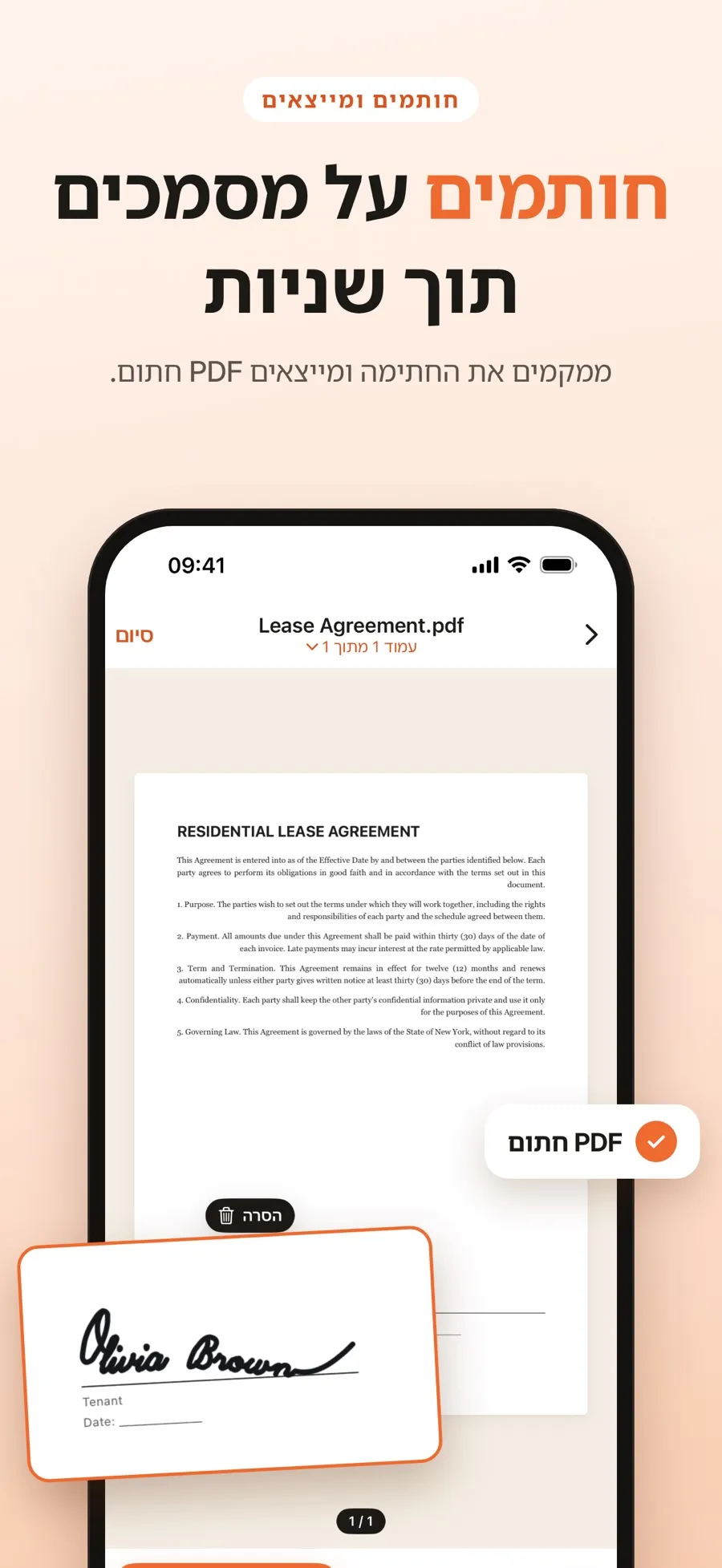
- מקמו אותה במקום הנכון. שימו את החתימה בכל עמוד, ואז הזיזו, שנו את הגודל או סובבו אותה. אפשר להוסיף למסמך יותר מחתימה אחת.
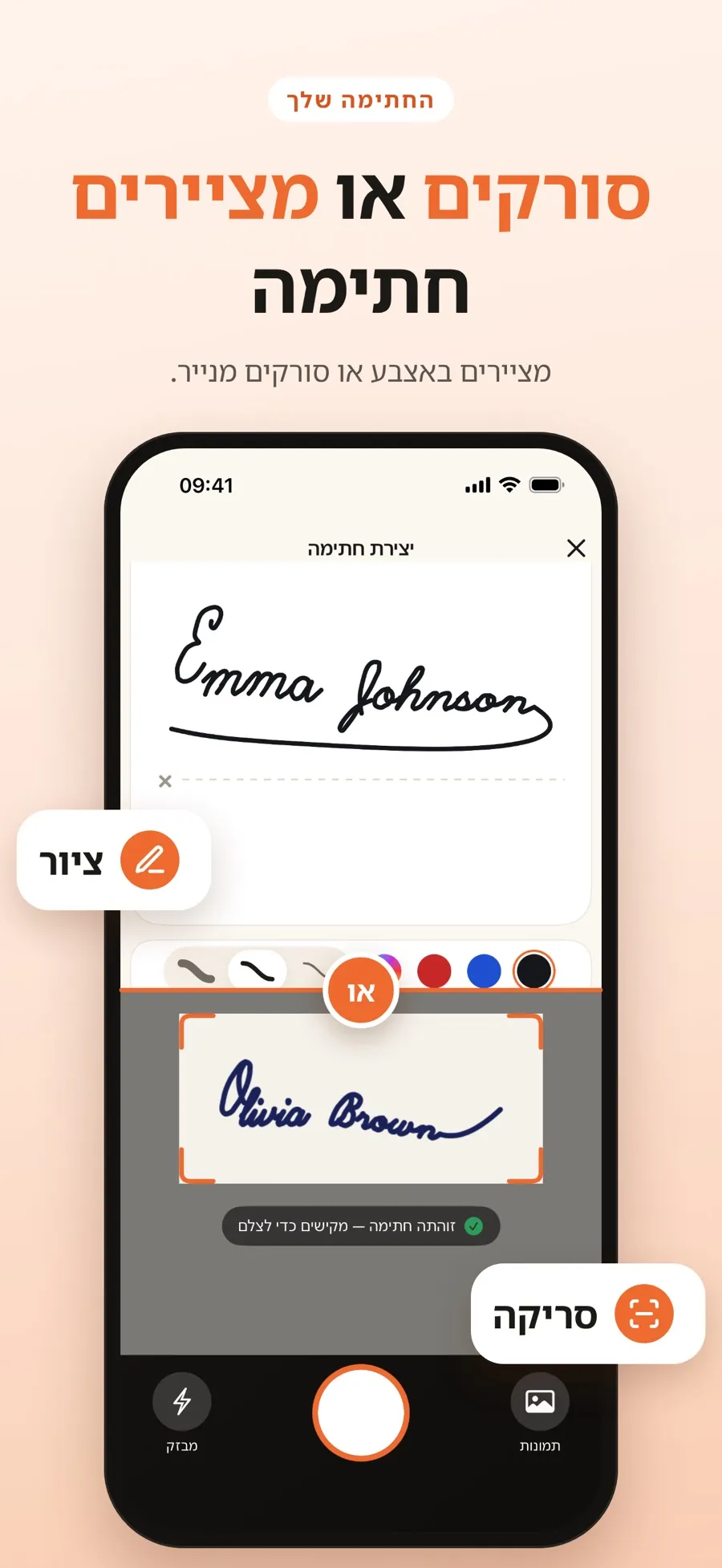
- פתחו את eSign Documents וצרו את החתימה: ציירו אותה, או סרקו אותה מנייר.
- הוסיפו את המסמך: בחרו PDF מהיישום ״קבצים״, בחרו תמונות, או סרקו עמודים במצלמה.
- מקמו את החתימה בעמוד, ואז הזיזו, שנו את הגודל או סובבו אותה.
- שמרו עותק חתום. הקובץ המקורי נשאר ללא שינוי.
החתימות נשמרות בספרייה לשימוש חוזר, ואפשר לשמור טיוטה ולסיים אחר כך.
מה בחינם ומה לא: ההורדה בחינם, וציור, סריקה, חתימה וטיוטות כלולים. שיתוף PDF חתום או שמירה שלו ב״קבצים״ הם חלק מ-Premium, מינוי שבועי או שנתי. מסמכים חתומים נשארים בתוך האפליקציה עד שתשתפו אותם או תשמרו אותם ב״קבצים״.
אין צורך ליצור חשבון. המסמכים והחתימות שלכם נשמרים ב-iPhone או ב-iPad ולא מועלים לשרת.
איך כדאי לחתום?
- קובץ PDF ב״קבצים״ או מצורף לאימייל, וחתימה מצוירת באצבע מספיקה: השתמשו בכלים המובנים של Apple. הם בחינם וכבר נמצאים ב-iPhone.
- אתם רוצים את חתימת העט האמיתית שלכם בעמוד: סרקו אותה פעם אחת עם eSign Documents והשתמשו בה שוב.
- המסמך על נייר: סרקו את העמודים וחתמו עליהם ב-eSign Documents, בלי להדפיס שום דבר.
תשובות מהירות
אפשר לחתום על PDF ב-iPhone בלי להוריד אפליקציה?
כן. פתחו את ה-PDF ב״קבצים״ או הקישו עליו ב״דואר״, ואז השתמשו בכפתור ״הוספה״ ובהוספת חתימה. ה-iPhone שומר את החתימה לפעם הבאה.
איפה ה-iPhone שומר את החתימה שלי?
ה-iPhone שומר את החתימות שאתם יוצרים עם ״סימון״ ומציע אותן בכל פעם שאתם מקישים על הוספת חתימה. כדי להוסיף או למחוק חתימה, הקישו על הוספה או הסרה של חתימה.
אפשר להשתמש בחתימה שכתבתי על נייר?
בכלים של Apple חותמים באצבע. eSign Documents יכולה לסרוק את החתימה שלכם מנייר, לחתוך אותה ולהסיר את הרקע, כך שתוכלו למקם אותה על כל PDF.
האם חתימה שנוספה ב-iPhone תקפה מבחינה משפטית?
זה תלוי במסמך ובמדינה. גם הכלים של Apple וגם eSign Documents מוסיפים תמונה של החתימה שלכם בכתב יד, ולא חתימה דיגיטלית מבוססת תעודה. אם אתם לא בטוחים, שאלו את מי שביקש את החתימה.
