PDF auf dem iPhone unterschreiben und Unterschrift sichern
Aktualisiert
Ein PDF unterschreibst du auf dem iPhone so: Öffne es, tippe bei den Werkzeugen für „Automatisch ausfüllen“ oder „Markieren“ auf die Taste „Hinzufügen“ und dann auf Unterschrift hinzufügen. Unterschreib mit dem Finger, tippe auf Fertig und zieh die Unterschrift auf die Unterschriftszeile. Dein iPhone sichert die Unterschrift, beim nächsten Mal tippst du sie einfach an.
Die iOS-Schritte unten haben wir mit Apples iPhone-Benutzerhandbuch für iOS 26 und iOS 27 abgeglichen.
Bevor du loslegst
Hol dir das PDF aufs iPhone. Ein PDF in der App „Dateien“ oder als E-Mail-Anhang funktioniert. Wenn dein iPhone dich auffordert, das Dokument in „Dateien“ zu öffnen, mach das und tippe dann auf Sichern.
Wisse, was für eine Unterschrift das ist. Sowohl Apples Werkzeuge als auch die App in diesem Ratgeber setzen deine handschriftliche Unterschrift als Bild auf die Seite. Manche Dokumente brauchen stattdessen eine zertifikatsbasierte digitale Signatur. Ob eine am Handy hinzugefügte handschriftliche Unterschrift akzeptiert wird, hängt vom Dokument und vom Land ab. Wenn du unsicher bist, frag bei der Person oder Stelle nach, die es dir geschickt hat.
PDF in der App „Dateien“ unterschreiben
„Dateien“ kann PDF-Formulare ausfüllen und deine Unterschrift hinzufügen, ganz ohne zusätzliche App.
- Öffne die App Dateien und tippe auf das PDF, um es zu öffnen.
- Tippe auf die Taste „Automatisch ausfüllen“. Jetzt kannst du auf leere Felder tippen und etwas eingeben.
- Tippe auf die Taste „Hinzufügen“ und dann auf Unterschrift hinzufügen.
- Unterschreib mit dem Finger und tippe dann auf Fertig.
- Zieh deine Unterschrift an die richtige Stelle auf der Seite.
Um die Größe der Unterschrift zu ändern, zieh an einem der blauen Punkte um sie herum. Wenn du beim Unterschreiben neu anfangen willst, tippe auf Löschen und unterschreib noch einmal. Dreh dein iPhone, dann hast du mehr Platz zum Unterschreiben.
Wenn du fertig bist, teilst du das unterschriebene PDF über die Taste „Teilen“. In iOS 27 tippst du auf die Taste „Menü“ und wählst Exportieren, Drucken oder „Teilen“. Mit der Taste „Zurück“ sicherst du das Dokument.
Erst den Rest des Formulars ausfüllen
Formulare brauchen neben der Unterschrift oft Name, Adresse oder Datum. Tippe nach der Taste „Automatisch ausfüllen“ auf ein leeres Feld und gib den Text ein. Hast du in der App „Kontakte“ deine eigene Kontaktkarte ausgefüllt, kann dein iPhone bei unterstützten Formularen deine Daten vorschlagen. Für Text an einer Stelle ohne Feld tippst du auf die Taste „Hinzufügen“ und dann auf Formulartextfeld hinzufügen.
PDF-Anhang in „Mail“ unterschreiben
Einen Anhang kannst du unterschreiben, ohne ihn vorher zu sichern.
- Öffne die E-Mail in Mail und tippe auf den PDF-Anhang.
- Tippe auf die Taste „Markieren“.
- Tippe in der Symbolleiste „Markieren“ auf die Taste „Hinzufügen“ und dann auf Unterschrift hinzufügen.
- Tippe auf eine gesicherte Unterschrift, oder unterschreib mit dem Finger und tippe auf Fertig.
- Zieh die Unterschrift an die richtige Stelle und tippe dann auf Fertig.
- Wähle, ob du dem Absender antwortest, eine neue Nachricht beginnst oder den unterschriebenen Anhang als Datei sicherst.
Mehr als eine Unterschrift sichern
Sobald du eine Unterschrift erstellt hast, sichert dein iPhone sie für das nächste Mal, wenn du mit „Markieren“ eine hinzufügst. Du kannst mehrere aufbewahren, zum Beispiel deine volle Unterschrift und deine Initialen.
- Tippe in „Markieren“ auf die Taste „Hinzufügen“ und dann auf Unterschrift hinzufügen.
- Tippe auf Unterschrift hinzufügen oder entfernen und dann auf die Taste „Hinzufügen“.
- Tippe neben Neue Unterschrift auf die Taste „Menü“ und wähle ein Label, etwa Initialen oder Spitzname.
- Unterschreib und tippe dann auf Fertig.
Um eine Unterschrift zu entfernen, öffnest du dieselbe Liste über Unterschrift hinzufügen oder entfernen und tippst daneben auf die Taste „Löschen“.
Mit deiner Papier-Unterschrift unterschreiben: eSign Documents
Eine mit dem Finger gezeichnete Unterschrift sieht oft anders aus als die, die du mit dem Stift schreibst. Wenn du lieber deine echte Unterschrift nimmst oder etwas unterschreiben musst, das es nur auf Papier gibt, hilft dir eSign Documents (im App Store „PDF unterschreiben: Signatur“).
- Unterschrift zeichnen oder scannen. Zeichne sie mit dem Finger in Schwarz, Blau, Rot oder einer beliebigen Farbe, in drei Strichstärken, mit Rückgängig und Wiederholen. Oder scanne die Unterschrift, die du auf Papier geschrieben hast: Sie wird erkannt, zugeschnitten und vom Hintergrund befreit. Du kannst auch ein Foto davon importieren.
- Jedes Dokument hereinholen. Öffne ein PDF aus „Dateien“, mach aus Fotos ein Dokument oder scanne Papierseiten mit der Kamera. Die Ränder werden erkannt, die Perspektive wird begradigt, und du kannst mehrere Seiten scannen und sie danach neu anordnen oder löschen.
- Dort platzieren, wo sie hingehört. Setz deine Unterschrift auf eine beliebige Seite und verschiebe, skaliere oder drehe sie. Du kannst einem Dokument mehr als eine Unterschrift hinzufügen.
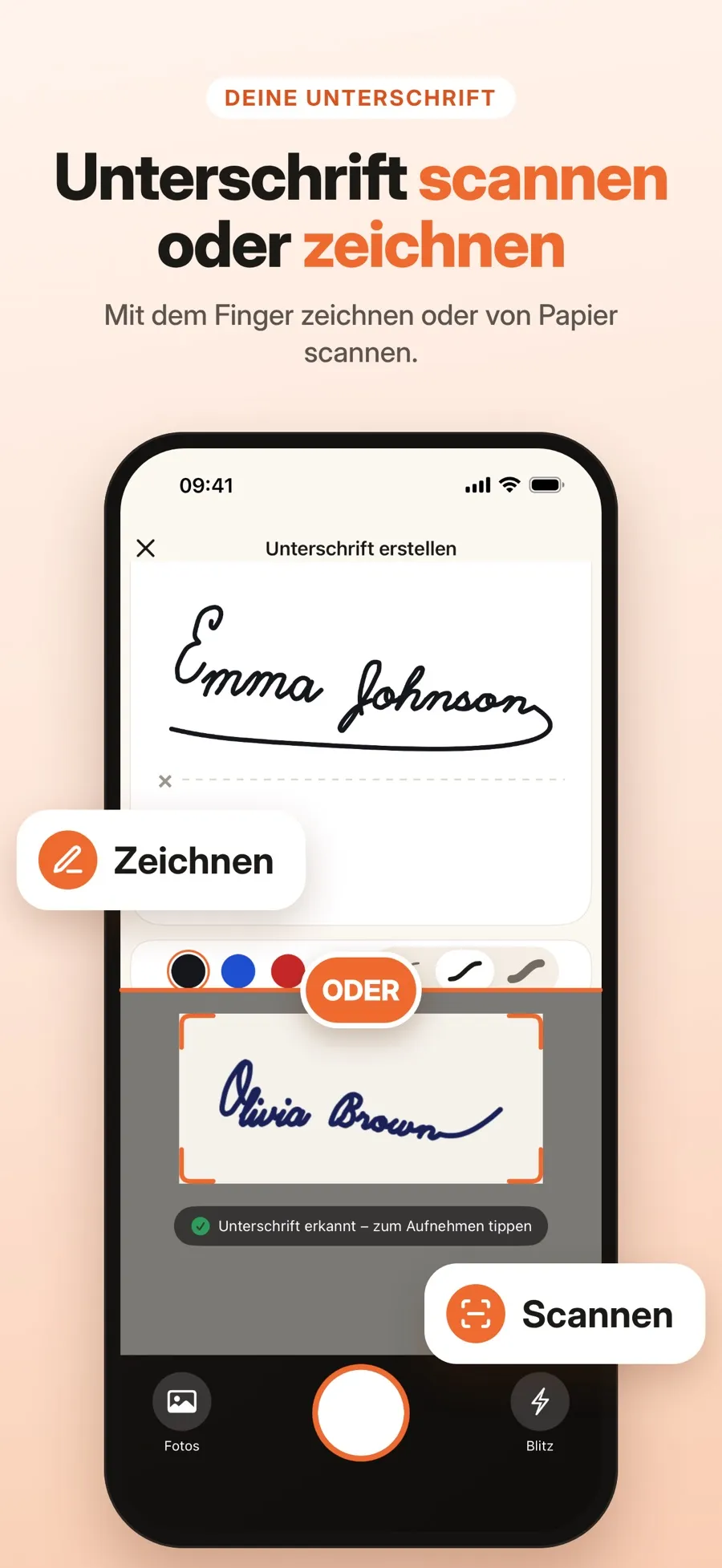
- Öffne eSign Documents und erstelle deine Unterschrift: Zeichne sie oder scanne sie von Papier.
- Füge dein Dokument hinzu: Wähle ein PDF aus „Dateien“, wähle Fotos aus oder scanne Seiten mit der Kamera.
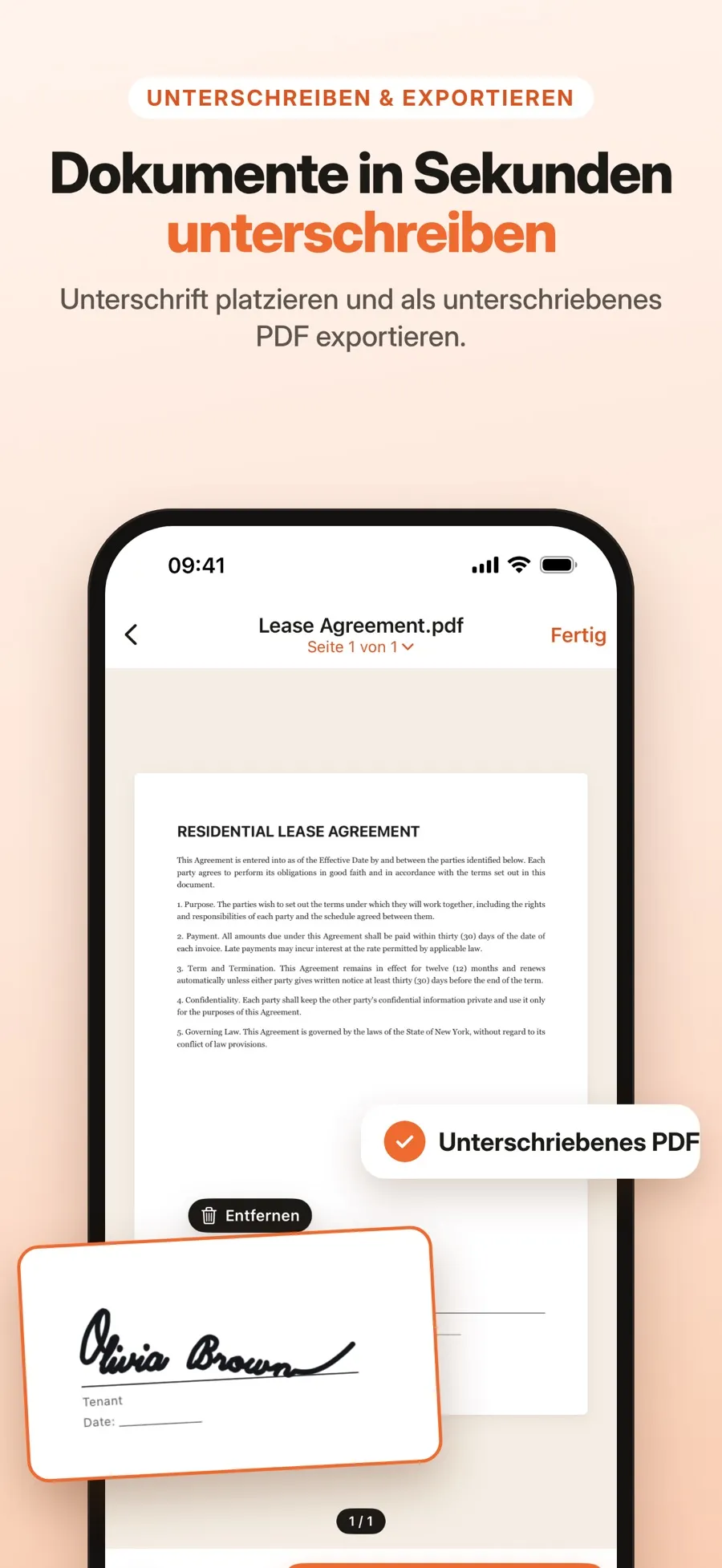
- Setz deine Unterschrift auf die Seite und verschiebe, skaliere oder drehe sie.
- Sichere eine unterschriebene Kopie. Die Originaldatei bleibt unverändert.
Deine Unterschriften bleiben in einer Sammlung zur Wiederverwendung, und du kannst einen Entwurf sichern und später weitermachen.
Was kostenlos ist und was nicht: Der Download ist kostenlos, Zeichnen, Scannen, Unterschreiben und Entwürfe sind inklusive. Ein unterschriebenes PDF teilen oder in „Dateien“ sichern gehört zu Premium, einem wöchentlichen oder jährlichen Abo. Unterschriebene Dokumente bleiben in der App, bis du sie teilst oder in „Dateien“ sicherst.
Ein Konto musst du nicht anlegen. Deine Dokumente und Unterschriften werden auf deinem iPhone oder iPad gespeichert und nicht auf einen Server hochgeladen.
Welcher Weg passt zu dir?
- Ein PDF in „Dateien“ oder als Mail-Anhang, und eine mit dem Finger gezeichnete Unterschrift reicht: Nimm Apples eingebaute Werkzeuge. Sie sind kostenlos und schon auf deinem iPhone.
- Du willst deine echte Stift-Unterschrift auf der Seite: Scanne sie einmal mit eSign Documents und verwende sie immer wieder.
- Das Dokument liegt auf Papier vor: Scanne die Seiten und unterschreib sie in eSign Documents, ohne etwas auszudrucken.
Kurz beantwortet
Kann ich ein PDF auf dem iPhone ohne zusätzliche App unterschreiben?
Ja. Öffne das PDF in „Dateien“ oder tippe in „Mail“ darauf, tippe dann auf die Taste „Hinzufügen“ und auf Unterschrift hinzufügen. Dein iPhone sichert die Unterschrift fürs nächste Mal.
Wo sichert mein iPhone meine Unterschrift?
Dein iPhone bewahrt Unterschriften auf, die du mit „Markieren“ erstellst, und bietet sie dir jedes Mal an, wenn du auf Unterschrift hinzufügen tippst. Um eine hinzuzufügen oder zu löschen, tippe auf Unterschrift hinzufügen oder entfernen.
Kann ich die Unterschrift verwenden, die ich auf Papier geschrieben habe?
Bei Apples Werkzeugen unterschreibst du mit dem Finger. eSign Documents kann deine Unterschrift von Papier scannen, zuschneiden und den Hintergrund entfernen, sodass du sie auf jedes PDF setzen kannst.
Ist eine auf dem iPhone hinzugefügte Unterschrift rechtsgültig?
Das hängt vom Dokument und vom Land ab. Sowohl Apples Werkzeuge als auch eSign Documents fügen ein Bild deiner handschriftlichen Unterschrift ein, keine zertifikatsbasierte digitale Signatur. Wenn du unsicher bist, frag bei der Stelle nach, die die Unterschrift angefordert hat.
