Dokumente mit dem iPhone als PDF scannen
Aktualisiert
Ein Dokument scannst du auf dem iPhone so: Öffne Notizen, tippe in einer Notiz auf die Taste „Anhänge“, dann auf Dokumente scannen, und halte dein iPhone über die Seite. Es erfasst die Seite von selbst, sobald es die Ränder erkennt, und wenn du auf „Fertig“ tippst, werden die Seiten als PDF in der Notiz gesichert. Die Apps Dateien und Vorschau haben denselben Scanner und sichern das PDF stattdessen als Datei.
Die iOS-Schritte unten haben wir mit Apples iPhone-Benutzerhandbuch für iOS 26 und iOS 27 und mit Apples Support-Artikel zum Scannen abgeglichen.
Welche eingebaute App du nimmst
Alle drei Apps nutzen denselben Kamera-Scanner. Der Unterschied ist, wo dein PDF landet:
- Notizen behält den Scan in einer Notiz, neben allem anderen, was du dort schreibst.
- Dateien sichert den Scan als PDF in einem Ordner deiner Wahl.
- Vorschau erstellt ein PDF, an dem du weiterarbeiten kannst: Seiten hinzufügen, löschen, drehen oder zuschneiden.
Wenn du das PDF per E-Mail verschicken oder hochladen willst, sparst du dir mit „Dateien“ oder „Vorschau“ einen Schritt.
Ein Dokument in „Notizen“ scannen
- Öffne Notizen und öffne eine Notiz oder erstelle eine neue.
- Tippe auf die Taste „Anhänge“ und dann auf Dokumente scannen.
- Halte dein iPhone so, dass die Seite den Bildschirm füllt. Stell bei Bedarf Blitz oder Filter ein.
- Halte dein iPhone still. Es erfasst die Seite, sobald es die Seitenränder erkennt.
- Scanne die nächste Seite und so weiter. Wenn du fertig bist, tippe auf die Taste „Fertig“.
Die Seiten werden als ein PDF in der Notiz gesichert. Um es herauszuholen, tippe beim PDF in der Notiz auf die Taste „Menü“ und wähle eine Aktion zum Kopieren, Teilen oder Umbenennen.
Lieber jede Seite selbst erfassen? Schalte die automatische Erfassung aus und tippe dann auf die Taste „Bild aufnehmen“. Zieh die Ecken passend zur Seite und tippe dann auf Behalten oder Wiederholen.
Eine Seite später korrigieren. Wenn das PDF in der Notiz in mittlerer oder großer Ansicht angezeigt wird, tippe auf die Miniatur einer Seite, dann auf die Taste „Mehr“, und wähle Links drehen, Rechts drehen, Filter oder Seite zuschneiden.
Ein Dokument in „Dateien“ scannen
- Öffne Dateien und tippe auf die Taste „Mehr“.
- Tippe auf Dokumente scannen.
- Halte dein iPhone über die Seite. Im Modus „Automatisch“ wird sie von selbst gescannt, oder du tippst auf die Auslösertaste, um sie selbst zu erfassen.
- Zieh bei Bedarf die Ecken passend zur Seite und tippe dann auf Scan behalten.
- Scanne weitere Seiten oder tippe auf die Taste „Fertig“.
- Wähle einen Speicherort und tippe dann auf Sichern.
Das PDF liegt jetzt in diesem Ordner, bereit zum Anhängen oder Hochladen.
Ein Dokument in „Vorschau“ scannen
- Öffne Vorschau und tippe auf Dokumente scannen.
- Halte dein iPhone so, dass die Seite auf dem Bildschirm zu sehen ist. Es erfasst die Seite automatisch.
- Wiederhole das für jede Seite.
- Tippe auf die Miniaturen, um eine Seite zuzuschneiden, zu drehen oder ihre Färbung anzupassen.
- Tippe auf die Taste „Fertig“.
Um Seiten selbst zu erfassen, tippe auf Automatisch, sodass die Beschriftung zu Manuell wechselt, und tippe dann auf die Auslösertaste.
Tipps für einen sauberen, gut lesbaren Scan
Der Scanner begradigt und beschneidet die Seite für dich, aber er kann nur mit dem arbeiten, was die Kamera sieht.
- Nimm einen dunklen, ruhigen Untergrund. Ein weißes Blatt auf einem dunklen Tisch gibt dem Scanner klare Ränder.
- Sorg für gleichmäßiges Licht. Achte darauf, dass weder dein Schatten noch der deines Handys auf die Seite fällt.
- Halte das Handy flach über die Seite. Der Scanner gleicht etwas Neigung aus, aber von genau oben bleibt der Text schärfer.
- Streich die Seite glatt. Falte Knicke auf und halte eingerollte Ecken fest.
- Setz den Blitz mit Bedacht ein. In einem dunklen Raum hilft er, auf glänzendem Papier kann er aber spiegeln.
- Wisch die Linse ab. Eine verschmierte Linse lässt den ganzen Scan weich aussehen.
- Prüf jede Seite, bevor du fertig bist. Zoom in Kleingedrucktes und Zahlen hinein. Jetzt neu zu scannen ist einfacher, als es später zu merken.
Filter ändern, wie eine Seite aussieht, nicht, wie viele Details die Kamera erfasst hat. Ist eine Seite schwer lesbar, scanne sie noch einmal.
Wenn du die gescannten Seiten unterschreiben musst
Oft muss ein Mietvertrag, eine Einverständniserklärung oder ein Vertrag unterschrieben zurück. „Notizen“ kann das in einfacher Form: Tippe in der Notiz auf das gescannte Dokument, dann auf die Taste „Markieren“, auf die Taste „Hinzufügen“ und auf Unterschrift, um eine gesicherte Unterschrift einzufügen oder eine neue zu erstellen, und platziere sie auf der Seite.
eSign Documents (im App Store „PDF unterschreiben: Signatur“) ist für diesen ganzen Weg gemacht. Die App hat einen eigenen Dokumentscanner, sodass du die Seiten an einem Ort scannst und unterschreibst:
- Randerkennung und Perspektivkorrektur. Die Ränder werden erkannt und die Seite wird begradigt.
- Mehrere Seiten hintereinander. Scanne eine Seite oder viele und ordne Seiten danach neu an oder lösche sie.
- Deine echte Unterschrift. Zeichne sie mit dem Finger oder scanne die, die du auf Papier geschrieben hast: Sie wird erkannt, zugeschnitten und vom Hintergrund befreit. Bewahre mehrere Unterschriften auf und verwende sie wieder.
- Platzieren und anpassen. Setz eine Unterschrift auf eine beliebige Seite und verschiebe, skaliere oder drehe sie.
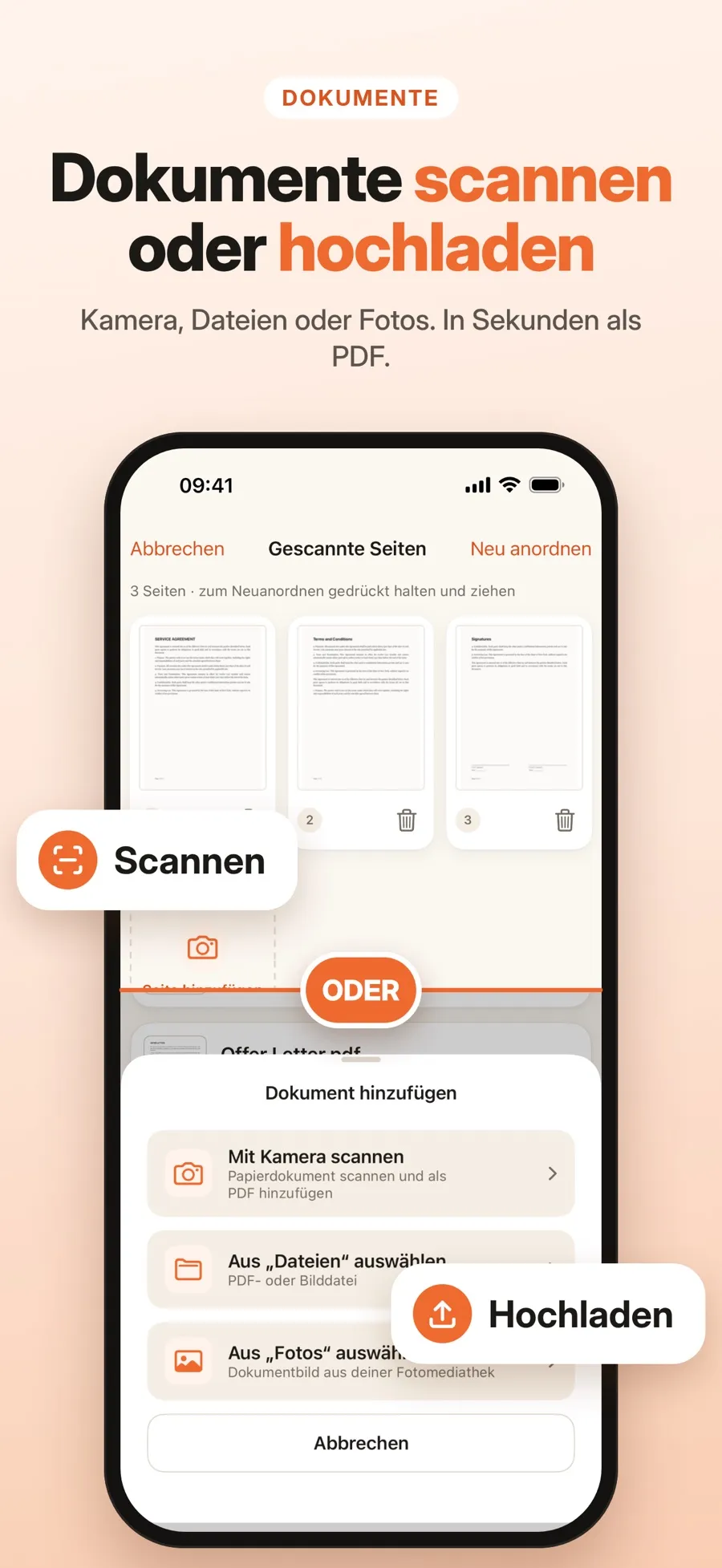
- Öffne eSign Documents und erstelle deine Unterschrift: Zeichne sie oder scanne sie von Papier.
- Füge ein Dokument hinzu, indem du die Seiten mit der Kamera scannst. Du kannst auch ein PDF aus „Dateien“ öffnen oder Fotos auswählen.
- Ordne Seiten bei Bedarf neu an oder lösche sie.
- Setz deine Unterschrift auf die Seite und verschiebe, skaliere oder drehe sie.
- Sichere einen Entwurf, um später weiterzumachen, oder erstelle eine unterschriebene Kopie.
Die unterschriebene Kopie ist eine neue Datei, das Original bleibt, wie es war. Dokumente werden auf deinem Gerät gespeichert, ganz ohne Konto. Zeichnen, Scannen und Unterschreiben sind kostenlos. Ein unterschriebenes PDF teilen oder in „Dateien“ sichern gehört zu Premium, einem wöchentlichen oder jährlichen Abo.
Die App setzt ein Bild deiner handschriftlichen Unterschrift ein, keine zertifikatsbasierte digitale Signatur. Ob das akzeptiert wird, hängt vom Dokument und vom Land ab. Wenn du unsicher bist, frag bei der Stelle nach, die es dir geschickt hat.
Kurz beantwortet
Hat das iPhone einen eingebauten Dokumentscanner?
Ja. „Notizen“, „Dateien“ und „Vorschau“ haben alle Dokumente scannen. Sie erfassen Seiten automatisch, sobald sie die Ränder erkennen, und sichern das Ergebnis als PDF.
Wo landen gescannte Dokumente auf dem iPhone?
Das hängt von der App ab. „Notizen“ behält das PDF in der Notiz, „Dateien“ sichert es in dem Ordner, den du wählst, und „Vorschau“ erstellt ein PDF, das du sichern und weiter bearbeiten kannst.
Kann ich mehrere Seiten in ein PDF scannen?
Ja. Scanne einfach weitere Seiten, bevor du auf „Fertig“ tippst, dann werden sie zu einem PDF zusammengefasst.
Warum ist mein Scan unscharf oder abgeschnitten?
Meist liegt es an wenig Licht, einem schräg gehaltenen Handy oder einem Untergrund, der fast dieselbe Farbe hat wie das Papier. Nimm eine dunklere Fläche und gleichmäßiges Licht, halte das Handy flach über die Seite und korrigiere die Ecken, wenn Ränder nicht erkannt wurden.
