Jak zeskanować dokument do PDF na iPhonie
Zaktualizowano
Aby zeskanować dokument na iPhonie, otwórz Notatki, w notatce stuknij w przycisk Załączniki, a następnie w Skanuj dokumenty i ustaw iPhone’a nad stroną. iPhone sam rejestruje stronę, gdy wykryje jej krawędzie, a po stuknięciu w przycisk Gotowe strony zostają zapisane w notatce jako plik PDF. Aplikacje Pliki i Podgląd mają ten sam skaner, ale zapisują PDF jako osobny plik.
Opisane poniżej kroki w iOS sprawdziliśmy w „Podręczniku użytkownika iPhone’a” od Apple dla iOS 26 i iOS 27 oraz w artykule Wsparcia Apple o skanowaniu dokumentów.
Której wbudowanej aplikacji użyć
Wszystkie trzy aplikacje korzystają z tego samego skanera w aparacie. Różnią się tym, gdzie trafia plik PDF:
- Notatki przechowują skan w notatce, obok wszystkiego, co w niej zapiszesz.
- Pliki zapisują skan jako plik PDF w wybranym folderze.
- Podgląd tworzy plik PDF, nad którym możesz dalej pracować: dodawać, usuwać, obracać i kadrować strony.
Jeśli zamierzasz wysłać PDF e‑mailem lub go przesłać, Pliki albo Podgląd oszczędzą Ci jeden krok.
Skanowanie dokumentu w Notatkach
- Otwórz Notatki i otwórz notatkę albo utwórz nową.
- Stuknij w przycisk Załączniki, a następnie w Skanuj dokumenty.
- Ustaw iPhone’a tak, aby strona wypełniała ekran. W razie potrzeby ustaw Flesz lub Filtry.
- Trzymaj iPhone’a nieruchomo. Zarejestruje stronę, gdy wykryje jej granice.
- Zeskanuj kolejną stronę i tak dalej. Gdy skończysz, stuknij w przycisk Gotowe.
Strony zostają zapisane w notatce jako jeden plik PDF. Aby go wyeksportować, stuknij w przycisk Menu przy pliku PDF w notatce i wybierz czynność, np. kopiowanie, udostępnianie lub zmianę nazwy.
Wolisz rejestrować każdą stronę samodzielnie? Wyłącz automatyczne rejestrowanie, a następnie stuknij w przycisk Zrób zdjęcie. Przeciągnij narożniki, aby dopasować je do strony, a potem stuknij w Pozostaw lub Powtórz.
Popraw stronę później. Gdy plik PDF jest wyświetlany w notatce w średnim lub dużym rozmiarze, stuknij w miniaturkę strony, następnie w przycisk Więcej i wybierz Obróć w lewo, Obróć w prawo, Filtry lub Przytnij stronę.
Skanowanie dokumentu w aplikacji Pliki
- Otwórz Pliki i stuknij w przycisk Więcej.
- Stuknij w Skanuj dokumenty.
- Ustaw iPhone’a nad stroną. W trybie automatycznym skanuje sam. Możesz też stuknąć w przycisk migawki, aby zarejestrować stronę samodzielnie.
- W razie potrzeby przeciągnij narożniki, aby dopasować je do strony, a następnie stuknij w Pozostaw skan.
- Zeskanuj kolejne strony albo stuknij w przycisk Gotowe.
- Wybierz lokalizację, a następnie stuknij w Zachowaj.
Plik PDF jest teraz w tym folderze, gotowy do załączenia lub przesłania.
Skanowanie dokumentu w aplikacji Podgląd
- Otwórz Podgląd i stuknij w Skanuj dokumenty.
- Ustaw iPhone’a tak, aby strona była widoczna na ekranie. iPhone automatycznie zarejestruje stronę.
- Powtórz to dla każdej strony.
- Stuknij w miniaturki, aby skadrować skan, obrócić go lub skorygować jego kolory.
- Stuknij w przycisk Gotowe.
Aby rejestrować strony samodzielnie, stuknij w Autom., aby etykieta zmieniła się na Ręczny, a następnie stuknij w przycisk migawki.
Wskazówki, jak uzyskać czysty, czytelny skan
Skaner sam prostuje i kadruje stronę, ale może pracować tylko z tym, co widzi aparat.
- Połóż kartkę na ciemnym, jednolitym tle. Biała strona na ciemnym stole daje skanerowi wyraźne krawędzie.
- Zadbaj o równomierne światło. Uważaj, by na stronę nie padał Twój cień ani cień telefonu.
- Trzymaj telefon równo nad stroną. Skaner koryguje niewielkie przechylenie, ale tekst jest ostrzejszy, gdy robisz skan prosto z góry.
- Wyprostuj kartkę. Rozprostuj zagięcia i przytrzymaj podwinięte rogi.
- Ostrożnie z fleszem. Pomaga w ciemnym pomieszczeniu, ale na błyszczącym papierze może zostawić odblaski.
- Przetrzyj obiektyw. Zabrudzony obiektyw sprawia, że cały skan wygląda nieostro.
- Sprawdź każdą stronę, zanim skończysz. Powiększ drobny druk i liczby. Ponowne zeskanowanie teraz jest łatwiejsze niż odkrycie problemu później.
Filtry zmieniają wygląd strony, ale nie dodają szczegółów, których aparat nie uchwycił. Jeśli strona jest nieczytelna, zeskanuj ją ponownie.
Gdy zeskanowane strony trzeba podpisać
Często umowę najmu, formularz zgody albo kontrakt trzeba odesłać z podpisem. Notatki potrafią zrobić to w prostej wersji. Stuknij w zeskanowany dokument w notatce, następnie w przycisk Oznaczenia, w przycisk dodawania, a potem w Podpis, aby dodać zapisany podpis lub utworzyć nowy, i umieść go na stronie.
eSign Documents (w App Store: „Podpisz PDF: Twórz podpis”) powstała z myślą o całym tym procesie. Ma własny skaner dokumentów, więc strony zeskanujesz i podpiszesz w jednym miejscu:
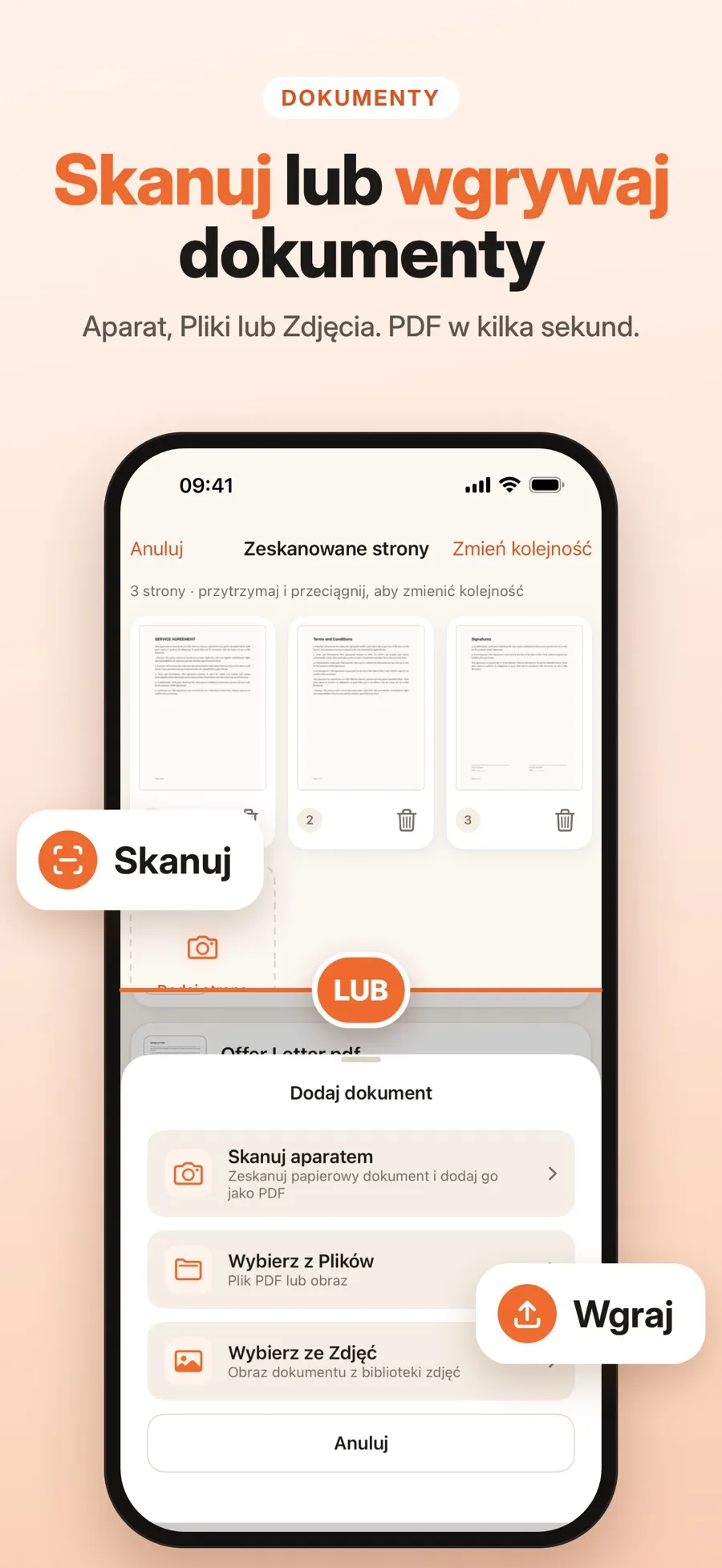
- Wykrywanie krawędzi i korekcja perspektywy. Krawędzie są wykrywane, a strona prostowana.
- Kilka stron po kolei. Zeskanuj jedną stronę lub wiele, a potem zmień ich kolejność lub je usuń.
- Twój prawdziwy podpis. Narysuj go palcem albo zeskanuj ten złożony na papierze: zostanie wykryty i przycięty, a jego tło usunięte. Przechowuj kilka podpisów i używaj ich ponownie.
- Umieść i dopasuj. Umieść podpis na dowolnej stronie, a potem przesuń go, zmień jego rozmiar lub obróć.
- Otwórz eSign Documents i utwórz podpis: narysuj go albo zeskanuj z papieru.
- Dodaj dokument, skanując strony aparatem. Możesz też otworzyć plik PDF z aplikacji Pliki lub wybrać zdjęcia.
- W razie potrzeby zmień kolejność stron lub je usuń.
- Umieść podpis na stronie, a potem przesuń go, zmień jego rozmiar lub obróć.
- Zachowaj wersję roboczą, aby dokończyć później, albo utwórz podpisaną kopię.
Podpisana kopia to nowy plik, a oryginał pozostaje bez zmian. Dokumenty są przechowywane na Twoim urządzeniu i nie potrzebujesz konta. Rysowanie, skanowanie i podpisywanie są bezpłatne. Udostępnianie podpisanego pliku PDF lub zapisywanie go w aplikacji Pliki należą do Premium, czyli subskrypcji tygodniowej lub rocznej.
Aplikacja umieszcza obraz Twojego odręcznego podpisu, a nie podpis cyfrowy oparty na certyfikacie. To, czy zostanie zaakceptowany, zależy od dokumentu i kraju, więc w razie wątpliwości zapytaj osobę, która przysłała dokument.
Szybkie odpowiedzi
Czy iPhone ma wbudowany skaner dokumentów?
Tak. Notatki, Pliki i Podgląd mają funkcję Skanuj dokumenty. Rejestrują strony automatycznie, gdy wykryją krawędzie, i zapisują wynik jako plik PDF.
Gdzie trafiają zeskanowane dokumenty na iPhonie?
To zależy od aplikacji. Notatki przechowują PDF w notatce, Pliki zapisują go w wybranym folderze, a Podgląd tworzy PDF, który możesz zachować i dalej edytować.
Czy mogę zeskanować kilka stron do jednego pliku PDF?
Tak. Skanuj kolejne strony, zanim stukniesz w przycisk Gotowe, a zostaną połączone w jeden plik PDF.
Dlaczego mój skan jest nieostry lub ucięty?
Zwykle przyczyną jest słabe światło, przechylony telefon albo tło w kolorze zbliżonym do kartki. Połóż kartkę na ciemniejszej powierzchni, zadbaj o równomierne światło, trzymaj telefon równo nad stroną i popraw narożniki, jeśli krawędzie nie zostały wykryte.
