Jak podpisać załącznik e‑maila na iPhonie i go odesłać
Zaktualizowano
Aby podpisać załącznik e‑maila na iPhonie, otwórz wiadomość w aplikacji Poczta, stuknij w załącznik, a następnie w przycisk Oznaczenia. Stuknij w przycisk dodawania, potem w Dodaj podpis i podpisz się palcem albo wybierz zapisany podpis. Przeciągnij go na linię do podpisu, stuknij w przycisk Gotowe i wybierz odpowiedź do nadawcy, aby odesłać podpisaną kopię.
Opisane poniżej kroki w iOS sprawdziliśmy w „Podręczniku użytkownika iPhone’a” od Apple dla iOS 26 i iOS 27.
Zanim zaczniesz
Sprawdź, jakiego podpisu potrzebujesz. Zarówno Oznaczenia, jak i aplikacja opisana w tym poradniku umieszczają na stronie Twój odręczny podpis w postaci obrazu. Niektóre dokumenty wymagają zamiast tego podpisu cyfrowego opartego na certyfikacie. To, czy podpis dodany na telefonie zostanie zaakceptowany, zależy od dokumentu i kraju, więc w razie wątpliwości zapytaj osobę, która go przysłała.
Znajdź wszystkie miejsca do podpisu. Umowy i formularze często wymagają podpisu lub parafy na więcej niż jednej stronie. Najpierw przewiń cały załącznik, aby nie odesłać kopii podpisanej tylko w połowie.
Podpisz załącznik w Poczcie i odpowiedz
Poczta pozwala rysować i pisać na załączniku PDF, zdjęciu lub wideo i od razu go odesłać, bez wcześniejszego zachowywania czegokolwiek.
- Otwórz wiadomość w aplikacji Poczta i stuknij w załącznik.
- Stuknij w przycisk Oznaczenia.
- Na pasku narzędzi oznaczeń stuknij w przycisk dodawania, a następnie w Dodaj podpis.
- Stuknij w zapisany podpis albo podpisz się palcem i stuknij w przycisk Gotowe.
- Przeciągnij podpis na linię do podpisu. Aby zmienić jego rozmiar, przeciągnij dowolną z niebieskich kropek wokół niego.
- Stuknij w przycisk Gotowe, a następnie wybierz odpowiedź do nadawcy.
Poczta utworzy odpowiedź do osoby, która przysłała załącznik, z dołączoną podpisaną kopią. Dodaj krótką notkę i wyślij wiadomość.
Po stuknięciu w przycisk Gotowe możesz też utworzyć nową wiadomość, jeśli podpisana kopia ma trafić do kogoś innego, zachować załącznik z adnotacjami w swoich plikach albo porzucić zmiany i zacząć od nowa.
Podpisywanie w kilku miejscach
Powtórz kroki od 3 do 5 dla każdego miejsca. iPhone zachowuje podpis za pierwszym razem, więc później wystarczy w niego stuknąć.
Jeśli dokument wymaga inicjałów, zachowaj je jako drugi podpis. Stuknij w przycisk dodawania, w Dodaj podpis, w Dodaj lub usuń podpis, a następnie w przycisk dodawania. Obok etykiety Nowy podpis wybierz nazwę, np. inicjały, podpisz się i stuknij w przycisk Gotowe. Więcej o zapisanych podpisach i podpisywaniu plików PDF w aplikacji Pliki znajdziesz w poradniku jak podpisać PDF na iPhonie.
Gdy załącznik jest formularzem do wypełnienia
Jeśli załącznik ma puste pola na imię i nazwisko, adres lub datę, Poczta może je wypełnić i odesłać formularz.
- Otwórz wiadomość w aplikacji Poczta i stuknij w załącznik.
- Stuknij w przycisk Wypełnianie, a następnie w Wypełnianie formularza.
- Stuknij w puste pole i wpisz tekst. Stuknij w kolejne pole, aby kontynuować.
- Stuknij w przycisk Gotowe, a następnie w Odpowiedź do: [imię i nazwisko].
Zachowaj załącznik w Plikach
Aby spokojnie przeczytać dokument, podpisać go później lub podpisać go w innej aplikacji, najpierw zachowaj go w aplikacji Pliki.
- Otwórz wiadomość w aplikacji Poczta, a następnie dotknij załącznika i go przytrzymaj.
- Wybierz Zachowaj w Plikach, a następnie wskaż miejsce.
Podpisz się swoim papierowym podpisem w eSign Documents
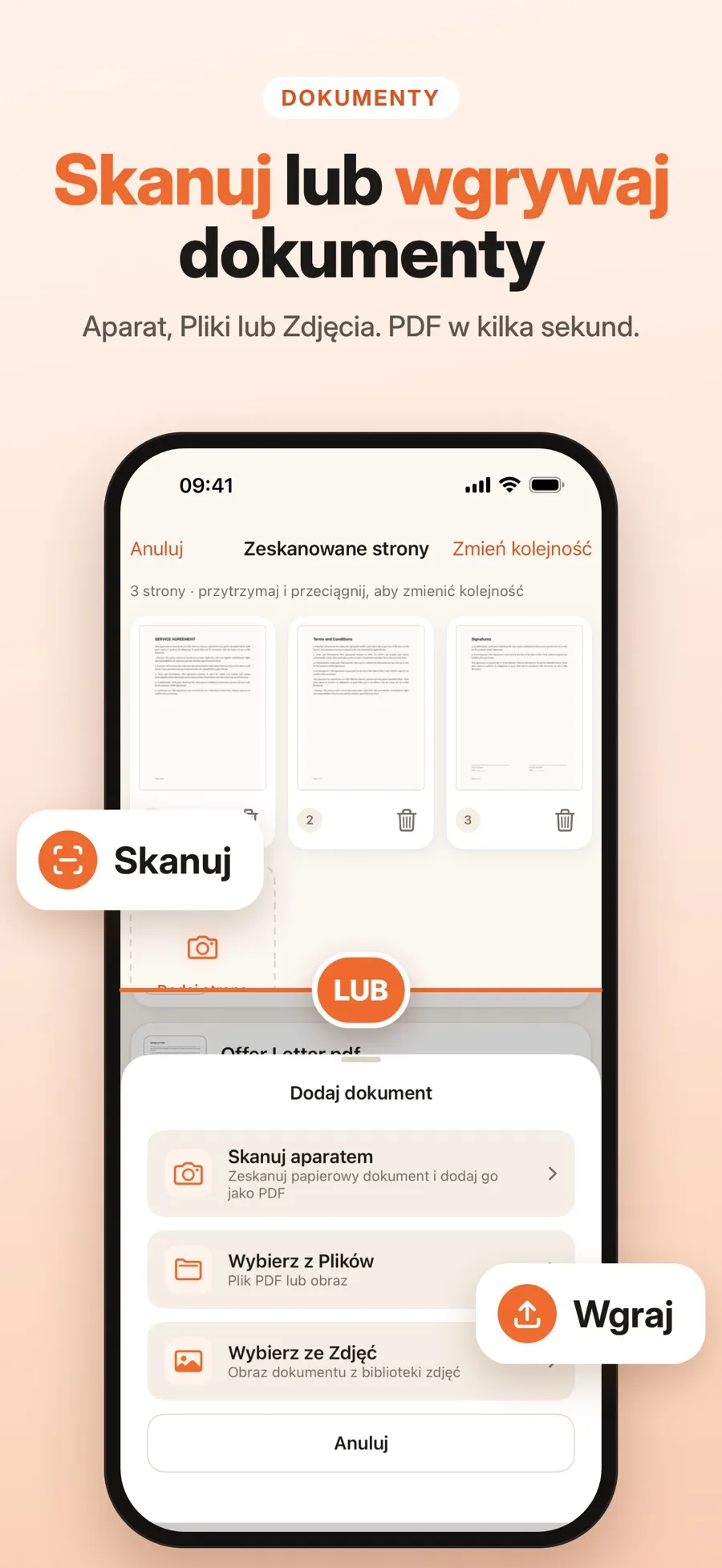
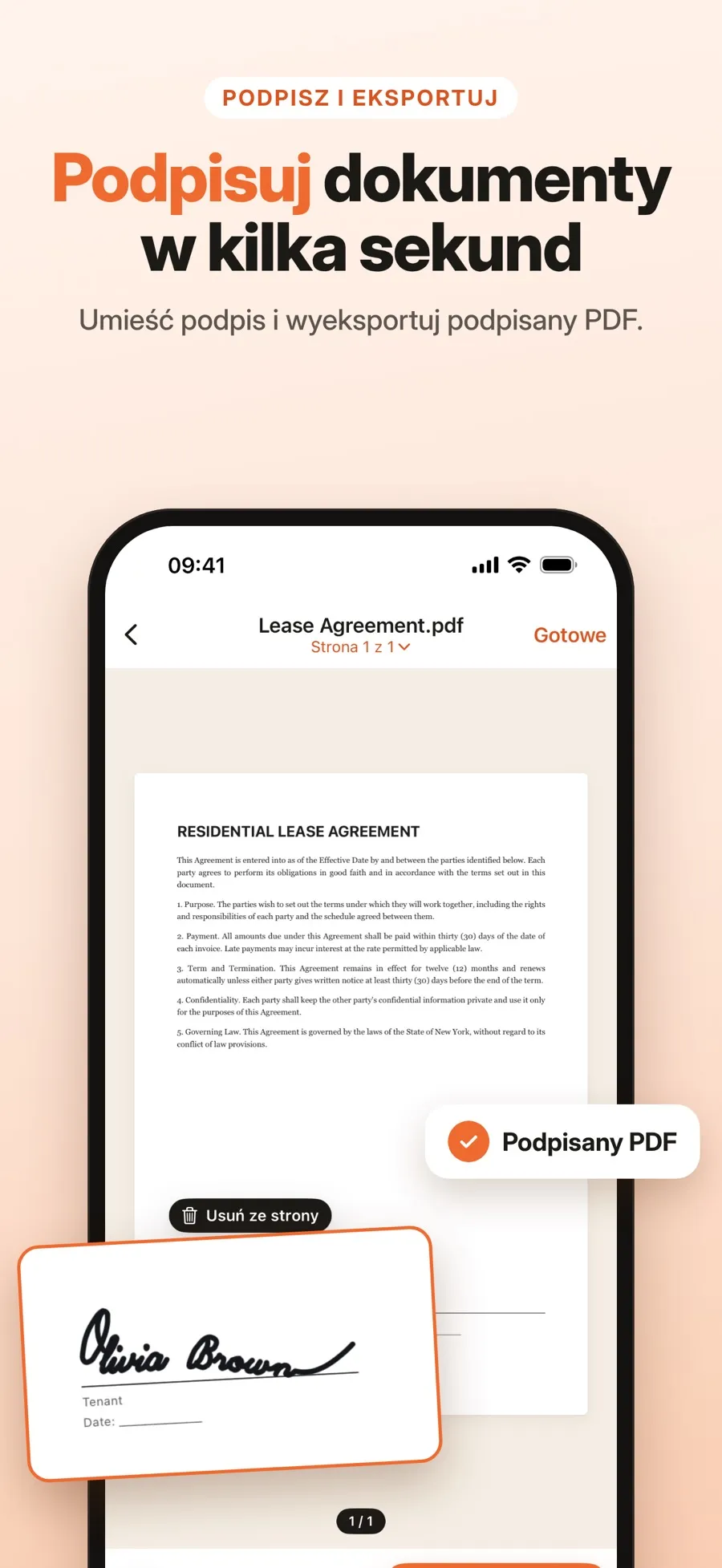
Podpis narysowany opuszkiem palca często wygląda inaczej niż ten złożony długopisem. Jeśli wolisz odesłać swój prawdziwy podpis, eSign Documents (w App Store: „Podpisz PDF: Twórz podpis”) zeskanuje go raz i umieści na dowolnym pliku PDF zachowanym z e‑maila.
- Zeskanuj lub narysuj podpis. Zeskanuj podpis złożony na papierze: zostanie wykryty i przycięty, a jego tło usunięte. Możesz też narysować go palcem na czarno, niebiesko, czerwono lub w dowolnym innym kolorze, w jednej z trzech grubości linii.
- Podpisz każde miejsce. Umieść podpis na dowolnej stronie, przesuń go, zmień jego rozmiar lub obróć, a jeśli dokument tego wymaga, dodaj więcej niż jeden.
- Zachowaj załącznik w aplikacji Pliki, jak opisano powyżej.
- Otwórz eSign Documents i utwórz podpis: zeskanuj go z papieru albo narysuj.
- Dodaj dokument i wybierz plik PDF z aplikacji Pliki.
- Umieść podpis na stronie, a potem przesuń go, zmień jego rozmiar lub obróć.
- Zachowaj podpisaną kopię. Oryginalny plik pozostaje bez zmian.
- Udostępnij podpisany plik PDF albo zapisz go w aplikacji Pliki, aby go odesłać.
Co jest bezpłatne, a co nie: pobieranie jest bezpłatne, a rysowanie, skanowanie, podpisywanie i wersje robocze są w cenie. Udostępnianie podpisanego pliku PDF lub zapisywanie go w aplikacji Pliki, potrzebne w kroku 6, należą do Premium, czyli subskrypcji tygodniowej lub rocznej. Podpisane dokumenty pozostają w aplikacji, dopóki ich nie udostępnisz albo nie zapiszesz w aplikacji Pliki.
Nie musisz zakładać konta. Twoje dokumenty i podpisy są przechowywane na iPhonie lub iPadzie i nie są przesyłane na serwer.
Odeślij podpisaną kopię jako odpowiedź
Gdy podpisany plik PDF jest już w aplikacji Pliki, odpowiedz w pierwotnym wątku, aby nadawca zobaczył go obok swojej prośby.
- Otwórz pierwotną wiadomość w aplikacji Poczta i zacznij pisać odpowiedź.
- Stuknij w treść wiadomości, a następnie w przycisk Czynności wstawiania załączników nad klawiaturą.
- Stuknij w Dołącz plik, a następnie znajdź podpisany plik PDF w aplikacji Pliki.
- Dodaj krótką notkę i wyślij wiadomość.
Możesz też udostępnić podpisany plik PDF z eSign Documents i wybrać Pocztę. Wtedy powstanie nowy e‑mail, a nie odpowiedź, więc adres nadawcy musisz wpisać samodzielnie.
Jak najlepiej podpisać?
- Musisz podpisać szybko, a podpis narysowany palcem wystarczy: użyj Oznaczeń w Poczcie. Są bezpłatne, już masz je na iPhonie, a odpowiedź jest gotowa jednym stuknięciem.
- Załącznik to formularz z polami: wypełnij go funkcją Wypełnianie formularza w Poczcie albo wypełnij i podpisz go w aplikacji Pliki.
- Chcesz mieć na stronie swój prawdziwy podpis złożony długopisem: zachowaj załącznik w Plikach i podpisz go w eSign Documents.
Szybkie odpowiedzi
Czy mogę podpisać załącznik e‑maila na iPhonie bez aplikacji?
Tak. Stuknij w załącznik w Poczcie, następnie w przycisk Oznaczenia, w przycisk dodawania i w Dodaj podpis. Po stuknięciu w przycisk Gotowe możesz odpowiedzieć nadawcy z dołączoną podpisaną kopią.
Jak odesłać podpisany dokument nadawcy?
Jeśli podpisujesz w Poczcie, stuknij w przycisk Gotowe i wybierz odpowiedź do nadawcy. Jeśli podpisujesz kopię zachowaną w aplikacji Pliki, otwórz pierwotną wiadomość, zacznij pisać odpowiedź i dołącz plik za pomocą opcji Dołącz plik.
Czy mogę podpisać na iPhonie załącznik w formacie Word?
Oznaczenia w Poczcie działają z załącznikami PDF, zdjęciami i wideo, a eSign Documents otwiera pliki PDF i obrazy. Jeśli otrzymasz plik innego typu, poproś nadawcę o PDF.
Czy podpis dodany w Poczcie jest ważny prawnie?
To zależy od dokumentu i kraju. Zarówno Oznaczenia, jak i eSign Documents dodają obraz Twojego odręcznego podpisu, a nie podpis cyfrowy oparty na certyfikacie. Jeśli nie masz pewności, zapytaj osobę, która prosi o podpis.
