Jak wypełnić i podpisać formularz PDF na iPhonie
Zaktualizowano
Aby wypełnić i podpisać PDF na iPhonie, otwórz formularz w aplikacji Pliki, stuknij w przycisk Wypełnianie, a następnie stukaj w kolejne puste pola i wpisuj tekst. Aby go podpisać, stuknij w przycisk dodawania, a następnie w Dodaj podpis, podpisz się palcem, stuknij w OK i przeciągnij podpis na miejsce. W przypadku formularza załączonego do e‑maila stuknij w załącznik w aplikacji Poczta, następnie w przycisk Wypełnianie, a potem w Wypełnianie formularza.
Opisane poniżej kroki w iOS sprawdziliśmy w „Podręczniku użytkownika iPhone’a” od Apple dla iOS 26 i iOS 27.
Zanim zaczniesz
Uzupełnij swoją wizytówkę. Funkcja Wypełnianie pobiera imię i nazwisko, adres oraz inne dane z Twojej własnej karty kontaktu. Otwórz Kontakty, stuknij w Moja wizytówka u góry, następnie w Edytuj i uzupełnij brakujące dane. Jeśli nie widzisz pozycji Moja wizytówka, dodaj kontakt ze swoimi danymi, a następnie dotknij go i przytrzymaj na liście, po czym stuknij w Ustaw wizytówkę jako moją.
Przenieś formularz na iPhone’a. Wystarczy PDF w aplikacji Pliki albo załącznik w e‑mailu. Jeśli iPhone poprosi o otwarcie dokumentu w aplikacji Pliki, zrób to, a następnie stuknij w Zachowaj.
Sprawdź, jaki to rodzaj podpisu. Zarówno narzędzia Apple, jak i aplikacja opisana w tym poradniku umieszczają na stronie obraz Twojego odręcznego podpisu, a nie podpis cyfrowy oparty na certyfikacie. To, czy zostanie zaakceptowany, zależy od dokumentu i kraju, więc w razie wątpliwości zapytaj osobę, która przysłała formularz.
Wypełnianie formularza PDF w aplikacji Pliki
Aplikacja Pliki pozwala wpisywać tekst w puste pola formularza PDF bez żadnej dodatkowej aplikacji.
- Otwórz aplikację Pliki i stuknij w plik PDF, aby go otworzyć.
- Stuknij w przycisk Wypełnianie, a następnie w puste pole.
- Wpisz odpowiedź za pomocą klawiatury ekranowej.
- Stuknij w kolejne puste pole i kontynuuj, aż wypełnisz cały formularz.
Pozwól funkcji Wypełnianie wpisać Twoje dane
W obsługiwanych formularzach funkcja Wypełnianie podpowiada dane z Twojej wizytówki, więc zamiast wpisywać imię i nazwisko czy adres, wystarczy stuknąć w sugestię. Aby wpisać dane innej osoby, np. dziecka lub rodzica, stuknij w Wybierz inny i wskaż jej kontakt.
W iOS 27 sugestie funkcji Wypełnianie pojawiają się nad klawiaturą podczas pisania. Może też pojawić się okno z propozycją wypełnienia kilku powiązanych pól naraz. Sprawdź sugerowane dane, stuknij w dowolne pole, aby je zmienić, a następnie stuknij w Wypełnij.
Cokolwiek wpisze funkcja Wypełnianie, przeczytaj to jeszcze raz przed wysłaniem formularza.
Dodaj tekst tam, gdzie nie ma pola
Niektóre formularze, zwłaszcza zeskanowane, nie mają pól, w które można stuknąć. Mimo to możesz na nich pisać.
- Stuknij w przycisk dodawania, a następnie w Dodaj pole tekstowe.
- Przeciągnij pole tekstowe w odpowiednie miejsce formularza.
- Wpisz tekst za pomocą klawiatury ekranowej.
W iOS 27 możesz też użyć narzędzi formatowania, aby zmienić kolor i czcionkę tekstu.
Podpisz formularz
Gdy pola są wypełnione, dodaj podpis w tym samym miejscu.
- Stuknij w przycisk dodawania, a następnie w Dodaj podpis.
- Podpisz się palcem, a następnie stuknij w OK.
- Przeciągnij podpis na linię do podpisu.
iPhone zachowuje podpis na następny raz. Aby zmienić jego rozmiar, przeciągnij dowolną z niebieskich kropek wokół niego. Więcej opcji podpisywania, np. zachowywanie inicjałów, znajdziesz w poradniku jak podpisać PDF na iPhonie.
Zachowaj i wyślij wypełniony formularz
- iOS 27: Stuknij w przycisk Menu, a następnie w Eksportuj, Drukuj lub przycisk udostępniania. Aby zachować dokument, stuknij w przycisk powrotu.
- iOS 26: Stuknij w przycisk udostępniania, aby wysłać wypełniony dokument przez Pocztę, Wiadomości lub AirDrop, a następnie stuknij w OK, aby go zamknąć.
Wypełnianie formularza otrzymanego w Poczcie
Możesz wypełnić formularz z załącznika i odesłać go bez wychodzenia z aplikacji Poczta.
- Otwórz wiadomość w aplikacji Poczta i stuknij w załącznik, aby otworzyć dokument.
- Stuknij w przycisk Wypełnianie, a następnie w Wypełnianie formularza.
- Stuknij w puste pole i wpisz tekst. Stuknij w kolejne pole, aby je wypełnić.
- Stuknij w przycisk Gotowe, a następnie w Odpowiedź do: [imię i nazwisko].
Aby zachować własną kopię, dotknij załącznika w wiadomości i przytrzymaj go, wybierz Zachowaj w Plikach, a następnie wypełnij formularz w aplikacji Pliki tak jak powyżej.
Podpisz się swoim papierowym podpisem w eSign Documents
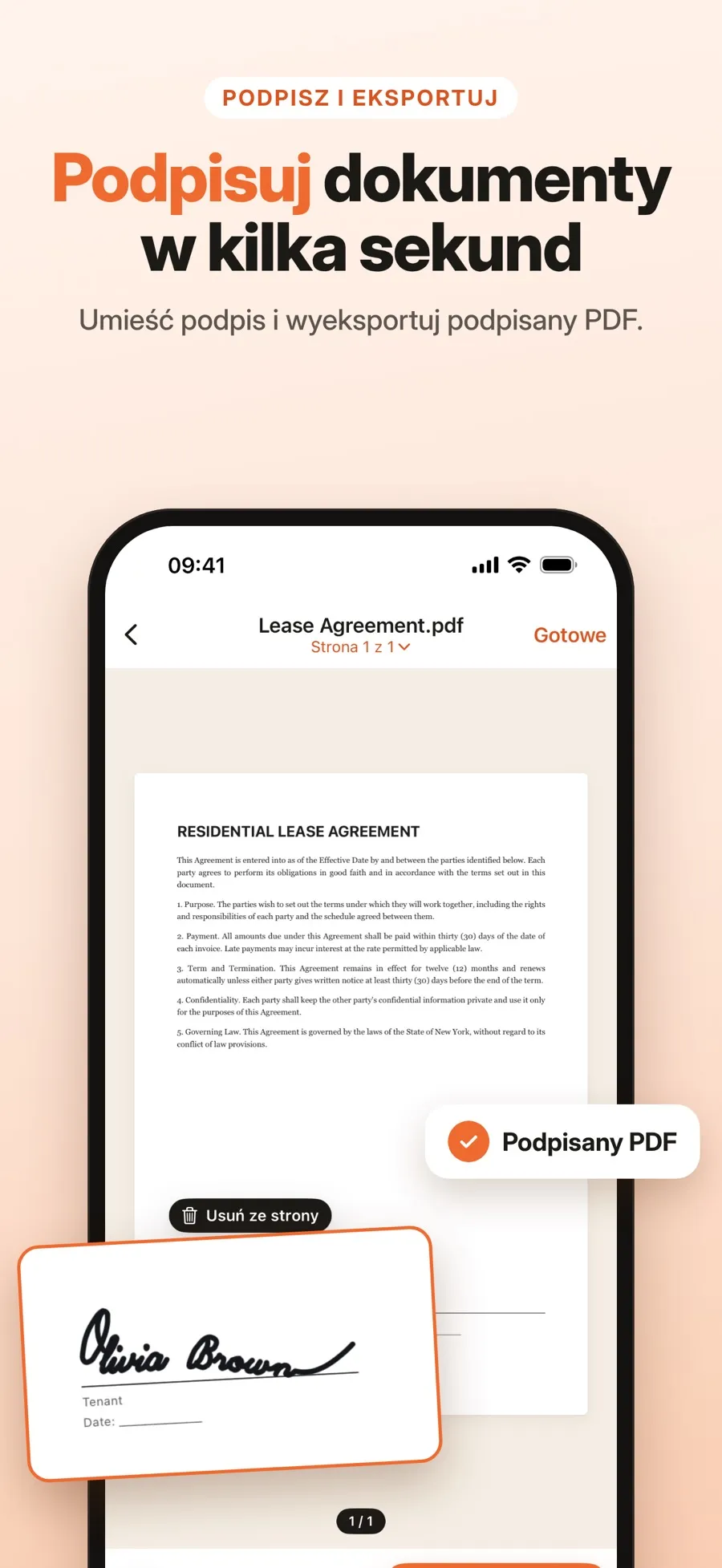
Podpis narysowany opuszkiem palca często wygląda inaczej niż ten złożony długopisem. Jeśli chcesz, by na formularzu znalazł się Twój prawdziwy podpis, eSign Documents (w App Store: „Podpisz PDF: Twórz podpis”) zeskanuje go z papieru i umieści na stronie.
Najpierw jedna ważna rzecz: eSign Documents nie wpisuje tekstu w pola formularza ani nie dodaje tekstu. Umieszcza podpisy. Dlatego najpierw wypełnij wszystkie pola narzędziami Apple, zachowaj wypełniony formularz w aplikacji Pliki, a dopiero potem użyj eSign Documents do podpisu.
- Wypełnij formularz w aplikacji Pliki i go zachowaj.
- Otwórz eSign Documents i utwórz podpis: zeskanuj go z papieru albo narysuj palcem.
- Dodaj dokument: wybierz wypełniony plik PDF z aplikacji Pliki.
- Umieść podpis na stronie, a potem przesuń go, zmień jego rozmiar lub obróć.
- Zachowaj podpisaną kopię. Oryginalny plik pozostaje bez zmian.
Gdy skanujesz podpis, zostaje on wykryty i przycięty, a jego tło usunięte. W jednym dokumencie możesz umieścić więcej niż jeden podpis.
Jeśli formularz istnieje tylko na papierze, wypełnij go ręcznie, a następnie zeskanuj strony skanerem dokumentów w aplikacji i je podpisz. Zobacz też: jak zeskanować dokument do PDF na iPhonie.
Pobieranie jest bezpłatne, a rysowanie, skanowanie, podpisywanie i wersje robocze są w cenie. Udostępnianie podpisanego pliku PDF lub zapisywanie go w aplikacji Pliki należą do Premium, czyli subskrypcji tygodniowej lub rocznej. Nie musisz zakładać konta, a Twoje dokumenty pozostają na iPhonie lub iPadzie.
Szybkie odpowiedzi
Czy mogę wypełnić formularz PDF na iPhonie bez aplikacji?
Tak. Otwórz plik PDF w aplikacji Pliki, stuknij w przycisk Wypełnianie i stukaj w kolejne puste pola, aby wpisać tekst. W przypadku załącznika do e‑maila stuknij w przycisk Wypełnianie w aplikacji Poczta, a następnie w Wypełnianie formularza.
Dlaczego funkcja Wypełnianie nie wpisuje moich danych?
Funkcja Wypełnianie korzysta z Twojej wizytówki w Kontaktach i działa tylko w obsługiwanych formularzach. Sprawdź, czy Twoja wizytówka jest kompletna. Jeśli formularz nie ma pól, w które można stuknąć, użyj zamiast tego opcji Dodaj pole tekstowe.
Czy eSign Documents wypełnia pola formularzy?
Nie. Umieszcza Twój podpis, ale nie wpisuje tekstu w pola ani nie dodaje tekstu. Najpierw wypełnij formularz w aplikacji Pliki, a potem otwórz wypełniony plik PDF w aplikacji, aby go podpisać.
Czy formularz podpisany na iPhonie jest ważny prawnie?
To zależy od dokumentu i kraju. Zarówno narzędzia Apple, jak i eSign Documents dodają obraz Twojego odręcznego podpisu, a nie podpis cyfrowy oparty na certyfikacie. Jeśli nie masz pewności, zapytaj osobę, która prosi o wypełnienie formularza.
