Come compilare e firmare un modulo PDF su iPhone
Aggiornato
Per compilare un modulo PDF su iPhone, aprilo nell’app File, tocca il pulsante Inserimento automatico, poi tocca ogni campo vuoto e scrivi. Per firmarlo, tocca il pulsante Aggiungi, tocca Aggiungi firma, firma con il dito, tocca Fine e trascina la firma al suo posto. Per un modulo allegato a un’email, tocca l’allegato in Mail, tocca il pulsante Inserimento automatico, poi tocca Compilazione modulo.
I passaggi per iOS indicati qui sotto sono stati verificati sul Manuale utente di iPhone di Apple per iOS 26 e iOS 27.
Prima di iniziare
Completa La mia scheda. L’inserimento automatico prende nome, indirizzo e altri dati dalla tua scheda contatto. Apri Contatti, tocca La mia scheda in alto, poi tocca Modifica e completa quello che manca. Se non vedi La mia scheda, aggiungi un contatto con i tuoi dati, poi tienilo premuto nell’elenco e tocca Imposta come scheda personale.
Porta il modulo sull’iPhone. Va bene un PDF nell’app File o allegato a un’email. Se l’iPhone ti chiede di aprire il documento nell’app File, fallo, poi tocca Salva.
Sappi che tipo di firma è. Sia gli strumenti di Apple sia l’app di questa guida inseriscono un’immagine della tua firma autografa, non una firma digitale basata su certificato. Se sia accettata dipende dal documento e dal Paese: se hai dubbi, chiedi a chi ti ha inviato il modulo.
Compilare un modulo PDF nell’app File
L’app File può scrivere nei campi vuoti di un modulo PDF, senza altre app.
- Apri l’app File e tocca il PDF per aprirlo.
- Tocca il pulsante Inserimento automatico, poi tocca un campo vuoto.
- Scrivi la risposta con la tastiera su schermo.
- Tocca il campo vuoto successivo e continua finché il modulo non è completo.
Lasciare che l’inserimento automatico inserisca i tuoi dati
Nei moduli supportati, l’inserimento automatico ti propone i dati di La mia scheda, così puoi toccare un suggerimento invece di digitare nome o indirizzo. Per inserire i dati di un’altra persona, ad esempio di un figlio o di un genitore, tocca Scegli altro e scegli il suo contatto.
In iOS 27, i suggerimenti dell’inserimento automatico compaiono sopra la tastiera mentre scrivi. Può anche comparire una proposta per compilare insieme più campi correlati. Controlla i dati suggeriti, tocca un campo qualsiasi per modificarlo, poi tocca Inserisci.
Qualunque cosa inserisca l’inserimento automatico, rileggila prima di inviare il modulo.
Aggiungere testo dove non c’è un campo
Alcuni moduli, soprattutto quelli scansionati, non hanno campi da toccare. Puoi comunque scriverci sopra.
- Tocca il pulsante Aggiungi, poi tocca Aggiungi casella per modulo testo.
- Trascina la casella di testo nel punto giusto del modulo.
- Scrivi il testo con la tastiera su schermo.
In iOS 27 puoi anche usare gli strumenti di formattazione per cambiare il colore e il font del testo.
Firmare il modulo
Quando i campi sono compilati, aggiungi la firma nello stesso punto.
- Tocca il pulsante Aggiungi, poi tocca Aggiungi firma.
- Firma con il dito, poi tocca Fine.
- Trascina la firma sulla riga per la firma.
L’iPhone salva la firma per la prossima volta. Per ridimensionarla, trascina uno dei punti blu intorno a essa. Per altre opzioni di firma, come salvare le iniziali, leggi come firmare un PDF su iPhone.
Salvare e inviare il modulo compilato
- iOS 27: tocca il pulsante Menu, poi tocca Esporta, Stampa o il pulsante Condividi. Tocca il pulsante Indietro per salvare il documento.
- iOS 26: tocca il pulsante Condividi per inviare il documento compilato con Mail, Messaggi o AirDrop, poi tocca Fine per chiuderlo.
Compilare un modulo ricevuto in Mail
Puoi compilare un modulo allegato e rispedirlo senza uscire da Mail.
- Apri l’email in Mail e tocca l’allegato per aprire il documento.
- Tocca il pulsante Inserimento automatico, poi tocca Compilazione modulo.
- Tocca un campo vuoto e scrivi. Tocca il campo successivo per compilare anche quello.
- Tocca Fine, poi tocca Rispondi a [nome].
Per tenerne una copia, tieni premuto l’allegato nell’email, scegli Salva in File e compilalo nell’app File come descritto sopra.
Firmare con la tua firma su carta usando eSign Documents
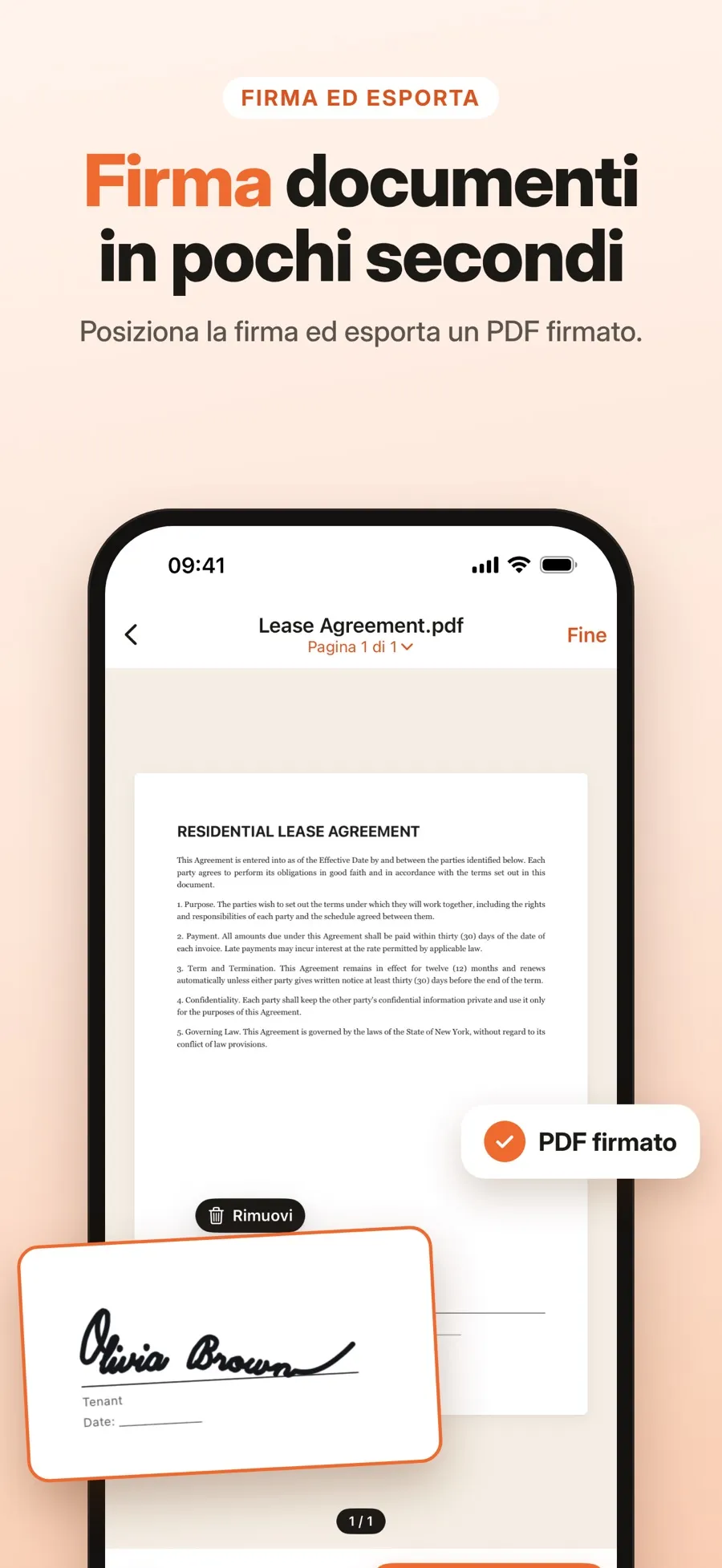
Una firma disegnata con la punta del dito spesso non somiglia a quella che fai con la penna. Se vuoi la tua vera firma sul modulo, eSign Documents (su App Store come “Firmare PDF: Crea Firma”) può scansionarla dalla carta e posizionarla sulla pagina.
Una cosa da sapere prima: eSign Documents non scrive nei campi dei moduli e non aggiunge testo. Posiziona firme. Quindi compila prima tutti i campi con gli strumenti di Apple, salva il modulo compilato in File e poi usa eSign Documents per la firma.
- Compila il modulo nell’app File e salvalo.
- Apri eSign Documents e crea la tua firma: scansionala da carta o disegnala con il dito.
- Aggiungi il documento: scegli il PDF compilato da File.
- Posiziona la firma sulla pagina, poi spostala, ridimensionala o ruotala.
- Salva una copia firmata. Il file originale resta invariato.
Quando scansioni una firma, viene rilevata, ritagliata e lo sfondo viene rimosso. Puoi aggiungere più firme allo stesso documento.
Se il modulo esiste solo su carta, compilalo a mano, poi scansiona le pagine con lo scanner di documenti dell’app e firmale. Vedi anche come scansionare un documento in PDF con iPhone.
Il download è gratuito, e disegnare, scansionare, firmare e salvare bozze è incluso. Condividere un PDF firmato o salvarlo in File fa parte di Premium, un abbonamento settimanale o annuale. Non c’è nessun account, e i tuoi documenti restano sul tuo iPhone o iPad.
Risposte rapide
Posso compilare un modulo PDF su iPhone senza un’app?
Sì. Apri il PDF nell’app File, tocca il pulsante Inserimento automatico e tocca ogni campo vuoto per scrivere. Per un allegato email, tocca il pulsante Inserimento automatico in Mail, poi tocca Compilazione modulo.
Perché l’inserimento automatico non inserisce i miei dati?
L’inserimento automatico usa La mia scheda nell’app Contatti e funziona solo con i moduli supportati. Controlla che la tua scheda sia completa. Se un modulo non ha campi da toccare, usa invece Aggiungi casella per modulo testo.
eSign Documents può compilare i campi dei moduli?
No. Posiziona la tua firma, ma non scrive nei campi e non aggiunge testo. Compila prima il modulo in File, poi apri il PDF compilato nell’app per firmarlo.
Un modulo firmato su iPhone ha valore legale?
Dipende dal documento e dal Paese. Sia gli strumenti di Apple sia eSign Documents aggiungono un’immagine della tua firma autografa, non una firma digitale basata su certificato. Se non sei sicuro, chiedi a chi ti ha richiesto il modulo.
