Como preencher e assinar um formulário PDF no iPhone
Atualizado em
Para preencher um formulário PDF no iPhone, abra o arquivo no app Arquivos, toque no botão Preenchimento Automático e depois toque em cada campo em branco para digitar. Para assinar, toque no botão Adicionar, toque em Adicionar Assinatura, assine com o dedo, toque em OK e arraste a assinatura até o lugar certo. Se o formulário veio anexado a um e-mail, toque no anexo no Mail, toque no botão Preenchimento Automático e depois em Preenchimento de Formulário.
Os passos do iOS abaixo foram conferidos no Manual de Uso do iPhone da Apple para o iOS 26 e o iOS 27.
Antes de começar
Complete o seu Meu Cartão. O Preenchimento Automático usa o nome, o endereço e outros dados do seu próprio cartão de contato. Abra o app Contatos, toque em Meu Cartão na parte de cima, depois toque em Editar e preencha o que estiver faltando. Se você não vê o Meu Cartão, adicione um contato com os seus dados, depois mantenha o dedo sobre ele na lista e toque em Tornar Este o Meu Cartão.
Coloque o formulário no iPhone. Serve um PDF que esteja no app Arquivos ou anexado a um e-mail. Se o iPhone pedir para abrir o documento no app Arquivos, abra e toque em Salvar.
Saiba que tipo de assinatura é esta. Tanto as ferramentas da Apple quanto o app deste guia colocam na página uma imagem da sua assinatura feita à mão, e não uma assinatura digital baseada em certificado. Se isso é aceito depende do documento e do país. Na dúvida, pergunte a quem enviou o formulário.
Preencha um formulário PDF no app Arquivos
O app Arquivos consegue digitar nos campos em branco de um formulário PDF, sem precisar de outro app.
- Abra o app Arquivos e toque no PDF para abri-lo.
- Toque no botão Preenchimento Automático e depois em um campo em branco.
- Digite a resposta com o teclado na tela.
- Toque no próximo campo em branco e continue até completar o formulário.
Deixe o Preenchimento Automático inserir os seus dados
Em formulários compatíveis, o Preenchimento Automático oferece os dados do seu Meu Cartão, então você pode tocar em uma sugestão em vez de digitar o nome ou o endereço. Para preencher com os dados de outra pessoa, como um filho ou um dos pais, toque em Escolher outro e escolha o contato dela.
No iOS 27, as sugestões do Preenchimento Automático aparecem acima do teclado enquanto você digita. Também pode aparecer uma sugestão para preencher vários campos relacionados de uma vez. Confira as informações sugeridas, toque em qualquer campo para alterá-lo e depois toque em Preencher.
Seja o que for que o Preenchimento Automático inserir, revise antes de enviar o formulário.
Escreva onde não há campo
Alguns formulários, principalmente os escaneados, não têm campos para tocar. Mesmo assim, dá para digitar neles.
- Toque no botão Adicionar e depois em Adicionar Caixa de Formulário de Texto.
- Arraste a caixa de texto até o lugar certo no formulário.
- Digite o texto com o teclado na tela.
No iOS 27, você também pode usar as ferramentas de formatação para mudar a cor e a fonte do texto.
Assine o formulário
Com os campos preenchidos, adicione a sua assinatura no mesmo lugar.
- Toque no botão Adicionar e depois em Adicionar Assinatura.
- Assine o seu nome com o dedo e toque em OK.
- Arraste a assinatura até a linha de assinatura.
O iPhone salva a assinatura para a próxima vez. Para redimensioná-la, arraste qualquer um dos pontos azuis em volta dela. Para mais opções de assinatura, como salvar as suas iniciais, veja como assinar um PDF no iPhone.
Salve e envie o formulário preenchido
- iOS 27: toque no botão Menu e depois em Exportar, Imprimir ou no botão Compartilhar. Toque no botão Voltar para salvar o documento.
- iOS 26: toque no botão Compartilhar para enviar o documento preenchido pelo Mail, pelo Mensagens ou por AirDrop, e depois toque em OK para fechá-lo.
Preencha um formulário que chegou no Mail
Dá para preencher um formulário anexado e mandá-lo de volta sem sair do Mail.
- Abra o e-mail no Mail e toque no anexo para abrir o documento.
- Toque no botão Preenchimento Automático e depois em Preenchimento de Formulário.
- Toque em um campo em branco e digite. Toque no campo seguinte para preenchê-lo.
- Toque em OK e depois em Responder a [nome].
Para guardar uma cópia para você, mantenha o dedo sobre o anexo no e-mail, escolha Salvar em Arquivos e preencha o formulário no app Arquivos, como mostrado acima.
Assine com a sua assinatura de papel usando o eSign Documents
Uma assinatura desenhada com a ponta do dedo costuma ficar diferente da que você faz com caneta. Se você quer a sua assinatura de verdade no formulário, o eSign Documents escaneia a assinatura do papel e a coloca na página.
Uma coisa para saber antes: o eSign Documents não digita em campos de formulário nem adiciona texto. Ele coloca assinaturas. Então preencha todos os campos com as ferramentas da Apple primeiro, salve o formulário completo no app Arquivos e só depois use o eSign Documents para a assinatura.
- Preencha o formulário no app Arquivos e salve.
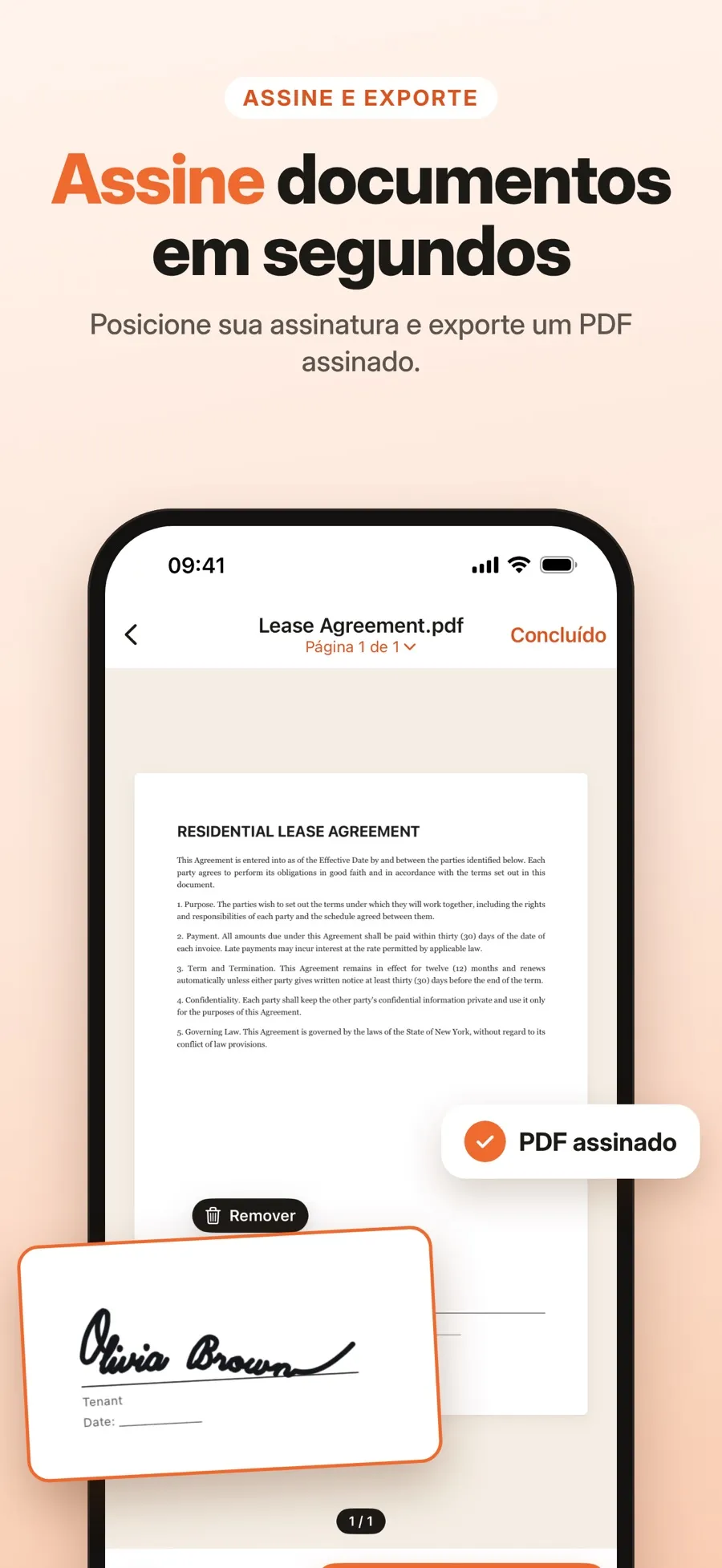
- Abra o eSign Documents e crie a sua assinatura: escaneie do papel ou desenhe com o dedo.
- Adicione o documento: escolha o PDF preenchido no app Arquivos.
- Coloque a assinatura na página e depois mova, redimensione ou gire.
- Salve uma cópia assinada. O arquivo original continua igual.
Quando você escaneia uma assinatura, ela é detectada, recortada e o fundo é removido. Você pode adicionar mais de uma assinatura ao mesmo documento.
Se o formulário só existe no papel, preencha à mão, depois escaneie as páginas com o scanner de documentos do app e assine. Veja também como escanear um documento em PDF no iPhone.
O download é grátis, e desenhar, escanear, assinar e salvar rascunhos estão incluídos. Compartilhar um PDF assinado ou salvá-lo no app Arquivos faz parte do Premium, um plano de assinatura semanal ou anual. Não é preciso criar conta, e os seus documentos ficam no seu iPhone ou iPad.
Respostas rápidas
Dá para preencher um formulário PDF no iPhone sem baixar um app?
Sim. Abra o PDF no app Arquivos, toque no botão Preenchimento Automático e toque em cada campo em branco para digitar. Se for um anexo de e-mail, toque no botão Preenchimento Automático no Mail e depois em Preenchimento de Formulário.
Por que o Preenchimento Automático não preenche os meus dados?
O Preenchimento Automático usa o seu Meu Cartão do app Contatos e só funciona em formulários compatíveis. Confira se o seu cartão está completo. Se o formulário não tiver campos para tocar, use Adicionar Caixa de Formulário de Texto.
O eSign Documents preenche campos de formulário?
Não. Ele coloca a sua assinatura, mas não digita em campos nem adiciona texto. Preencha o formulário no app Arquivos antes e depois abra o PDF preenchido no app para assinar.
Um formulário assinado no iPhone tem validade jurídica?
Depende do documento e do país. Tanto as ferramentas da Apple quanto o eSign Documents adicionam uma imagem da sua assinatura feita à mão, e não uma assinatura digital baseada em certificado. Na dúvida, pergunte a quem pediu o formulário.
