كيف تعبّئ نموذج PDF وتوقّعه على iPhone
آخر تحديث
لتعبئة نموذج PDF على iPhone، افتحه في تطبيق الملفات، واضغط على زر التعبئة التلقائية، ثم اضغط على كل حقل فارغ واكتب فيه. ولتوقيعه، اضغط على زر الإضافة، ثم اضغط على إضافة توقيع، ووقّع بإصبعك، واضغط على تم، ثم اسحب التوقيع إلى مكانه. وإذا كان النموذج مرفقًا برسالة بريد إلكتروني، فاضغط على المرفق في تطبيق البريد، واضغط على زر التعبئة التلقائية، ثم اضغط على تعبئة نموذج.
تحققنا من خطوات iOS الواردة أدناه وفق دليل مستخدم iPhone من Apple لنظامَي iOS 26 و iOS 27.
قبل أن تبدأ
أكمل «بطاقتي». تأخذ التعبئة التلقائية اسمك وعنوانك وبياناتك الأخرى من بطاقة جهة الاتصال الخاصة بك. افتح جهات الاتصال، واضغط على بطاقتي في الأعلى، ثم اضغط على تعديل وأكمل ما ينقص. وإذا لم تظهر «بطاقتي»، فأضف جهة اتصال ببياناتك، ثم المسها مطولًا في القائمة واضغط على جعل هذه البطاقة هي بطاقتي.
انقل النموذج إلى iPhone. يكفي أن يكون ملف PDF في تطبيق الملفات أو مرفقًا برسالة بريد إلكتروني. وإذا طلب منك iPhone فتح المستند في تطبيق الملفات، فافعل ذلك ثم اضغط على حفظ.
اعرف نوع هذا التوقيع. تضع أدوات Apple والتطبيق الوارد في هذا الدليل كلاهما صورة لتوقيعك بخط اليد، لا توقيعًا رقميًا قائمًا على شهادة. أما قبول ذلك فيعتمد على المستند والبلد، لذا إن لم تكن متأكدًا، فاسأل الجهة التي أرسلت إليك النموذج.
تعبئة نموذج PDF في تطبيق الملفات
يستطيع تطبيق الملفات الكتابة في الحقول الفارغة لنموذج PDF، دون أي تطبيق إضافي.
- افتح تطبيق الملفات واضغط على ملف PDF لفتحه.
- اضغط على زر التعبئة التلقائية، ثم اضغط على حقل فارغ.
- اكتب إجابتك باستخدام لوحة المفاتيح على الشاشة.
- اضغط على الحقل الفارغ التالي، وتابع حتى يكتمل النموذج.
دع التعبئة التلقائية تُدخل بياناتك
في النماذج المدعومة، تعرض عليك التعبئة التلقائية البيانات الموجودة في «بطاقتي»، فتكفيك ضغطة على الاقتراح بدلًا من كتابة اسمك أو عنوانك. ولتعبئة بيانات شخص آخر، مثل ابنك أو أحد والديك، اضغط على اختيار آخر واختر جهة الاتصال الخاصة به.
في iOS 27، تظهر اقتراحات التعبئة التلقائية فوق لوحة المفاتيح أثناء الكتابة. وقد تظهر أيضًا مطالبة تعرض تعبئة عدة حقول مرتبطة دفعة واحدة. راجع المعلومات المقترحة، واضغط على أي حقل لتغييره، ثم اضغط على تعبئة.
ومهما أدخلت التعبئة التلقائية، فراجعه قبل أن ترسل النموذج.
أضف نصًا حيث لا يوجد حقل
بعض النماذج، ولا سيما الممسوحة ضوئيًا، لا تحتوي على حقول يمكن الضغط عليها. لكن لا يزال بإمكانك الكتابة عليها.
- اضغط على زر الإضافة، ثم اضغط على إضافة نص من المربع.
- اسحب مربع النص إلى مكانه على النموذج.
- اكتب النص باستخدام لوحة المفاتيح على الشاشة.
في iOS 27، يمكنك أيضًا استخدام أدوات التنسيق لتغيير لون النص وخطه.
وقّع النموذج
بعد الانتهاء من الحقول، أضف توقيعك في المكان نفسه.
- اضغط على زر الإضافة، ثم اضغط على إضافة توقيع.
- وقّع باسمك بإصبعك، ثم اضغط على تم.
- اسحب توقيعك إلى سطر التوقيع.
يحفظ iPhone التوقيع للمرة القادمة. ولتغيير حجمه، اسحب أيًّا من النقاط الزرقاء المحيطة به. ولمزيد من خيارات التوقيع، مثل حفظ الأحرف الأولى من اسمك، راجع كيف توقّع ملف PDF على iPhone.
احفظ النموذج المكتمل وأرسله
- iOS 27: اضغط على زر القائمة، ثم اضغط على تصدير أو طباعة أو زر المشاركة. واضغط على زر الرجوع لحفظ المستند.
- iOS 26: اضغط على زر المشاركة لإرسال المستند المكتمل عبر البريد أو الرسائل أو الإرسال السريع، ثم اضغط على تم لإغلاقه.
تعبئة نموذج وصلك في البريد
يمكنك تعبئة نموذج مرفق وإعادته دون مغادرة تطبيق البريد.
- افتح الرسالة في تطبيق البريد واضغط على المرفق لفتح المستند.
- اضغط على زر التعبئة التلقائية، ثم اضغط على تعبئة نموذج.
- اضغط على حقل فارغ واكتب. ثم اضغط على الحقل التالي لتعبئته.
- اضغط على تم، ثم اضغط على الرد على [الاسم].
وللاحتفاظ بنسختك الخاصة، المس المرفق مطولًا في الرسالة، واختر حفظ في الملفات، ثم عبّئه في تطبيق الملفات كما في الخطوات السابقة.
وقّع بتوقيعك الورقي مع eSign Documents
غالبًا ما يبدو التوقيع المرسوم بطرف الإصبع مختلفًا عن التوقيع الذي تكتبه بالقلم. فإذا أردت توقيعك الحقيقي على النموذج، فيستطيع eSign Documents مسحه ضوئيًا من الورق ووضعه على الصفحة.
أمر ينبغي أن تعرفه أولًا: لا يكتب eSign Documents في حقول النماذج ولا يضيف نصًا، بل يضع التوقيعات فقط. لذا عبّئ كل الحقول بأدوات Apple أولًا، واحفظ النموذج المكتمل في تطبيق الملفات، ثم استخدم eSign Documents للتوقيع.
- عبّئ النموذج في تطبيق الملفات واحفظه.
- افتح eSign Documents وأنشئ توقيعك: امسحه ضوئيًا من الورق، أو ارسمه بإصبعك.
- أضف مستندك: اختر ملف PDF المكتمل من تطبيق الملفات.
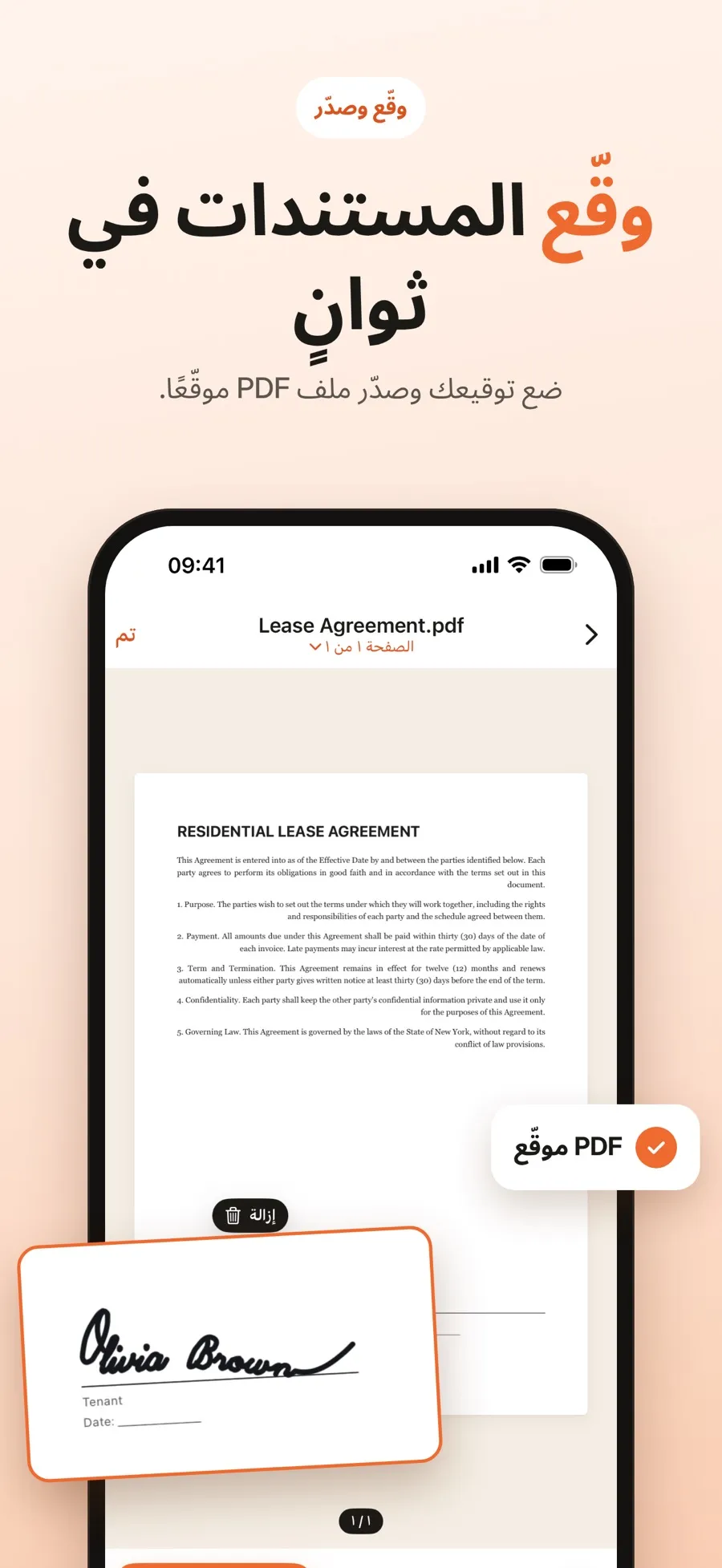
- ضع توقيعك على الصفحة، ثم حرّكه أو غيّر حجمه أو دوّره.
- احفظ نسخة موقّعة. يبقى الملف الأصلي دون تغيير.
عندما تمسح توقيعًا ضوئيًا، يكتشفه التطبيق ويقصّه ويزيل خلفيته. ويمكنك إضافة أكثر من توقيع إلى المستند الواحد.
وإذا كان النموذج موجودًا على الورق فقط، فعبّئه بخط يدك، ثم امسح الصفحات ضوئيًا بماسح المستندات في التطبيق ووقّعها. راجع أيضًا كيف تمسح مستندًا ضوئيًا وتحفظه PDF على iPhone.
التنزيل مجاني، ويشمل الرسم والمسح الضوئي والتوقيع والمسودات. أما مشاركة ملف PDF موقّع أو حفظه في الملفات فجزء من Premium، وهو اشتراك أسبوعي أو سنوي. لا حاجة إلى حساب، وتبقى مستنداتك على iPhone أو iPad.
إجابات سريعة
هل يمكنني تعبئة نموذج PDF على iPhone دون تطبيق؟
نعم. افتح ملف PDF في تطبيق الملفات، واضغط على زر التعبئة التلقائية، ثم اضغط على كل حقل فارغ واكتب فيه. وإذا كان مرفقًا برسالة بريد إلكتروني، فاضغط على زر التعبئة التلقائية في تطبيق البريد، ثم اضغط على تعبئة نموذج.
لماذا لا تُدخل التعبئة التلقائية بياناتي؟
تستخدم التعبئة التلقائية «بطاقتي» في تطبيق جهات الاتصال، ولا تعمل إلا في النماذج المدعومة. تأكد من أن بطاقتك مكتملة. وإذا لم يحتوِ النموذج على حقول يمكن الضغط عليها، فاستخدم إضافة نص من المربع بدلًا من ذلك.
هل يستطيع eSign Documents تعبئة حقول النماذج؟
لا. فهو يضع توقيعك، لكنه لا يكتب في الحقول ولا يضيف نصًا. عبّئ النموذج في تطبيق الملفات أولًا، ثم افتح ملف PDF المكتمل في التطبيق لتوقيعه.
هل النموذج الموقّع على iPhone صالح قانونيًا؟
يعتمد ذلك على المستند والبلد. تضيف أدوات Apple وتطبيق eSign Documents كلاهما صورة لتوقيعك بخط اليد، لا توقيعًا رقميًا قائمًا على شهادة. إن لم تكن متأكدًا، فاسأل الجهة التي طلبت النموذج.
