كيف تمسح مستندًا ضوئيًا وتحفظه PDF على iPhone
آخر تحديث
لمسح مستند ضوئيًا على iPhone، افتح تطبيق الملاحظات، واضغط على زر المرفقات داخل ملاحظة، ثم اضغط على المسح الضوئي للمستندات وأمسك iPhone فوق الصفحة. يلتقط الصفحة تلقائيًا عندما يكتشف حوافها، وعندما تضغط على «تم» تُحفظ الصفحات كملف PDF داخل الملاحظة. ويحتوي تطبيقا الملفات والمعاينة على الماسح نفسه، لكنهما يحفظان ملف PDF كملف مستقل.
تحققنا من خطوات iOS الواردة أدناه وفق دليل مستخدم iPhone من Apple لنظامَي iOS 26 و iOS 27، ومقال دعم Apple حول المسح الضوئي.
أي تطبيق مدمج تستخدم
تستخدم التطبيقات الثلاثة ماسح الكاميرا نفسه. والفرق هو المكان الذي ينتهي إليه ملف PDF:
- الملاحظات يحتفظ بالنسخة الممسوحة داخل ملاحظة، بجوار أي شيء آخر تكتبه فيها.
- الملفات يحفظ النسخة الممسوحة كملف PDF في مجلد تختاره.
- المعاينة ينشئ ملف PDF يمكنك مواصلة العمل عليه: إضافة الصفحات أو حذفها أو تدويرها أو اقتصاصها.
إذا كنت ستُرسل ملف PDF بالبريد الإلكتروني أو ترفعه، فإن الملفات أو المعاينة يوفّران عليك خطوة.
امسح مستندًا ضوئيًا في الملاحظات
- افتح الملاحظات وافتح ملاحظة، أو أنشئ ملاحظة جديدة.
- اضغط على زر المرفقات، ثم اضغط على المسح الضوئي للمستندات.
- أمسك iPhone بحيث تملأ الصفحة الشاشة. واضبط الفلاش أو الفلاتر إذا احتجت إليهما.
- أبقِ iPhone ثابتًا. يلتقط الصفحة عندما يكتشف حدودها.
- امسح الصفحة التالية، وهكذا. واضغط على زر «تم» عند الانتهاء.
تُحفظ الصفحات كملف PDF واحد في الملاحظة. ولإخراجه منها، اضغط على زر القائمة على ملف PDF في الملاحظة واختر إجراءً لنسخه أو مشاركته أو إعادة تسميته.
تفضّل التقاط كل صفحة بنفسك؟ أوقف الالتقاط التلقائي، ثم اضغط على زر التقاط صورة. اسحب الزوايا لتطابق الصفحة، ثم احتفظ بالنسخة الممسوحة أو أعد التقاطها.
أصلح صفحة لاحقًا. عندما يكون ملف PDF معروضًا بالحجم المتوسط أو الكبير في الملاحظة، اضغط على الصورة المصغرة للصفحة، ثم اضغط على زر المزيد، واختر تدوير لليسار أو تدوير لليمين أو فلاتر أو اقتصاص صفحة.
امسح مستندًا ضوئيًا في الملفات
- افتح الملفات واضغط على زر المزيد.
- اضغط على مسح مستند ضوئيًا.
- أمسك iPhone فوق الصفحة. يمسحها تلقائيًا في الوضع «تلقائي»، أو اضغط على زر الغالق لالتقاطها بنفسك.
- اسحب الزوايا لتطابق الصفحة إذا لزم الأمر، ثم احتفظ بالنسخة الممسوحة.
- امسح مزيدًا من الصفحات أو اضغط على زر «تم».
- اختر الموقع، ثم اضغط على حفظ.
أصبح ملف PDF الآن في ذلك المجلد، جاهزًا للإرفاق أو الرفع.
امسح مستندًا ضوئيًا في المعاينة
- افتح المعاينة واضغط على مسح مستندات ضوئيًا.
- أمسك iPhone بحيث تظهر الصفحة على الشاشة. يلتقطها تلقائيًا.
- كرّر ذلك مع كل صفحة.
- اضغط على الصور المصغرة لاقتصاص الصفحة أو تدويرها أو ضبط ألوانها.
- اضغط على زر «تم».
لالتقاط الصفحات بنفسك، اضغط على تلقائي فيتغيّر العنوان إلى يدوي، ثم اضغط على زر الغالق.
نصائح لمسح ضوئي نظيف وواضح
يعدّل الماسح الصفحة ويقصّها نيابةً عنك، لكنه لا يعمل إلا بما تراه الكاميرا.
- استخدم خلفية داكنة وسادة. الورقة البيضاء على طاولة داكنة تمنح الماسح حوافَّ واضحة يكتشفها.
- وزّع الإضاءة بالتساوي. انتبه لظلك أو ظل هاتفك على الصفحة.
- أمسك الهاتف أفقيًا فوق الصفحة. يصحّح الماسح بعض الميل، لكن النص يبقى أوضح عند التصوير من أعلى مباشرة.
- افرد الصفحة. افتح الطيّات وثبّت الزوايا الملتفة.
- استخدم الفلاش بحذر. يفيد في الغرفة المظلمة، لكنه قد يترك لمعانًا على الورق اللامع.
- امسح العدسة. العدسة الملطخة تجعل النسخة كلها باهتة.
- راجع كل صفحة قبل الانتهاء. كبّر الخط الصغير والأرقام. إعادة المسح الآن أسهل من اكتشاف المشكلة لاحقًا.
تغيّر الفلاتر شكل الصفحة، لا مقدار التفاصيل التي التقطتها الكاميرا. فإذا كانت صفحة صعبة القراءة، فامسحها من جديد.
عندما تحتاج إلى توقيع الصفحات الممسوحة
كثيرًا ما يجب أن يعود عقد إيجار أو نموذج موافقة أو عقد موقّعًا. يستطيع تطبيق الملاحظات تنفيذ نسخة بسيطة من ذلك: اضغط على المستند الممسوح في الملاحظة، ثم اضغط على زر التوصيف، ثم زر الإضافة، ثم اضغط على التوقيع لإضافة توقيع محفوظ أو إنشاء توقيع جديد، وضعه على الصفحة.
صُمّم eSign Documents لهذه الرحلة كاملة. فهو يضم ماسح مستندات خاصًا به، لتمسح الصفحات وتوقّعها في مكان واحد:
- اكتشاف الحواف وتصحيح المنظور. تُكتشف الحواف وتُعدَّل الصفحة.
- عدة صفحات متتالية. امسح صفحة واحدة أو عدة صفحات، ثم أعد ترتيبها أو احذف ما لا تحتاج إليه.
- توقيعك الحقيقي. ارسمه بإصبعك، أو امسح ضوئيًا التوقيع الذي كتبته على الورق، فيكتشفه التطبيق ويقصّه ويزيل خلفيته. احتفظ بعدة توقيعات وأعد استخدامها.
- ضع التوقيع واضبطه. ضع توقيعًا على أي صفحة، ثم حرّكه أو غيّر حجمه أو دوّره.
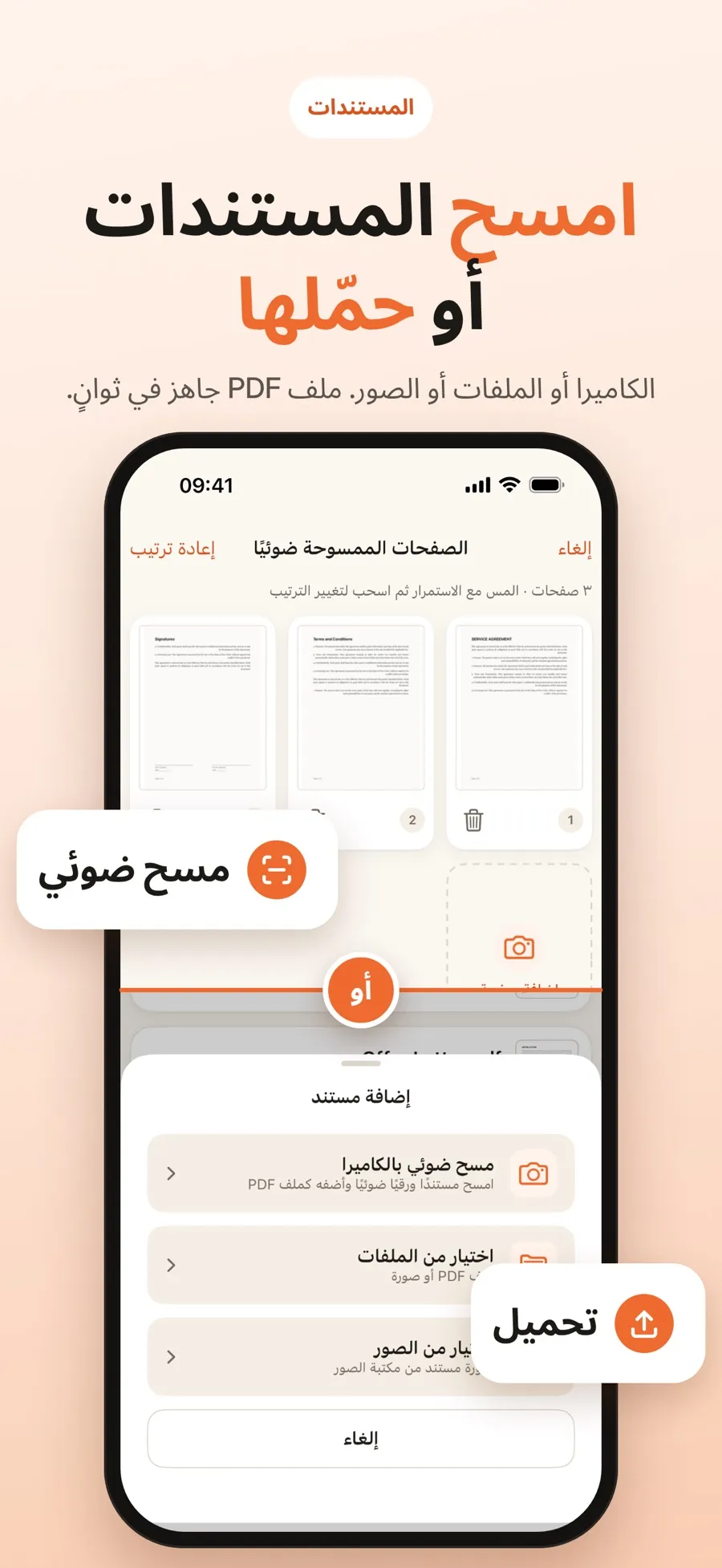
- افتح eSign Documents وأنشئ توقيعك: ارسمه، أو امسحه ضوئيًا من الورق.
- أضف مستندًا بمسح الصفحات ضوئيًا بالكاميرا. ويمكنك أيضًا فتح ملف PDF من تطبيق الملفات أو اختيار صور.
- أعد ترتيب الصفحات أو احذفها إذا لزم الأمر.
- ضع توقيعك على الصفحة، ثم حرّكه أو غيّر حجمه أو دوّره.
- احفظ مسودة لتكملها لاحقًا، أو أنشئ نسخة موقّعة.
النسخة الموقّعة ملف جديد، ويبقى الأصل كما كان. وتُخزَّن المستندات على جهازك، دون حساب. الرسم والمسح الضوئي والتوقيع مجانية. أما مشاركة ملف PDF موقّع أو حفظه في الملفات فجزء من Premium، وهو اشتراك أسبوعي أو سنوي.
يضع التطبيق صورة لتوقيعك بخط اليد، لا توقيعًا رقميًا قائمًا على شهادة. أما قبول ذلك فيعتمد على المستند والبلد، لذا إن لم تكن متأكدًا، فاسأل الجهة التي أرسلته إليك.
إجابات سريعة
هل في iPhone ماسح مستندات مدمج؟
نعم. تضم تطبيقات الملاحظات والملفات والمعاينة كلها خيارًا لمسح المستندات ضوئيًا. فهي تلتقط الصفحات تلقائيًا عندما تكتشف الحواف، وتحفظ النتيجة كملف PDF.
أين تذهب المستندات الممسوحة ضوئيًا على iPhone؟
يعتمد ذلك على التطبيق. يحتفظ تطبيق الملاحظات بملف PDF داخل الملاحظة، ويحفظه تطبيق الملفات في المجلد الذي تختاره، أما المعاينة فينشئ ملف PDF يمكنك حفظه ومواصلة تعديله.
هل يمكنني مسح عدة صفحات في ملف PDF واحد؟
نعم. واصل مسح الصفحات قبل أن تضغط على «تم»، وستُجمع في ملف PDF واحد.
لماذا تبدو النسخة الممسوحة ضبابية أو مقطوعة؟
السبب عادةً إضاءة ضعيفة، أو هاتف مائل، أو خلفية قريبة من لون الورقة. استخدم سطحًا أغمق وإضاءة متساوية، وأمسك الهاتف أفقيًا فوق الصفحة، واضبط الزوايا إذا فاتت الماسح بعض الحواف.
