Comment scanner un document en PDF sur iPhone
Mis à jour le
Pour scanner un document sur iPhone, ouvrez Notes, touchez le bouton Pièces jointes dans une note, puis Scanner des documents, et placez votre iPhone au-dessus de la page. Il capture la page tout seul dès qu’il en repère les bords, et quand vous touchez OK, les pages sont enregistrées au format PDF dans la note. Les apps Fichiers et Aperçu proposent le même scanner, mais enregistrent le PDF sous forme de fichier.
Les étapes iOS ci-dessous ont été vérifiées à partir du Guide d’utilisation de l’iPhone d’Apple pour iOS 26 et iOS 27, et de l’article de l’assistance Apple sur la numérisation.
Quelle app intégrée choisir
Les trois apps utilisent le même scanner. La différence, c’est l’endroit où finit votre PDF :
- Notes garde le scan dans une note, à côté de tout ce que vous y écrivez.
- Fichiers enregistre le scan en PDF dans le dossier de votre choix.
- Aperçu crée un PDF que vous pouvez continuer à retravailler : ajouter, supprimer, faire pivoter ou recadrer des pages.
Si vous comptez envoyer le PDF par e-mail ou le déposer en ligne, Fichiers ou Aperçu vous font gagner une étape.
Scanner un document dans Notes
- Ouvrez Notes et ouvrez une note, ou créez-en une.
- Touchez le bouton Pièces jointes, puis Scanner des documents.
- Tenez votre iPhone de sorte que la page remplisse l’écran. Réglez le flash ou les filtres si besoin.
- Gardez votre iPhone immobile. Il capture la page dès qu’il en détecte les bords.
- Scannez la page suivante, et ainsi de suite. Touchez le bouton OK quand vous avez terminé.
Les pages sont enregistrées dans la note sous forme d’un seul PDF. Pour l’en sortir, touchez le bouton Menu du PDF dans la note et choisissez une action pour le copier, le partager ou le renommer.
Vous préférez capturer chaque page vous-même ? Désactivez la capture automatique, puis touchez le bouton Prendre une photo. Ajustez les coins à la page, puis touchez Conserver ou Reprendre.
Corrigez une page après coup. Avec le PDF affiché en taille Moyen ou Grand dans la note, touchez la miniature d’une page, touchez le bouton Plus, puis choisissez Rotation à gauche, Rotation à droite, Filtres ou Recadrer la page.
Scanner un document dans Fichiers
- Ouvrez Fichiers et touchez le bouton Plus.
- Touchez Scanner des documents.
- Placez votre iPhone au-dessus de la page. En mode Auto, il scanne automatiquement ; sinon, touchez le bouton de l’obturateur pour capturer la page vous-même.
- Faites glisser les coins pour ajuster le scan à la page si nécessaire, puis touchez Conserver le scan.
- Scannez d’autres pages ou touchez le bouton OK.
- Choisissez un emplacement, puis touchez Enregistrer.
Le PDF se trouve maintenant dans ce dossier, prêt à être joint ou envoyé.
Scanner un document dans Aperçu
- Ouvrez Aperçu et touchez Scanner des documents.
- Tenez votre iPhone de sorte que la page apparaisse à l’écran. Il la capture automatiquement.
- Recommencez pour chaque page.
- Touchez les vignettes pour recadrer une page, la faire pivoter ou en ajuster la couleur.
- Touchez le bouton OK.
Pour capturer les pages vous-même, touchez Auto pour que l’étiquette devienne Manuel, puis touchez le bouton de l’obturateur.
Conseils pour un scan net et lisible
Le scanner redresse et recadre la page pour vous, mais il ne peut travailler qu’avec ce que voit la caméra.
- Choisissez un fond sombre et uni. Une page blanche sur une table foncée offre au scanner des bords bien nets à repérer.
- Éclairez de façon uniforme. Attention à votre ombre, ou à celle de votre téléphone, sur la page.
- Tenez le téléphone à plat au-dessus de la page. Le scanner corrige une légère inclinaison, mais le texte reste plus net pris bien à la verticale.
- Aplatissez la page. Dépliez les plis et maintenez les coins qui rebiquent.
- Utilisez le flash avec prudence. Il aide dans une pièce sombre, mais peut laisser des reflets sur du papier brillant.
- Essuyez l’objectif. Un objectif sale rend tout le scan flou.
- Vérifiez chaque page avant de terminer. Zoomez sur les petits caractères et les chiffres. Refaire un scan maintenant est plus simple que de découvrir le problème plus tard.
Les filtres changent l’apparence d’une page, pas la quantité de détails captés par la caméra. Si une page est difficile à lire, scannez-la à nouveau.
Quand il faut signer les pages scannées
Bien souvent, un bail, un formulaire de consentement ou un contrat doit être renvoyé signé. Notes permet une version simple de cette étape. Touchez le document scanné dans la note, touchez le bouton Annoter, touchez le bouton Ajouter, puis Signature pour ajouter une signature enregistrée ou en créer une, et placez-la sur la page.
eSign Documents est conçue pour tout ce parcours. L’app intègre son propre scanner de documents : vous scannez les pages et les signez au même endroit.
- Détection des bords et correction de la perspective. Les bords sont repérés et la page est redressée.
- Plusieurs pages à la suite. Scannez une page ou plusieurs, puis réorganisez ou supprimez des pages.
- Votre vraie signature. Dessinez-la du doigt, ou scannez celle tracée sur papier : elle est détectée, recadrée et détachée de son arrière-plan. Gardez plusieurs signatures et réutilisez-les.
- Placement et ajustement. Posez une signature sur n’importe quelle page, puis déplacez-la, redimensionnez-la ou faites-la pivoter.
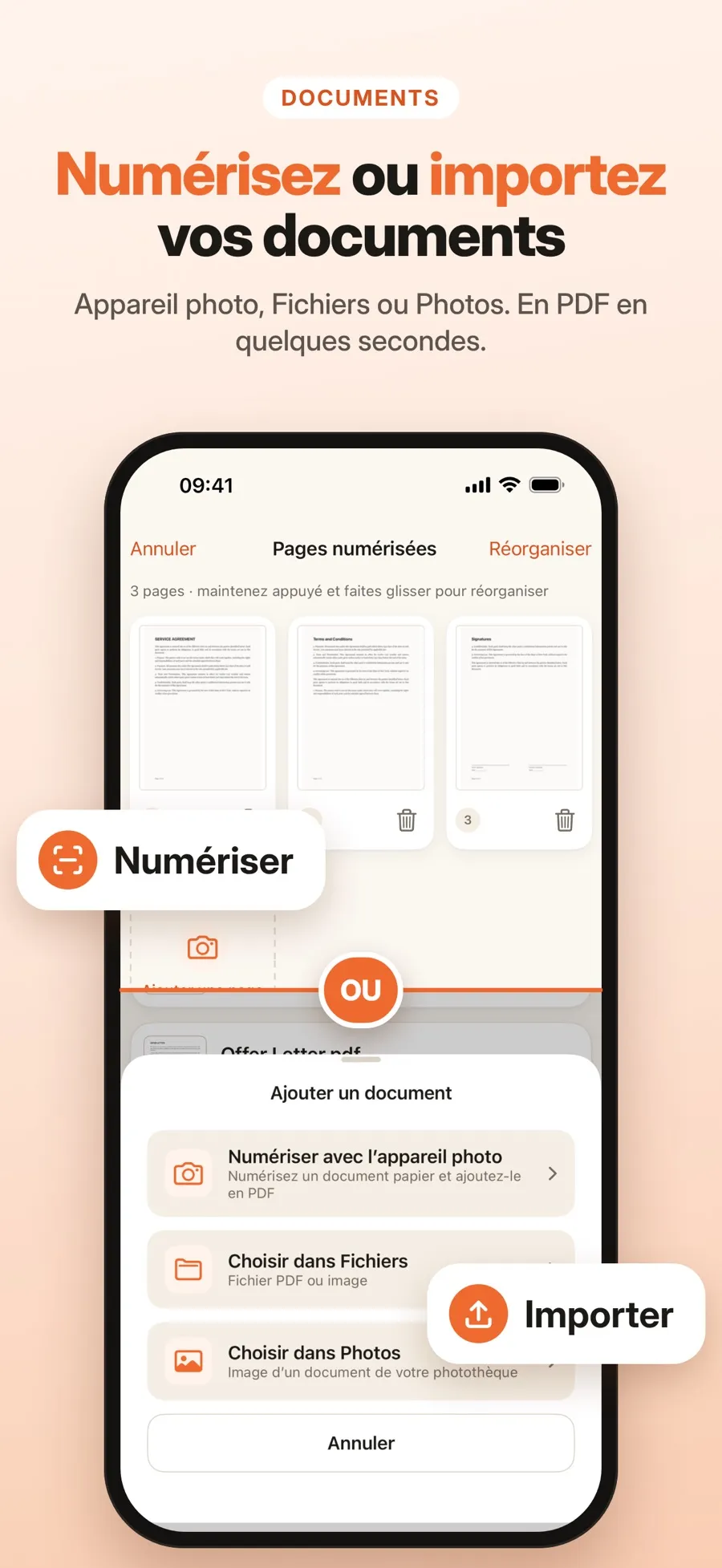
- Ouvrez eSign Documents et créez votre signature : dessinez-la, ou scannez-la sur papier.
- Ajoutez un document en scannant les pages avec la caméra. Vous pouvez aussi ouvrir un PDF depuis Fichiers ou choisir des photos.
- Réorganisez ou supprimez des pages si besoin.
- Placez votre signature sur la page, puis déplacez-la, redimensionnez-la ou faites-la pivoter.
- Enregistrez un brouillon pour finir plus tard, ou créez une copie signée.
La copie signée est un nouveau fichier ; l’original reste tel quel. Les documents sont stockés sur votre appareil, sans compte. Le dessin, le scan et la signature sont gratuits. Partager un PDF signé ou l’enregistrer dans Fichiers fait partie de Premium, un abonnement hebdomadaire ou annuel.
L’app place une image de votre signature manuscrite, pas une signature numérique fondée sur un certificat. Qu’elle soit acceptée dépend du document et du pays : en cas de doute, renseignez-vous auprès de la personne qui vous l’a envoyé.
Réponses rapides
L’iPhone a-t-il un scanner de documents intégré ?
Oui. Notes, Fichiers et Aperçu proposent tous Scanner des documents. Ils capturent les pages automatiquement dès qu’ils en détectent les bords et enregistrent le résultat au format PDF.
Où vont les documents scannés sur iPhone ?
Cela dépend de l’app. Notes garde le PDF dans la note, Fichiers l’enregistre dans le dossier de votre choix, et Aperçu crée un PDF que vous pouvez enregistrer et continuer à modifier.
Peut-on scanner plusieurs pages dans un seul PDF ?
Oui. Continuez à scanner des pages avant de toucher OK : elles sont réunies dans un seul PDF.
Pourquoi mon scan est-il flou ou coupé ?
C’est souvent dû à un manque de lumière, à un téléphone incliné ou à un fond trop proche de la couleur du papier. Choisissez une surface plus sombre et un éclairage uniforme, tenez le téléphone à plat au-dessus de la page et ajustez les coins si des bords ont été manqués.
