Come scansionare un documento in PDF con iPhone
Aggiornato
Per scansionare un documento con iPhone, apri Note, tocca il pulsante Allegati in una nota, poi tocca Scansiona documenti e tieni l’iPhone sopra la pagina. L’iPhone acquisisce la pagina da solo quando ne trova i bordi, e quando tocchi Fine le pagine vengono salvate come PDF nella nota. Le app File e Anteprima hanno lo stesso scanner e salvano invece il PDF come file.
I passaggi per iOS indicati qui sotto sono stati verificati sul Manuale utente di iPhone di Apple per iOS 26 e iOS 27 e sull’articolo del Supporto Apple dedicato alla scansione.
Quale app integrata usare
Tutte e tre le app usano lo stesso scanner della fotocamera. La differenza è dove finisce il PDF:
- Note tiene la scansione all’interno di una nota, insieme a tutto quello che ci scrivi.
- File salva la scansione come PDF nella cartella che scegli.
- Anteprima crea un PDF su cui puoi continuare a lavorare: aggiungere, eliminare, ruotare o ritagliare pagine.
Se devi inviare il PDF via email o caricarlo da qualche parte, con File o Anteprima risparmi un passaggio.
Scansionare un documento in Note
- Apri Note e apri una nota, oppure creane una nuova.
- Tocca il pulsante Allegati, poi tocca Scansiona documenti.
- Tieni l’iPhone in modo che la pagina riempia lo schermo. Regola il flash o i filtri, se ti servono.
- Tieni fermo l’iPhone. La pagina viene acquisita quando l’iPhone ne rileva i bordi.
- Scansiona la pagina successiva, e così via. Quando hai finito, tocca il pulsante Fine.
Le pagine vengono salvate come un unico PDF nella nota. Per esportarlo, tocca il pulsante Menu sul PDF nella nota e scegli un’azione per copiarlo, condividerlo o rinominarlo.
Preferisci acquisire ogni pagina da te? Disattiva l’acquisizione automatica, poi tocca il pulsante Scatta foto. Trascina gli angoli per adattarli alla pagina, poi salva la scansione o rifalla.
Sistemare una pagina in seguito. Con il PDF visualizzato in formato Medio o Grande nella nota, tocca la miniatura di una pagina, tocca il pulsante Altro e scegli Ruota a sinistra, Ruota a destra, Filtri o Ritaglia pagina.
Scansionare un documento in File
- Apri File e tocca il pulsante Altro.
- Tocca Scansiona documenti.
- Tieni l’iPhone sopra la pagina. In modalità automatica la scansione parte da sola; altrimenti tocca il pulsante Otturatore per acquisirla tu.
- Se serve, trascina gli angoli per adattarli alla pagina, poi tocca Salva la scansione.
- Scansiona altre pagine oppure tocca il pulsante Fine.
- Scegli una posizione, poi tocca Salva.
Ora il PDF è in quella cartella, pronto da allegare o caricare.
Scansionare un documento in Anteprima
- Apri Anteprima e tocca Scansiona documenti.
- Tieni l’iPhone in modo che la pagina compaia sullo schermo. La pagina viene acquisita automaticamente.
- Ripeti per ogni pagina.
- Tocca le miniature per ritagliare, ruotare o regolare i colori di una pagina.
- Tocca il pulsante Fine.
Per acquisire le pagine da te, tocca Automatico in modo che l’etichetta diventi Manuale, poi tocca il pulsante Otturatore.
Consigli per una scansione pulita e leggibile
Lo scanner raddrizza e ritaglia la pagina per te, ma può lavorare solo con quello che vede la fotocamera.
- Usa uno sfondo scuro e uniforme. Un foglio bianco su un tavolo scuro offre allo scanner bordi chiari da trovare.
- Illumina in modo uniforme. Attenzione alla tua ombra, o a quella del telefono, sulla pagina.
- Tieni il telefono parallelo alla pagina. Lo scanner corregge un po’ di inclinazione, ma il testo resta più nitido se riprendi dritto dall’alto.
- Appiattisci la pagina. Distendi le pieghe e tieni giù gli angoli arricciati.
- Usa il flash con cautela. Aiuta in una stanza buia, ma sulla carta lucida può creare riflessi.
- Pulisci l’obiettivo. Con una lente sporca tutta la scansione sembra sfocata.
- Controlla ogni pagina prima di finire. Ingrandisci caratteri piccoli e numeri. Rifare la scansione adesso è più facile che accorgersene dopo.
I filtri cambiano l’aspetto della pagina, non quanti dettagli ha catturato la fotocamera. Se una pagina è difficile da leggere, scansionala di nuovo.
Quando devi firmare le pagine scansionate
Spesso un contratto d’affitto, un modulo di consenso o un contratto vanno restituiti firmati. Note può farlo in modo semplice. Tocca il documento scansionato nella nota, tocca il pulsante Modifica, tocca il pulsante Aggiungi, poi tocca Firma per aggiungere una firma salvata o crearne una, e posizionala sulla pagina.
eSign Documents (su App Store come “Firmare PDF: Crea Firma”) è pensata per tutto questo giro. Ha un suo scanner di documenti, così puoi scansionare le pagine e firmarle nello stesso posto:
- Rilevamento dei bordi e correzione della prospettiva. I bordi vengono trovati e la pagina viene raddrizzata.
- Più pagine di seguito. Scansiona una pagina o molte, poi riordinale o eliminale.
- La tua vera firma. Disegnala con il dito, oppure scansiona quella che hai fatto su carta: viene rilevata, ritagliata e lo sfondo viene rimosso. Tieni più firme e riutilizzale.
- Posiziona e regola. Metti una firma su qualsiasi pagina, poi spostala, ridimensionala o ruotala.
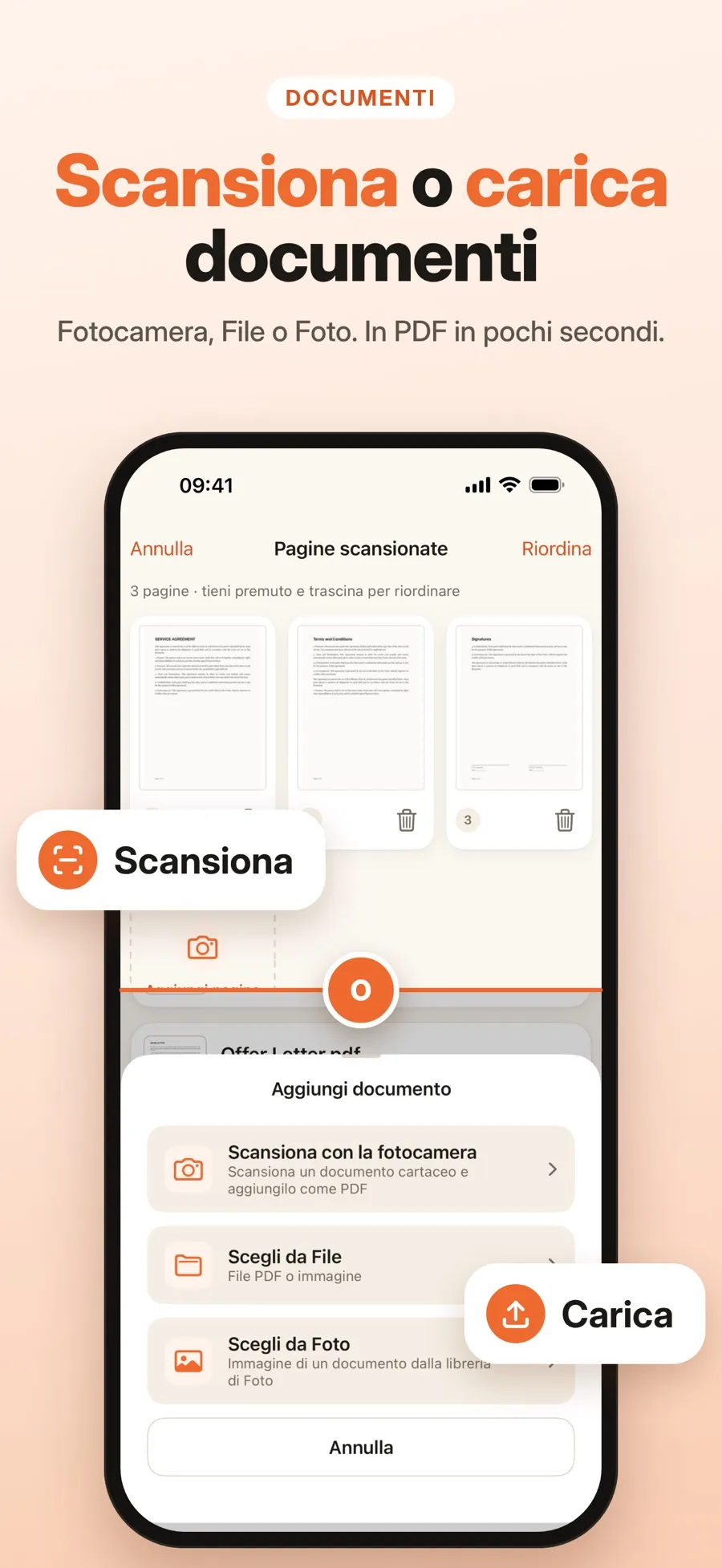
- Apri eSign Documents e crea la tua firma: disegnala o scansionala da carta.
- Aggiungi un documento scansionando le pagine con la fotocamera. Puoi anche aprire un PDF da File o scegliere delle foto.
- Se serve, riordina o elimina le pagine.
- Posiziona la firma sulla pagina, poi spostala, ridimensionala o ruotala.
- Salva una bozza per finire più tardi, oppure crea una copia firmata.
La copia firmata è un nuovo file; l’originale resta com’era. I documenti restano sul tuo dispositivo, senza account. Disegnare, scansionare e firmare è gratis. Condividere un PDF firmato o salvarlo in File fa parte di Premium, un abbonamento settimanale o annuale.
L’app inserisce un’immagine della tua firma autografa, non una firma digitale basata su certificato. Se sia accettata dipende dal documento e dal Paese: se non sei sicuro, chiedi a chi te l’ha inviato.
Risposte rapide
L’iPhone ha uno scanner di documenti integrato?
Sì. Note, File e Anteprima includono tutte Scansiona documenti. Acquisiscono le pagine automaticamente quando ne rilevano i bordi e salvano il risultato come PDF.
Dove finiscono i documenti scansionati su iPhone?
Dipende dall’app. Note tiene il PDF dentro la nota, File lo salva nella cartella che scegli e Anteprima crea un PDF che puoi salvare e continuare a modificare.
Posso scansionare più pagine in un unico PDF?
Sì. Continua a scansionare pagine prima di toccare Fine, e verranno unite in un unico PDF.
Perché la mia scansione è sfocata o tagliata?
Di solito è colpa della poca luce, del telefono inclinato o di uno sfondo di colore simile alla carta. Usa una superficie più scura e una luce uniforme, tieni il telefono parallelo alla pagina e regola gli angoli se qualche bordo non è stato rilevato.
