Comment signer un PDF sur iPhone
Mis à jour le
Pour signer un PDF sur iPhone, ouvrez-le, touchez le bouton Ajouter dans les outils de remplissage automatique ou d’annotation, puis touchez Ajouter une signature. Signez avec votre doigt, touchez OK et faites glisser la signature sur la ligne prévue. Votre iPhone enregistre la signature : la prochaine fois, il vous suffira de la toucher.
Les étapes iOS ci-dessous ont été vérifiées à partir du Guide d’utilisation de l’iPhone d’Apple pour iOS 26 et iOS 27.
Avant de commencer
Mettez le PDF sur votre iPhone. Un PDF dans l’app Fichiers ou joint à un e-mail fait l’affaire. Si votre iPhone vous demande d’ouvrir le document dans l’app Fichiers, faites-le, puis touchez Enregistrer.
Sachez de quel type de signature il s’agit. Les outils d’Apple comme l’app présentée dans ce guide placent votre signature manuscrite sur la page sous forme d’image. Certains documents exigent plutôt une signature numérique fondée sur un certificat. Qu’une signature manuscrite ajoutée sur un téléphone soit acceptée dépend du document et du pays : en cas de doute, renseignez-vous auprès de la personne qui vous l’a envoyé.
Signer un PDF dans l’app Fichiers
Fichiers sait remplir des formulaires PDF et y ajouter votre signature, sans app supplémentaire.
- Ouvrez l’app Fichiers et touchez le PDF pour l’ouvrir.
- Touchez le bouton Remplir automatiquement. Vous pouvez maintenant toucher les champs vides pour y saisir du texte.
- Touchez le bouton Ajouter, puis Ajouter une signature.
- Signez avec votre doigt, puis touchez OK.
- Faites glisser votre signature à sa place sur la page.
Pour redimensionner la signature, faites glisser l’un des points bleus qui l’entourent. Pour la refaire pendant que vous signez, touchez Effacer et signez à nouveau. Faire pivoter votre iPhone vous donne plus de place pour signer.
Une fois terminé, partagez le PDF signé avec le bouton Partager. Sous iOS 27, touchez le bouton Menu pour choisir Exporter, Imprimer ou Partager, et touchez le bouton Retour pour enregistrer le document.
Remplissez d’abord le reste du formulaire
Les formulaires demandent souvent un nom, une adresse ou une date à côté de la signature. Après avoir touché le bouton Remplir automatiquement, touchez un champ vide et saisissez votre texte. Si vous avez complété votre fiche personnelle dans Contacts, votre iPhone peut proposer vos coordonnées pour les formulaires compatibles. Pour ajouter du texte là où il n’y a pas de champ, touchez le bouton Ajouter, puis Ajouter une zone de texte de formulaire.
Signer un PDF joint dans Mail
Vous pouvez signer une pièce jointe sans l’enregistrer au préalable.
- Ouvrez l’e-mail dans Mail et touchez le PDF joint.
- Touchez le bouton Annoter.
- Dans la barre d’outils d’annotation, touchez le bouton Ajouter, puis Ajouter une signature.
- Touchez une signature enregistrée, ou signez avec votre doigt et touchez OK.
- Faites glisser la signature à sa place, puis touchez OK.
- Choisissez de répondre à l’expéditeur, de rédiger un nouveau message ou d’enregistrer la pièce jointe signée dans vos fichiers.
Enregistrer plusieurs signatures
Une fois une signature créée, votre iPhone la garde pour la prochaine fois que vous en ajoutez une avec Annoter. Vous pouvez en conserver plusieurs, par exemple votre signature complète et vos initiales.
- Dans Annoter, touchez le bouton Ajouter, puis Ajouter une signature.
- Touchez Ajouter ou supprimer une signature, puis touchez le bouton Ajouter.
- Choisissez une étiquette à côté de Nouvelle signature, comme initiales ou surnom.
- Signez, puis touchez OK.
Pour en supprimer une, ouvrez la même liste avec Ajouter ou supprimer une signature et touchez le bouton Supprimer à côté de celle-ci.
Signer avec votre signature papier grâce à eSign Documents
Une signature tracée du bout du doigt ressemble rarement à celle que vous faites au stylo. Si vous préférez utiliser votre vraie signature, ou si vous devez signer un document qui n’existe que sur papier, eSign Documents peut vous aider.
- Dessinez ou scannez votre signature. Dessinez-la du doigt en noir, en bleu, en rouge ou dans la couleur de votre choix, avec trois épaisseurs de trait, et annulez ou rétablissez à volonté. Ou scannez la signature tracée sur papier : elle est détectée, recadrée et détachée de son arrière-plan. Vous pouvez aussi en importer une photo.
- Importez n’importe quel document. Ouvrez un PDF depuis Fichiers, transformez des photos en document ou scannez des pages papier avec la caméra. Les bords sont détectés, la perspective est redressée, et vous pouvez scanner plusieurs pages, puis les réorganiser ou les supprimer.
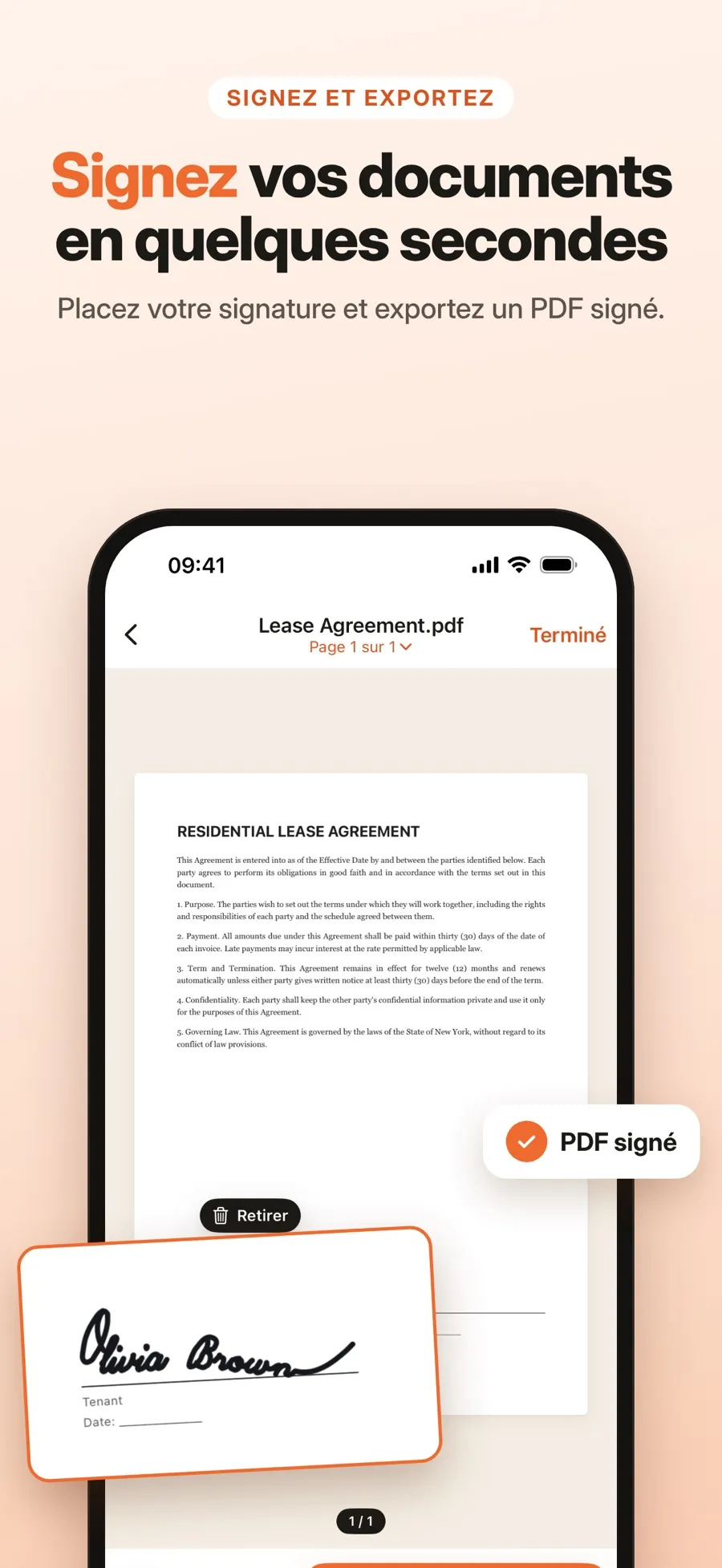
- Placez-la au bon endroit. Posez votre signature sur n’importe quelle page, puis déplacez-la, redimensionnez-la ou faites-la pivoter. Vous pouvez ajouter plusieurs signatures à un même document.
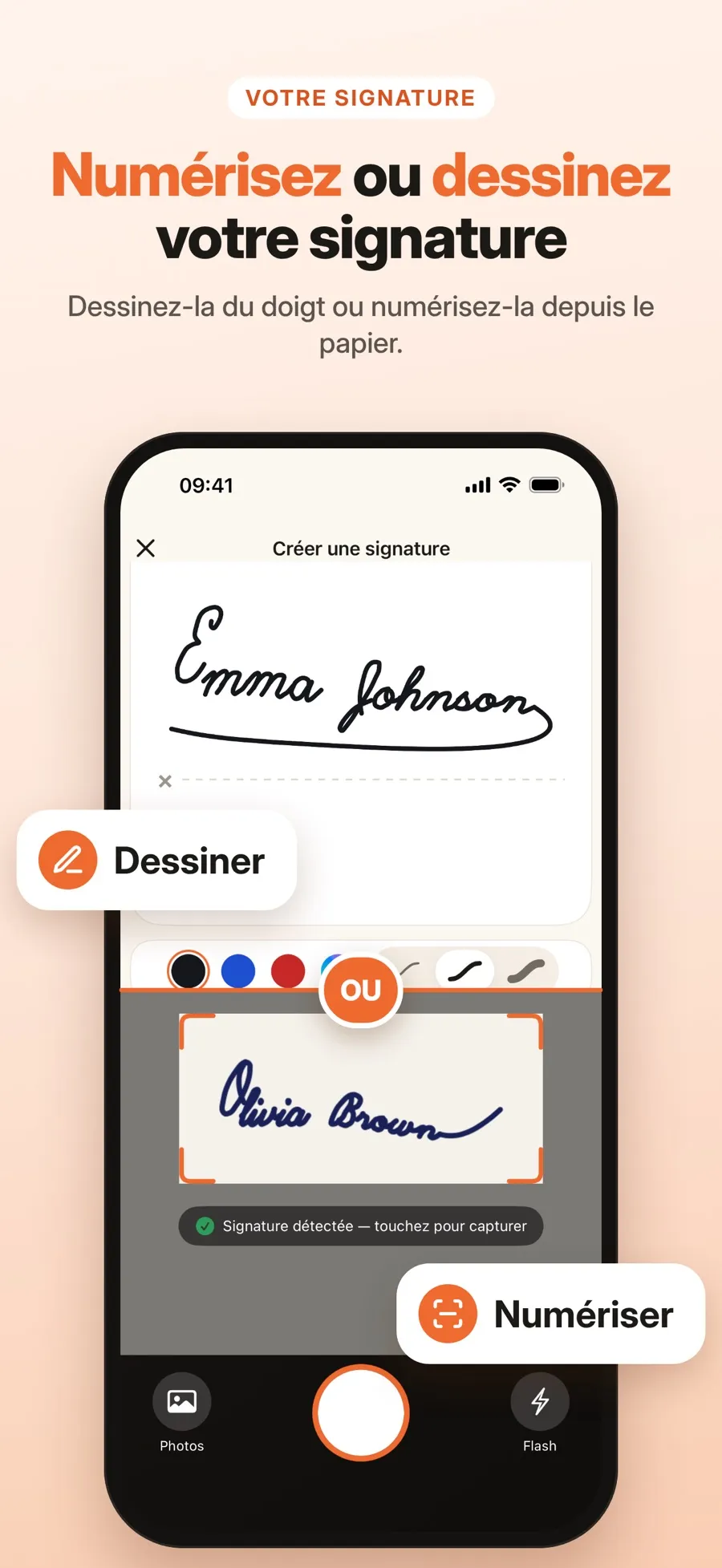
- Ouvrez eSign Documents et créez votre signature : dessinez-la, ou scannez-la sur papier.
- Ajoutez votre document : choisissez un PDF dans Fichiers, sélectionnez des photos ou scannez des pages avec la caméra.
- Placez votre signature sur la page, puis déplacez-la, redimensionnez-la ou faites-la pivoter.
- Enregistrez une copie signée. Le fichier d’origine reste inchangé.
Les signatures restent dans une bibliothèque pour être réutilisées, et vous pouvez enregistrer un brouillon pour finir plus tard.
Ce qui est gratuit et ce qui ne l’est pas : le téléchargement est gratuit, et le dessin, le scan, la signature et les brouillons sont inclus. Partager un PDF signé ou l’enregistrer dans Fichiers fait partie de Premium, un abonnement hebdomadaire ou annuel. Les documents signés restent dans l’app jusqu’à ce que vous les partagiez ou les enregistriez dans Fichiers.
Aucun compte à créer. Vos documents et vos signatures sont stockés sur votre iPhone ou votre iPad et ne sont pas envoyés sur un serveur.
Quelle méthode choisir ?
- Un PDF dans Fichiers ou en pièce jointe, et une signature au doigt vous suffit : utilisez les outils intégrés d’Apple. Ils sont gratuits et déjà sur votre iPhone.
- Vous voulez votre vraie signature au stylo sur la page : scannez-la une fois avec eSign Documents et réutilisez-la.
- Le document est sur papier : scannez les pages et signez-les dans eSign Documents, sans rien imprimer.
Réponses rapides
Peut-on signer un PDF sur iPhone sans télécharger d’app ?
Oui. Ouvrez le PDF dans Fichiers ou touchez-le dans Mail, puis utilisez le bouton Ajouter et Ajouter une signature. Votre iPhone enregistre la signature pour la prochaine fois.
Où l’iPhone enregistre-t-il ma signature ?
Votre iPhone garde les signatures créées avec Annoter et vous les propose chaque fois que vous touchez Ajouter une signature. Pour en ajouter ou en supprimer une, touchez Ajouter ou supprimer une signature.
Puis-je utiliser la signature que j’ai tracée sur papier ?
Avec les outils d’Apple, vous signez du doigt. eSign Documents peut scanner votre signature sur papier, la recadrer et supprimer l’arrière-plan, pour que vous puissiez la placer sur n’importe quel PDF.
Une signature ajoutée sur iPhone a-t-elle une valeur légale ?
Cela dépend du document et du pays. Les outils d’Apple comme eSign Documents ajoutent une image de votre signature manuscrite, pas une signature numérique fondée sur un certificat. En cas de doute, renseignez-vous auprès de la personne qui vous a demandé de signer.
