Signer une pièce jointe Mail sur iPhone et la renvoyer
Mis à jour le
Pour signer une pièce jointe sur iPhone, ouvrez l’e-mail dans Mail, touchez la pièce jointe, puis touchez le bouton Annoter. Touchez le bouton Ajouter, touchez Ajouter une signature, puis signez avec votre doigt ou choisissez une signature enregistrée. Faites-la glisser sur la ligne prévue, touchez OK et choisissez de répondre à l’expéditeur pour lui renvoyer la copie signée.
Les étapes iOS ci-dessous ont été vérifiées à partir du Guide d’utilisation de l’iPhone d’Apple pour iOS 26 et iOS 27.
Avant de commencer
Vérifiez quel type de signature est attendu. Annoter comme l’app présentée dans ce guide placent une image de votre signature manuscrite sur la page. Certains documents exigent plutôt une signature numérique fondée sur un certificat. Qu’une signature ajoutée sur un téléphone soit acceptée dépend du document et du pays : en cas de doute, renseignez-vous auprès de la personne qui vous l’a envoyé.
Repérez tous les endroits à signer. Les contrats et les formulaires demandent souvent une signature ou des initiales sur plusieurs pages. Parcourez toute la pièce jointe d’abord, pour ne pas renvoyer une copie à moitié signée.
Signer la pièce jointe dans Mail et répondre
Mail vous permet de dessiner et d’écrire sur un PDF, une photo ou une vidéo en pièce jointe et de la renvoyer aussitôt, sans rien enregistrer au préalable.
- Ouvrez l’e-mail dans Mail et touchez la pièce jointe.
- Touchez le bouton Annoter.
- Dans la barre d’outils d’annotation, touchez le bouton Ajouter, puis Ajouter une signature.
- Touchez une signature enregistrée, ou signez avec votre doigt et touchez OK.
- Faites glisser la signature sur la ligne prévue. Pour la redimensionner, faites glisser l’un des points bleus qui l’entourent.
- Touchez OK, puis choisissez de répondre à l’expéditeur.
Mail ouvre une réponse à la personne qui vous a envoyé la pièce jointe, avec votre copie signée jointe. Ajoutez un petit mot et envoyez-la.
Quand vous touchez OK, vous pouvez aussi rédiger un nouveau message, si la copie signée doit aller à quelqu’un d’autre, enregistrer la pièce jointe annotée dans vos fichiers, ou la supprimer pour recommencer.
Signer à plusieurs endroits
Répétez les étapes 3 à 5 pour chaque emplacement. Votre iPhone enregistre votre signature la première fois : ensuite, il vous suffit de la toucher.
Si le document demande des initiales, enregistrez-les comme deuxième signature. Touchez le bouton Ajouter, touchez Ajouter une signature, touchez Ajouter ou supprimer une signature, puis touchez le bouton Ajouter. Choisissez une étiquette comme initiales à côté de Nouvelle signature, signez, puis touchez OK. Pour en savoir plus sur les signatures enregistrées et la signature de PDF dans Fichiers, consultez comment signer un PDF sur iPhone.
Quand la pièce jointe est un formulaire à remplir
Si la pièce jointe comporte des champs vides pour votre nom, votre adresse ou la date, Mail peut les remplir et renvoyer le formulaire.
- Ouvrez l’e-mail dans Mail et touchez la pièce jointe.
- Touchez le bouton Remplir automatiquement, puis Remplissage de formulaire.
- Touchez un champ vide et saisissez votre texte. Touchez le champ suivant pour continuer.
- Touchez OK, puis Répondre à [nom].
Enregistrer la pièce jointe dans Fichiers
Pour lire le document tranquillement, le signer plus tard ou le signer dans une autre app, enregistrez-le d’abord dans Fichiers.
- Ouvrez l’e-mail dans Mail et maintenez le doigt sur la pièce jointe.
- Choisissez Enregistrer dans Fichiers, puis sélectionnez un emplacement.
La signer avec votre signature papier grâce à eSign Documents
Une signature tracée du bout du doigt ressemble rarement à celle que vous faites au stylo. Si vous préférez renvoyer votre vraie signature, eSign Documents peut la scanner une fois et la placer sur n’importe quel PDF enregistré depuis un e-mail.
- Scannez ou dessinez votre signature. Scannez la signature tracée sur papier : elle est détectée, recadrée et détachée de son arrière-plan. Ou dessinez-la du doigt en noir, en bleu, en rouge ou dans la couleur de votre choix, avec trois épaisseurs de trait.
- Signez à chaque emplacement. Posez votre signature sur n’importe quelle page, déplacez-la, redimensionnez-la ou faites-la pivoter, et ajoutez-en plusieurs si le document l’exige.
- Enregistrez la pièce jointe dans Fichiers, comme décrit plus haut.
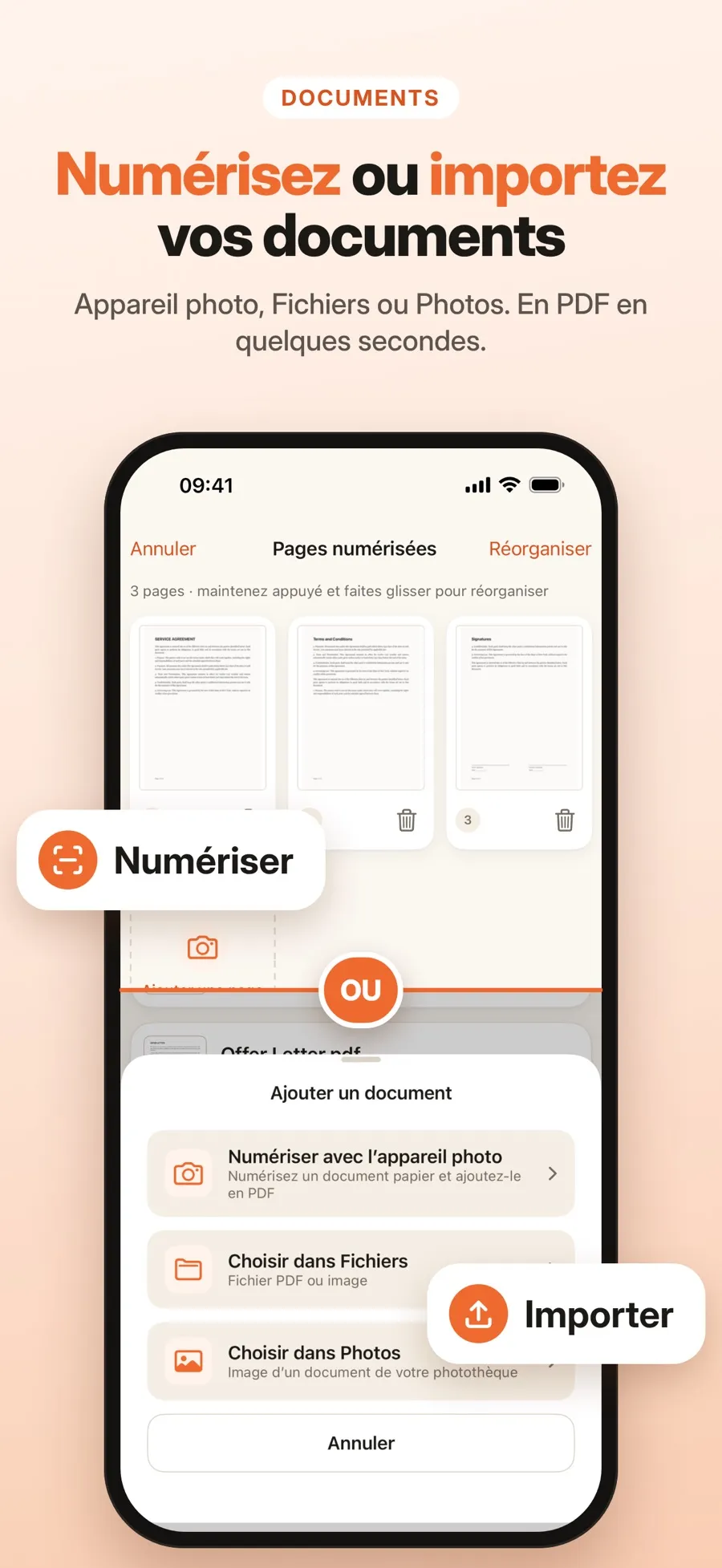
- Ouvrez eSign Documents et créez votre signature : scannez-la sur papier, ou dessinez-la.
- Ajoutez un document et choisissez le PDF dans Fichiers.
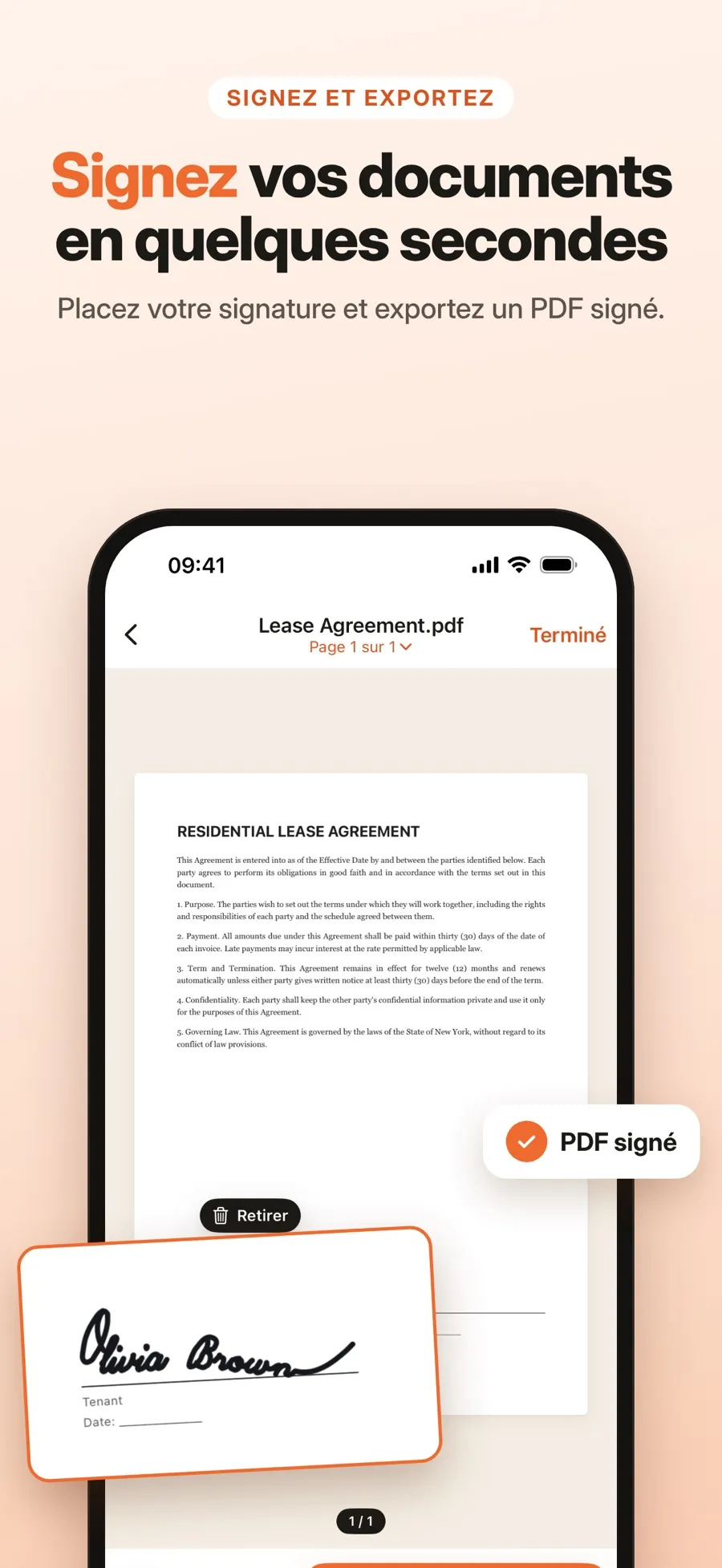
- Placez votre signature sur la page, puis déplacez-la, redimensionnez-la ou faites-la pivoter.
- Enregistrez une copie signée. Le fichier d’origine reste inchangé.
- Partagez le PDF signé, ou enregistrez-le dans Fichiers, pour le renvoyer.
Ce qui est gratuit et ce qui ne l’est pas : le téléchargement est gratuit, et le dessin, le scan, la signature et les brouillons sont inclus. Partager un PDF signé ou l’enregistrer dans Fichiers, ce dont vous avez besoin à l’étape 6, fait partie de Premium, un abonnement hebdomadaire ou annuel. Les documents signés restent dans l’app jusqu’à ce que vous les partagiez ou les enregistriez dans Fichiers.
Aucun compte à créer. Vos documents et vos signatures sont stockés sur votre iPhone ou votre iPad et ne sont pas envoyés sur un serveur.
Renvoyer la copie signée en réponse
Une fois le PDF signé dans Fichiers, répondez dans le fil de l’e-mail d’origine pour que l’expéditeur le retrouve à côté de sa demande.
- Ouvrez l’e-mail d’origine dans Mail et commencez une réponse.
- Touchez le corps du message, puis touchez le bouton Actions d’insertion de pièce jointe au-dessus du clavier.
- Touchez Joindre un fichier, puis retrouvez le PDF signé dans Fichiers.
- Ajoutez un petit mot et envoyez.
Vous pouvez aussi partager le PDF signé depuis eSign Documents et choisir Mail. Cela ouvre un nouvel e-mail plutôt qu’une réponse : ajoutez vous-même l’adresse de l’expéditeur.
Quelle méthode choisir ?
- Vous devez signer vite et une signature au doigt suffit : utilisez Annoter dans Mail. C’est gratuit, déjà sur votre iPhone, et la réponse est prête en un geste.
- La pièce jointe est un formulaire avec des champs : remplissez-la avec Remplissage de formulaire dans Mail, ou signez-la et remplissez-la dans l’app Fichiers.
- Vous voulez votre vraie signature au stylo sur la page : enregistrez la pièce jointe dans Fichiers et signez-la avec eSign Documents.
Réponses rapides
Peut-on signer une pièce jointe sur iPhone sans app ?
Oui. Touchez la pièce jointe dans Mail, touchez le bouton Annoter, puis le bouton Ajouter et Ajouter une signature. Quand vous touchez OK, vous pouvez répondre à l’expéditeur avec la copie signée en pièce jointe.
Comment renvoyer un document signé à l’expéditeur ?
Si vous l’avez signé dans Mail, touchez OK et choisissez de répondre à l’expéditeur. Si vous avez signé une copie enregistrée dans Fichiers, ouvrez l’e-mail d’origine, commencez une réponse et joignez le fichier avec Joindre un fichier.
Peut-on signer une pièce jointe Word sur iPhone ?
Annoter dans Mail fonctionne avec les PDF, les photos et les vidéos en pièce jointe, et eSign Documents ouvre les PDF et les images. Si vous avez reçu un autre type de fichier, demandez un PDF à l’expéditeur.
Une signature ajoutée dans Mail a-t-elle une valeur légale ?
Cela dépend du document et du pays. Annoter comme eSign Documents ajoutent une image de votre signature manuscrite, pas une signature numérique fondée sur un certificat. En cas de doute, renseignez-vous auprès de la personne qui vous a demandé de signer.
