E-Mail-Anhang auf dem iPhone unterschreiben und zurücksenden
Aktualisiert
Einen E-Mail-Anhang unterschreibst du auf dem iPhone so: Öffne die E-Mail in Mail, tippe auf den Anhang und dann auf die Taste „Markieren“. Tippe auf die Taste „Hinzufügen“ und auf Unterschrift hinzufügen, und unterschreib mit dem Finger oder wähle eine gesicherte Unterschrift. Zieh sie auf die Unterschriftszeile, tippe auf „Fertig“ und wähle die Antwort an den Absender, um die unterschriebene Kopie zurückzuschicken.
Die iOS-Schritte unten haben wir mit Apples iPhone-Benutzerhandbuch für iOS 26 und iOS 27 abgeglichen.
Bevor du loslegst
Prüf, welche Art von Unterschrift gebraucht wird. „Markieren“ und die App in diesem Ratgeber setzen beide ein Bild deiner handschriftlichen Unterschrift auf die Seite. Manche Dokumente brauchen stattdessen eine zertifikatsbasierte digitale Signatur. Ob eine am Handy hinzugefügte Unterschrift akzeptiert wird, hängt vom Dokument und vom Land ab. Wenn du unsicher bist, frag bei der Person oder Stelle nach, die es dir geschickt hat.
Such alle Stellen, an denen du unterschreiben musst. Verträge und Formulare brauchen oft auf mehr als einer Seite eine Unterschrift oder deine Initialen. Scroll zuerst durch den ganzen Anhang, damit du keine nur halb unterschriebene Kopie zurückschickst.
Den Anhang in „Mail“ unterschreiben und antworten
In „Mail“ kannst du auf einem PDF-, Foto- oder Video-Anhang zeichnen und schreiben und ihn direkt zurückschicken, ohne vorher etwas zu sichern.
- Öffne die E-Mail in Mail und tippe auf den Anhang.
- Tippe auf die Taste „Markieren“.
- Tippe in der Symbolleiste „Markieren“ auf die Taste „Hinzufügen“ und dann auf Unterschrift hinzufügen.
- Tippe auf eine gesicherte Unterschrift, oder unterschreib mit dem Finger und tippe auf Fertig.
- Zieh die Unterschrift auf die Unterschriftszeile. Um ihre Größe zu ändern, zieh an einem der blauen Punkte um sie herum.
- Tippe auf die Taste „Fertig“ und wähle dann die Antwort an den Absender.
„Mail“ beginnt eine Antwort an die Person, die dir den Anhang geschickt hat, mit deiner unterschriebenen Kopie im Anhang. Schreib eine kurze Nachricht dazu und sende sie ab.
Nach dem Tippen auf „Fertig“ kannst du auch eine neue Nachricht beginnen, falls die unterschriebene Kopie an jemand anderen gehen soll, den markierten Anhang als Datei sichern oder ihn verwerfen und neu anfangen.
An mehreren Stellen unterschreiben
Wiederhole die Schritte 3 bis 5 für jede Stelle. Dein iPhone sichert deine Unterschrift beim ersten Mal, danach tippst du sie nur noch an.
Verlangt das Dokument deine Initialen, sichere sie als zweite Unterschrift. Tippe auf die Taste „Hinzufügen“, auf Unterschrift hinzufügen, auf Unterschrift hinzufügen oder entfernen und dann auf die Taste „Hinzufügen“. Wähle neben Neue Unterschrift ein Label wie Initialen, unterschreib und tippe auf Fertig. Mehr zu gesicherten Unterschriften und zum Unterschreiben in „Dateien“ findest du im Ratgeber PDF auf dem iPhone unterschreiben.
Wenn der Anhang ein Formular zum Ausfüllen ist
Hat der Anhang leere Felder für Name, Adresse oder Datum, kann „Mail“ sie ausfüllen und das Formular zurückschicken.
- Öffne die E-Mail in Mail und tippe auf den Anhang.
- Tippe auf die Taste „Automatisch ausfüllen“ und dann auf Formular ausfüllen.
- Tippe auf ein leeres Feld und gib den Text ein. Tippe auf das nächste Feld, um weiterzumachen.
- Tippe auf die Taste „Fertig“ und dann auf [Name] antworten.
Den Anhang in „Dateien“ sichern
Um das Dokument in Ruhe zu lesen, es später oder in einer anderen App zu unterschreiben, sicherst du es zuerst in „Dateien“.
- Öffne die E-Mail in Mail und leg den Finger auf den Anhang.
- Wähle In ‚Dateien‘ sichern und dann einen Speicherort.
Mit deiner Papier-Unterschrift unterschreiben: eSign Documents
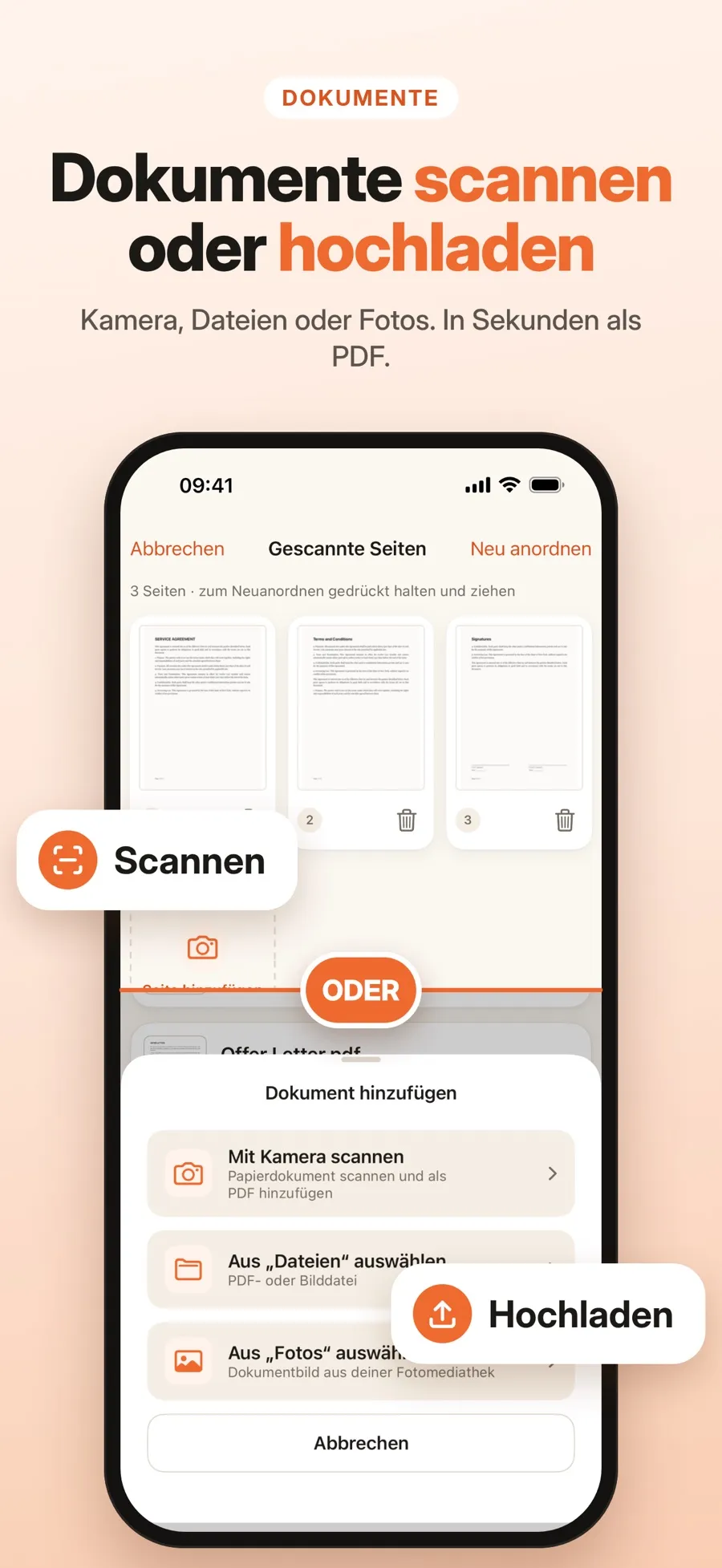
Eine mit der Fingerspitze gezeichnete Unterschrift sieht oft anders aus als die, die du mit dem Stift schreibst. Wenn du lieber deine echte Unterschrift zurückschickst, kann eSign Documents (im App Store „PDF unterschreiben: Signatur“) sie einmal scannen und auf jedes PDF setzen, das du aus einer E-Mail gesichert hast.
- Unterschrift scannen oder zeichnen. Scanne die Unterschrift, die du auf Papier geschrieben hast: Sie wird erkannt, zugeschnitten und vom Hintergrund befreit. Oder zeichne sie mit dem Finger in Schwarz, Blau, Rot oder einer beliebigen Farbe, in drei Strichstärken.
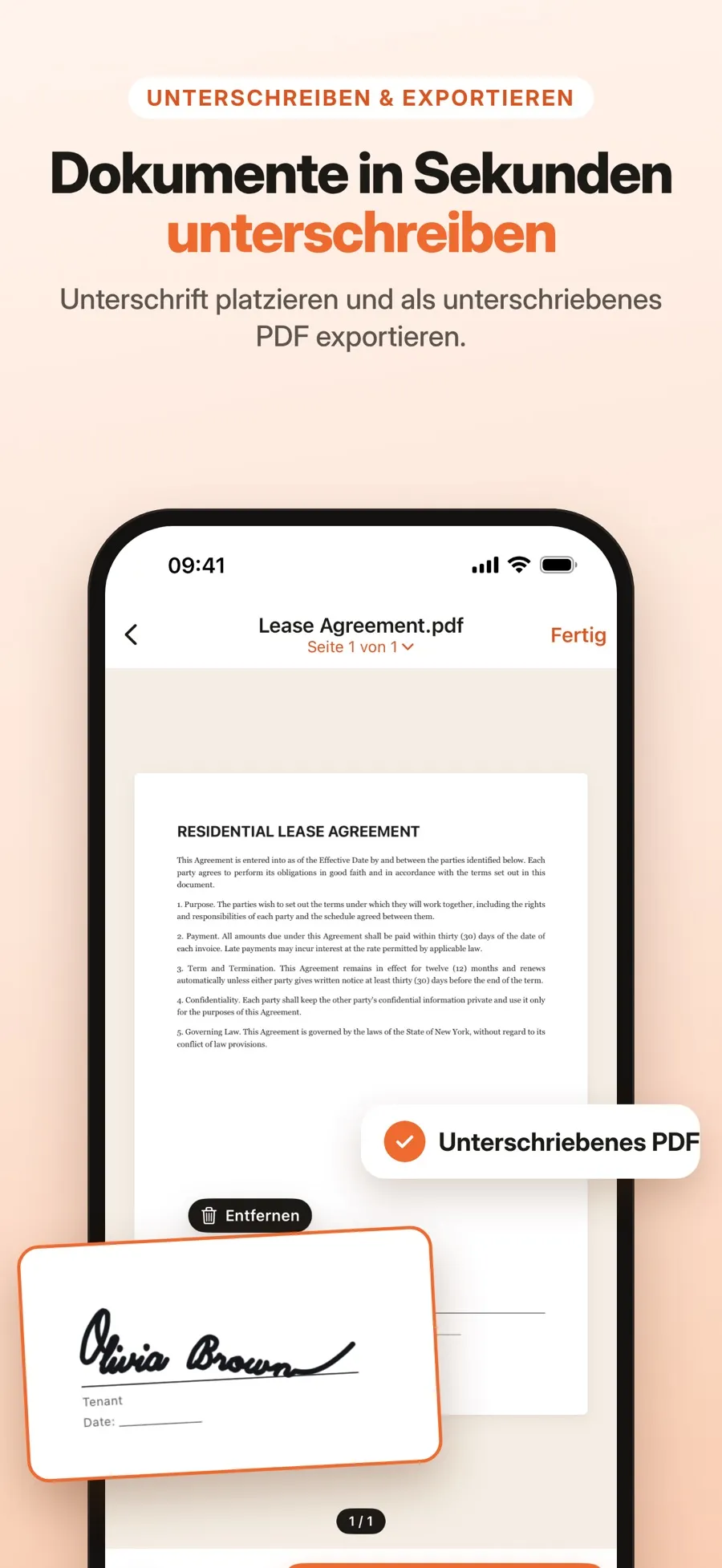
- Jede Stelle unterschreiben. Setz deine Unterschrift auf eine beliebige Seite, verschiebe, skaliere oder drehe sie, und füge mehr als eine hinzu, wenn das Dokument es verlangt.
- Sichere den Anhang wie oben beschrieben in „Dateien“.
- Öffne eSign Documents und erstelle deine Unterschrift: Scanne sie von Papier oder zeichne sie.
- Füge ein Dokument hinzu und wähle das PDF aus „Dateien“.
- Setz deine Unterschrift auf die Seite und verschiebe, skaliere oder drehe sie.
- Sichere eine unterschriebene Kopie. Die Originaldatei bleibt unverändert.
- Teile das unterschriebene PDF oder sichere es in „Dateien“, um es zurückzuschicken.
Was kostenlos ist und was nicht: Der Download ist kostenlos, Zeichnen, Scannen, Unterschreiben und Entwürfe sind inklusive. Ein unterschriebenes PDF teilen oder in „Dateien“ sichern, was du für Schritt 6 brauchst, gehört zu Premium, einem wöchentlichen oder jährlichen Abo. Unterschriebene Dokumente bleiben in der App, bis du sie teilst oder in „Dateien“ sicherst.
Ein Konto musst du nicht anlegen. Deine Dokumente und Unterschriften werden auf deinem iPhone oder iPad gespeichert und nicht auf einen Server hochgeladen.
Die unterschriebene Kopie als Antwort zurückschicken
Sobald das unterschriebene PDF in „Dateien“ liegt, antworte im ursprünglichen E-Mail-Verlauf, damit der Absender es direkt neben seiner Anfrage sieht.
- Öffne die ursprüngliche E-Mail in Mail und beginne eine Antwort.
- Tippe in die Nachricht und dann über der Tastatur auf die Taste „Aktionen zum Einfügen von Anhängen“.
- Tippe auf Datei anhängen und such das unterschriebene PDF in „Dateien“.
- Schreib eine kurze Nachricht dazu und sende sie ab.
Du kannst das unterschriebene PDF auch aus eSign Documents teilen und „Mail“ wählen. Dann entsteht aber eine neue E-Mail statt einer Antwort, die Adresse des Absenders trägst du also selbst ein.
Welcher Weg passt zu dir?
- Es muss schnell gehen, und eine mit dem Finger gezeichnete Unterschrift reicht: Nimm „Markieren“ in „Mail“. Das ist kostenlos, schon auf deinem iPhone, und die Antwort ist mit einem Tippen fertig.
- Der Anhang ist ein Formular mit Feldern: Füll es mit Formular ausfüllen in „Mail“ aus, oder unterschreib und füll es in der App „Dateien“ aus.
- Du willst deine echte Stift-Unterschrift auf der Seite: Sichere den Anhang in „Dateien“ und unterschreib ihn mit eSign Documents.
Kurz beantwortet
Kann ich einen E-Mail-Anhang auf dem iPhone ohne App unterschreiben?
Ja. Tippe in „Mail“ auf den Anhang, dann auf die Taste „Markieren“, auf die Taste „Hinzufügen“ und auf Unterschrift hinzufügen. Wenn du auf „Fertig“ tippst, kannst du dem Absender mit der unterschriebenen Kopie im Anhang antworten.
Wie schicke ich ein unterschriebenes Dokument an den Absender zurück?
Hast du es in „Mail“ unterschrieben, tippe auf „Fertig“ und wähle die Antwort an den Absender. Hast du eine in „Dateien“ gesicherte Kopie unterschrieben, öffne die ursprüngliche E-Mail, beginne eine Antwort und hänge die Datei mit Datei anhängen an.
Kann ich einen Word-Anhang auf dem iPhone unterschreiben?
„Markieren“ in „Mail“ funktioniert bei PDF-, Foto- und Video-Anhängen, und eSign Documents öffnet PDFs und Bilder. Hast du einen anderen Dateityp bekommen, bitte den Absender um ein PDF.
Ist eine in „Mail“ hinzugefügte Unterschrift rechtsgültig?
Das hängt vom Dokument und vom Land ab. „Markieren“ und eSign Documents fügen beide ein Bild deiner handschriftlichen Unterschrift ein, keine zertifikatsbasierte digitale Signatur. Wenn du unsicher bist, frag bei der Stelle nach, die die Unterschrift angefordert hat.
