Elektronische Unterschrift auf dem iPhone erstellen
Aktualisiert
Eine elektronische Unterschrift erstellst du auf dem iPhone so: Öffne ein Dokument oder Bild in einer unterstützten App wie „Notizen“ oder „Fotos“, tippe auf die Taste „Markieren“, dann auf die Taste „Hinzufügen“ und auf Unterschrift hinzufügen, und unterschreib mit dem Finger. Dein iPhone sichert diese Unterschrift, beim nächsten Mal tippst du sie nur noch an. Wenn du lieber die Unterschrift nimmst, die du auf Papier schreibst, scanne sie mit einer App, die den Hintergrund entfernt und sie als transparentes Bild sichert.
Die iOS-Schritte unten haben wir mit Apples iPhone-Benutzerhandbuch für iOS 26 und iOS 27 abgeglichen.
Elektronische Unterschrift oder digitale Signatur?
Elektronische Unterschrift ist ein weiter Begriff für alles, was man elektronisch unterschreibt. Typische Beispiele: deinen Namen mit dem Finger zeichnen, ein Bild deiner handschriftlichen Unterschrift auf ein PDF setzen oder deinen Namen in ein Unterschriftsformular tippen. Was du auf der Seite siehst, ist ein Bild oder Text.
Eine zertifikatsbasierte digitale Signatur funktioniert anders. Sie wird mit einem digitalen Zertifikat erstellt, das an deine Identität gebunden ist und meist über einen Signaturdienst oder eine Organisation ausgestellt wird. Die Datei selbst hält fest, wer unterschrieben hat, und Software kann anzeigen, ob das Dokument nach der Unterschrift verändert wurde.
Alles in diesem Ratgeber erzeugt die erste Art: ein Bild deiner handschriftlichen Unterschrift. Ob das für ein bestimmtes Dokument reicht, hängt vom Dokument und vom Land ab. Wenn du unsicher bist, frag bei der Person oder Stelle nach, die es dir geschickt hat, welche Art von Unterschrift sie braucht.
Eine Unterschrift in „Markieren“ sichern
„Markieren“ ist auf dem iPhone eingebaut und funktioniert in unterstützten Apps wie „Notizen“ und „Fotos“. Sobald du eine Unterschrift erstellt hast, sichert dein iPhone sie für das nächste Mal, wenn du mit „Markieren“ eine Unterschrift hinzufügst.
- Öffne ein Dokument oder Bild in einer unterstützten App und tippe dann auf die Taste „Markieren“ oder auf Markieren.
- Tippe in der Symbolleiste „Markieren“ auf die Taste „Hinzufügen“ und dann auf Unterschrift hinzufügen.
- Unterschreib mit dem Finger. Um neu anzufangen, tippe auf Löschen.
- Tippe auf die Taste „Fertig“, um die Unterschrift zu sichern und zu platzieren.
Zieh die Unterschrift, um sie zu verschieben, oder zieh an einem der Punkte auf ihrem Rahmen, um ihre Größe zu ändern. Dreh dein iPhone, dann hast du mehr Platz zum Unterschreiben.
Mehr als eine Unterschrift aufbewahren
Du kannst mehrere Unterschriften sichern, zum Beispiel deinen vollen Namen und deine Initialen. Tippe im Unterschriften-Bildschirm auf Unterschrift hinzufügen oder entfernen und dann auf die Taste „Hinzufügen“, um eine weitere zu erstellen. Um sie zu beschriften, tippe oben neben Neue Unterschrift auf die Taste „Menü“ und wähle ein Label wie Vorname, Spitzname oder Initialen.
Um eine Unterschrift zu entfernen, die du nicht mehr brauchst, tippe auf Unterschrift hinzufügen oder entfernen und dann daneben auf die Taste „Löschen“.
Ein Formular unterschreiben, das du bekommen hast
Wenn dir jemand ein PDF-Formular schickt, öffne es auf deinem iPhone. Wirst du dazu aufgefordert, öffne es in der App „Dateien“ und tippe auf Sichern. Tippe auf die Taste „Automatisch ausfüllen“, um leere Felder auszufüllen, und dann auf die Taste „Hinzufügen“ und Unterschrift hinzufügen, um deine Unterschrift einzufügen. Zieh sie an die richtige Stelle auf der Seite und teile dann das fertige Dokument.
Deine Unterschrift von Papier, mit transparentem Hintergrund
Eine mit der Fingerspitze gezeichnete Unterschrift sieht oft anders aus als die, die du mit dem Stift schreibst. Wenn du deine echte Unterschrift wiederverwenden willst, fang auf Papier an.
Schreib sie zuerst ordentlich. Unterschreib auf schlichtem weißem Papier mit einem dunklen Stift, etwas größer als sonst. Mach das Foto bei gleichmäßigem Licht, gerade von oben und ohne deinen Schatten auf dem Blatt.
Versuch, sie aus dem Foto zu lösen. Das iPhone kann das Motiv eines Fotos vom Hintergrund ablösen. Öffne das Foto in „Fotos“ und leg den Finger auf die Unterschrift. Erscheint ein Rahmen um sie, tippe auf Kopieren oder Teilen, um sie ohne das Papier dahinter zu verwenden. Der Rahmen erscheint nur, wenn dein iPhone ein Motiv im Foto findet, deshalb klappt das nicht mit jedem Bild.
Nimm einen Scanner, der den Hintergrund entfernt. Eine App für Unterschriften kann die Unterschrift auf der Seite finden, zuschneiden, den Hintergrund für dich entfernen und sie für später aufbewahren.
Gesicherte Unterschriften und transparente PNGs mit eSign Documents
eSign Documents (im App Store „PDF unterschreiben: Signatur“) bewahrt deine Unterschriften an einem Ort auf, bereit für jedes PDF, jedes Foto und jede gescannte Seite. Du kannst eine Unterschrift mit dem Finger zeichnen, in Schwarz, Blau, Rot oder einer beliebigen Farbe und in drei Strichstärken, mit Rückgängig und Wiederholen. Oder du scannst die, die du auf Papier geschrieben hast.
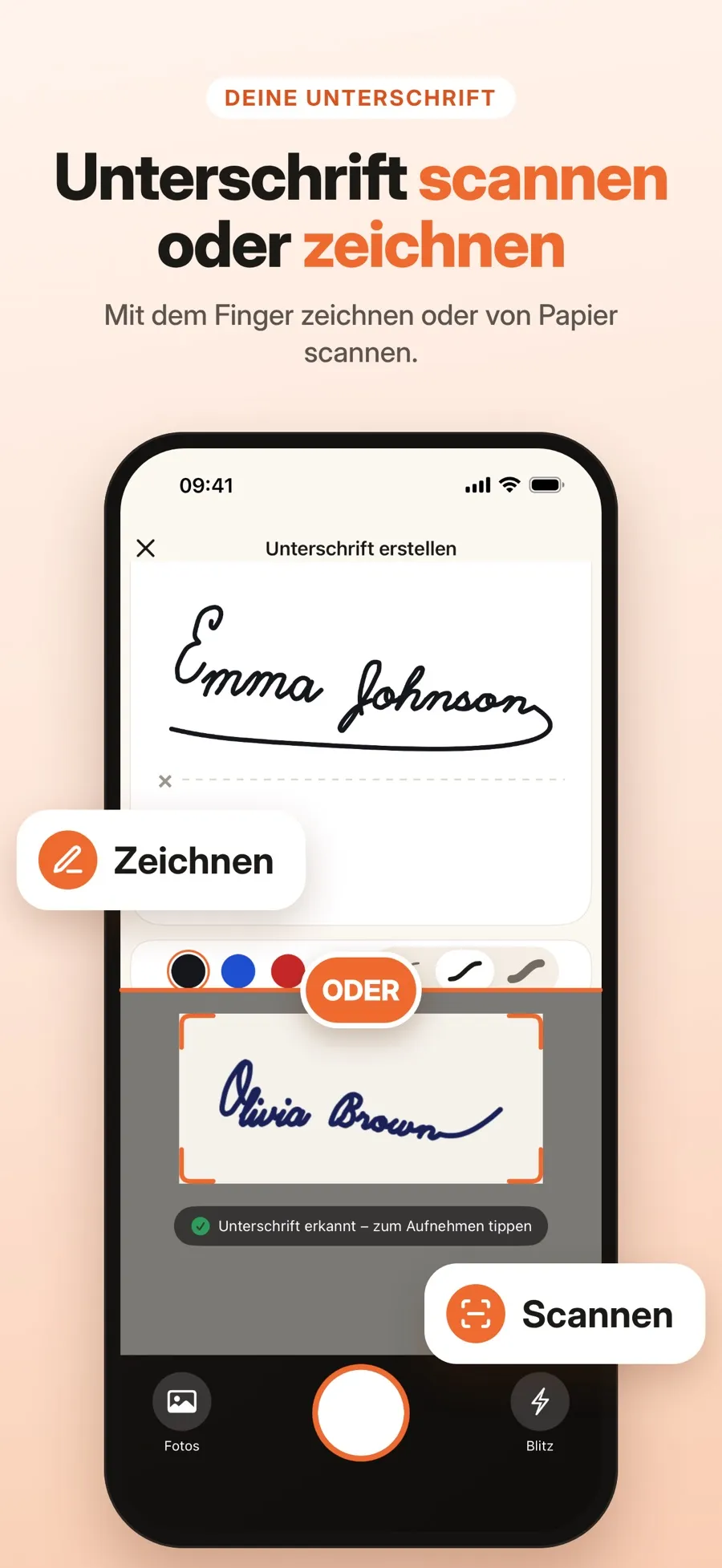
- Öffne eSign Documents und beginne eine neue Unterschrift.
- Scanne deine Papier-Unterschrift mit der Kamera oder importiere ein Foto davon.
- Die Unterschrift wird erkannt und zugeschnitten. Lass die Hintergrundentfernung eingeschaltet.
- Sichere sie in deiner Unterschriften-Sammlung.
Du kannst mehrere Unterschriften in der Sammlung aufbewahren und jede davon in jedem Dokument wiederverwenden. Wenn du eine auf eine Seite setzt, kannst du sie verschieben, skalieren und drehen, und du kannst einem Dokument mehr als eine Unterschrift hinzufügen. Beim Unterschreiben entsteht eine unterschriebene Kopie, die Datei, mit der du angefangen hast, bleibt unverändert.
Exportiere deine Unterschrift als transparentes PNG. Eine gesicherte Unterschrift kannst du als PNG-Bild teilen. Ist die Hintergrundentfernung eingeschaltet, ist das PNG transparent. So sitzt es sauber auf anderen Dokumenten und in anderen Apps, statt einen weißen Kasten um deinen Namen zu zeigen.
Zeichnen, Scannen, Unterschreiben und das Teilen deiner Unterschrift als PNG sind kostenlos. Ein unterschriebenes Dokument teilen oder in „Dateien“ sichern gehört zu Premium, einem wöchentlichen oder jährlichen Abo. Du brauchst kein Konto, und deine Dokumente und Unterschriften werden auf deinem iPhone oder iPad gespeichert. Die App setzt iOS 18 oder neuer voraus.
Wie bei „Markieren“ setzt eSign Documents ein Bild deiner handschriftlichen Unterschrift auf die Seite. Eine zertifikatsbasierte digitale Signatur fügt die App nicht hinzu.
Kurz beantwortet
Wo sichert das iPhone meine Unterschrift aus „Markieren“?
Dein iPhone bewahrt sie für „Markieren“ auf. Wenn du das nächste Mal in einer unterstützten App auf die Taste „Hinzufügen“ und Unterschrift hinzufügen tippst, erscheinen deine gesicherten Unterschriften, und du tippst einfach eine an.
Kann ich meine echte handschriftliche Unterschrift nehmen, statt eine zu zeichnen?
Ja. Fotografiere oder scanne die Unterschrift, die du auf Papier geschrieben hast, und entferne dann den Hintergrund, sodass nur die Tinte übrig bleibt. Eine Unterschriften-App kann das Zuschneiden und Entfernen des Hintergrunds für dich übernehmen und das Ergebnis zur Wiederverwendung sichern.
Ist ein Bild der Unterschrift dasselbe wie eine digitale Signatur?
Nein. Ein Bild der Unterschrift zeigt deine Handschrift auf der Seite. Eine zertifikatsbasierte digitale Signatur hält mit einem digitalen Zertifikat fest, wer unterschrieben hat und ob die Datei danach verändert wurde.
Ist eine elektronische Unterschrift vom iPhone rechtsgültig?
Das hängt vom Dokument und vom Land ab. Wenn du unsicher bist, frag die Person oder Stelle, die dich um die Unterschrift gebeten hat, welche Art von Unterschrift sie akzeptiert.
