Jak utworzyć podpis elektroniczny na iPhonie do wielokrotnego użytku
Zaktualizowano
Aby utworzyć podpis elektroniczny na iPhonie, otwórz dokument lub obrazek w obsługiwanej aplikacji, np. Notatkach albo Zdjęciach, stuknij w przycisk Oznaczenia, następnie w przycisk dodawania i w Dodaj podpis, a potem podpisz się palcem. iPhone zachowuje ten podpis, więc następnym razem wystarczy w niego stuknąć. Jeśli wolisz użyć podpisu, który składasz na papierze, zeskanuj go aplikacją, która usuwa tło i zapisuje go jako przezroczysty obraz.
Opisane poniżej kroki w iOS sprawdziliśmy w „Podręczniku użytkownika iPhone’a” od Apple dla iOS 26 i iOS 27.
Podpis elektroniczny czy podpis cyfrowy?
Podpis elektroniczny to szerokie pojęcie oznaczające podpisanie czegoś w formie elektronicznej. Typowe przykłady to narysowanie palcem swojego imienia i nazwiska, umieszczenie w pliku PDF zdjęcia odręcznego podpisu albo wpisanie nazwiska w formularzu do podpisu. To, co widać na stronie, jest obrazem lub tekstem.
Podpis cyfrowy oparty na certyfikacie działa inaczej. Powstaje przy użyciu certyfikatu cyfrowego powiązanego z Twoją tożsamością, zwykle wydawanego przez usługę podpisu lub organizację. Sam plik zapisuje, kto go podpisał, a oprogramowanie może pokazać, czy dokument został zmieniony po podpisaniu.
Wszystko w tym poradniku tworzy ten pierwszy rodzaj: obraz Twojego odręcznego podpisu. To, czy wystarczy on w przypadku konkretnego dokumentu, zależy od dokumentu i kraju. Jeśli nie masz pewności, zapytaj osobę, która przysłała Ci dokument, jakiego podpisu potrzebuje.
Zachowaj podpis w Oznaczeniach
Oznaczenia są wbudowane w iPhone’a i działają w obsługiwanych aplikacjach, takich jak Notatki i Zdjęcia. Gdy utworzysz podpis, iPhone zachowa go na następny raz, gdy będziesz dodawać podpis za pomocą Oznaczeń.
- Otwórz dokument lub obrazek w obsługiwanej aplikacji, a następnie stuknij w przycisk Oznaczenia albo w Oznaczenia.
- Na pasku narzędzi oznaczeń stuknij w przycisk dodawania, a następnie w Dodaj podpis.
- Podpisz się palcem. Aby zacząć od nowa, stuknij w Wymaż.
- Stuknij w przycisk Gotowe, aby zachować podpis i go wstawić.
Przeciągnij podpis, aby go przesunąć, albo przeciągnij jedną z kropek na jego ramce, aby zmienić jego rozmiar. Po obróceniu iPhone’a masz więcej miejsca na podpis.
Zachowaj więcej niż jeden podpis
Możesz zachować kilka podpisów, np. pełne imię i nazwisko oraz inicjały. Na ekranie podpisu stuknij w Dodaj lub usuń podpis, a następnie w przycisk dodawania, aby utworzyć kolejny. Aby go nazwać, stuknij obok etykiety Nowy podpis u góry ekranu i wybierz nazwę, np. imię, pseudonim albo inicjały.
Aby usunąć podpis, którego już nie używasz, stuknij w Dodaj lub usuń podpis, a następnie w przycisk Usuń obok niego.
Podpisz otrzymany formularz
Gdy ktoś przyśle Ci formularz PDF, otwórz go na iPhonie. Jeśli pojawi się taka prośba, otwórz go w aplikacji Pliki i stuknij w Zachowaj. Stuknij w przycisk Wypełnianie, aby wypełnić puste pola, a następnie w przycisk dodawania i Dodaj podpis, aby wstawić podpis. Przeciągnij go w odpowiednie miejsce na stronie, a potem udostępnij wypełniony dokument.
Podpis z papieru, z przezroczystym tłem
Podpis narysowany opuszkiem palca często wygląda inaczej niż ten złożony długopisem. Aby używać swojego prawdziwego podpisu, zacznij od papieru.
Najpierw dobrze się podpisz. Podpisz się ciemnym długopisem na gładkiej białej kartce, nieco większym pismem niż zwykle. Zrób zdjęcie przy równomiernym świetle, prosto z góry, tak by Twój cień nie padał na kartkę.
Spróbuj wyodrębnić podpis ze zdjęcia. iPhone potrafi oddzielić obiekt na zdjęciu od tła. Otwórz zdjęcie w aplikacji Zdjęcia, a następnie dotknij podpisu i go przytrzymaj. Jeśli wokół niego pojawi się obramowanie, stuknij w Kopiuj lub Udostępnij, aby użyć go bez kartki w tle. Obramowanie pojawia się tylko wtedy, gdy iPhone rozpozna obiekt na zdjęciu, więc nie działa to z każdym zdjęciem.
Użyj skanera, który usuwa tło. Aplikacja stworzona do podpisów potrafi odnaleźć podpis na stronie, przyciąć go i usunąć tło, a potem zachować go na później.
Zapisane podpisy i przezroczyste pliki PNG w eSign Documents
eSign Documents (w App Store: „Podpisz PDF: Twórz podpis”) przechowuje Twoje podpisy w jednym miejscu, gotowe do użycia w dowolnym pliku PDF, zdjęciu lub zeskanowanej stronie. Podpis możesz narysować palcem na czarno, niebiesko, czerwono lub w dowolnym innym kolorze, w jednej z trzech grubości linii, z możliwością cofania i ponawiania. Możesz też zeskanować ten złożony na papierze.
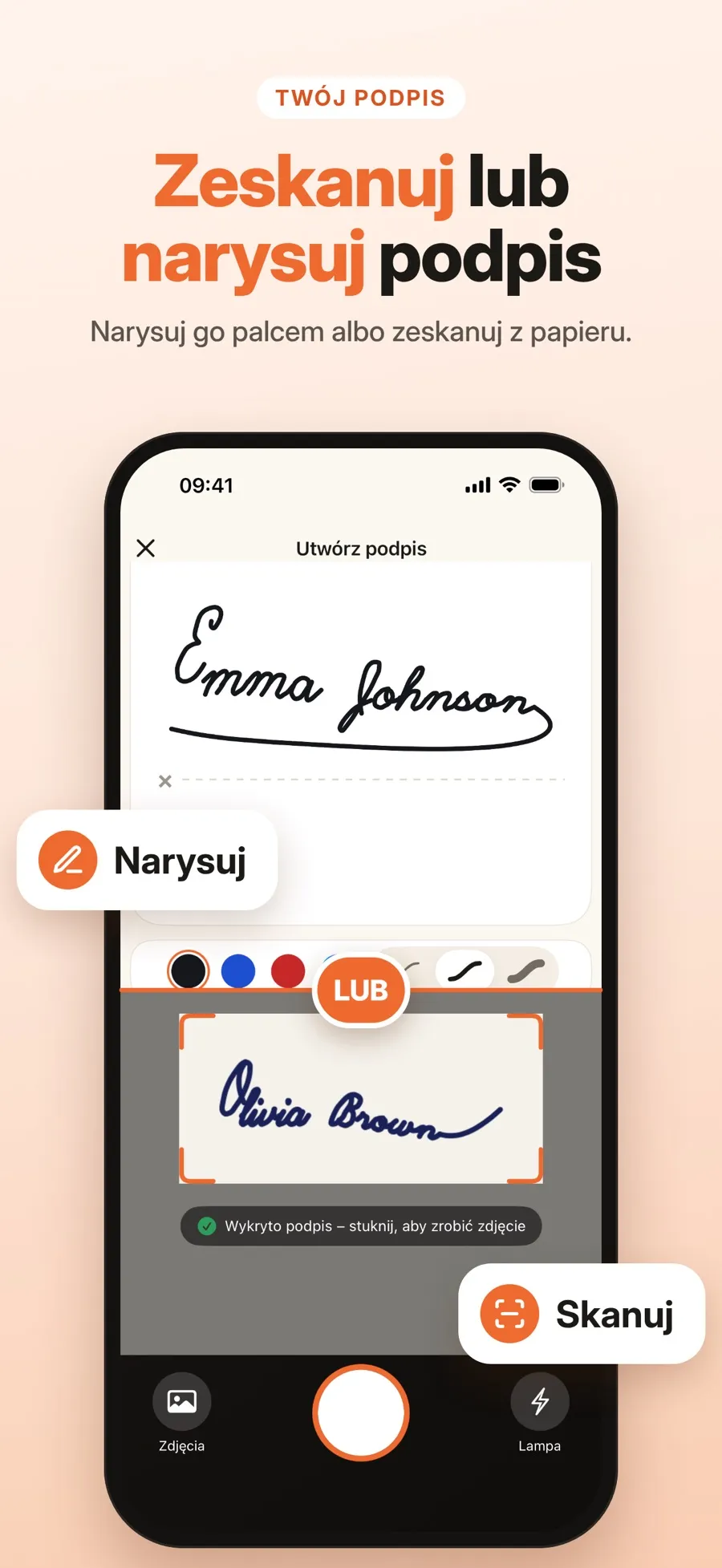
- Otwórz eSign Documents i zacznij tworzyć nowy podpis.
- Zeskanuj papierowy podpis aparatem albo zaimportuj jego zdjęcie.
- Podpis zostanie wykryty i przycięty. Pozostaw usuwanie tła włączone.
- Zachowaj podpis w bibliotece podpisów.
W bibliotece możesz przechowywać kilka podpisów i używać każdego z nich w dowolnym dokumencie. Po umieszczeniu podpisu na stronie możesz go przesunąć, zmienić jego rozmiar i obrócić, a w jednym dokumencie umieścić więcej niż jeden podpis. Podpisanie tworzy podpisaną kopię, więc plik, od którego zaczynasz, się nie zmienia.
Wyeksportuj podpis jako przezroczysty plik PNG. Zapisany podpis możesz udostępnić jako obraz PNG. Gdy usuwanie tła jest włączone, plik PNG jest przezroczysty, więc czysto układa się na innych dokumentach i w innych aplikacjach, bez białej ramki wokół Twojego nazwiska.
Rysowanie, skanowanie, podpisywanie i udostępnianie podpisu jako pliku PNG są bezpłatne. Udostępnianie podpisanego dokumentu lub zapisywanie go w aplikacji Pliki należą do Premium, czyli subskrypcji tygodniowej lub rocznej. Nie potrzebujesz konta, a Twoje dokumenty i podpisy są przechowywane na iPhonie lub iPadzie. Aplikacja wymaga iOS 18 lub nowszego.
Podobnie jak Oznaczenia, eSign Documents umieszcza na stronie obraz Twojego odręcznego podpisu. Nie dodaje podpisu cyfrowego opartego na certyfikacie.
Szybkie odpowiedzi
Gdzie iPhone zapisuje mój podpis z Oznaczeń?
iPhone przechowuje go na potrzeby Oznaczeń. Gdy następnym razem stukniesz w obsługiwanej aplikacji w przycisk dodawania i Dodaj podpis, pojawią się zapisane podpisy i wystarczy stuknąć w jeden z nich.
Czy zamiast rysować podpis, mogę użyć prawdziwego, odręcznego?
Tak. Sfotografuj lub zeskanuj podpis złożony na papierze, a potem usuń tło, by został sam tusz. Aplikacja do podpisów może za Ciebie przyciąć podpis, usunąć tło i zachować wynik do ponownego użycia.
Czy obraz podpisu to to samo co podpis cyfrowy?
Nie. Obraz podpisu pokazuje na stronie Twoje pismo odręczne. Podpis cyfrowy oparty na certyfikacie korzysta z certyfikatu cyfrowego, by zapisać, kto podpisał plik i czy plik został potem zmieniony.
Czy podpis elektroniczny złożony na iPhonie jest ważny prawnie?
To zależy od dokumentu i kraju. Jeśli nie masz pewności, zapytaj osobę lub instytucję, która prosi o podpis, jaki rodzaj podpisu akceptuje.
