كيف تنشئ توقيعًا إلكترونيًا تعيد استخدامه على iPhone
آخر تحديث
لإنشاء توقيع إلكتروني على iPhone، افتح مستندًا أو صورة في تطبيق مدعوم مثل الملاحظات أو الصور، واضغط على زر التوصيف، ثم زر الإضافة، ثم اضغط على إضافة توقيع ووقّع بإصبعك. يحفظ iPhone هذا التوقيع، فتكفيك في المرة القادمة ضغطة واحدة عليه. وإذا كنت تفضّل استخدام التوقيع الذي تكتبه على الورق، فامسحه ضوئيًا بتطبيق يزيل الخلفية ويحفظه كصورة شفافة.
تحققنا من خطوات iOS الواردة أدناه وفق دليل مستخدم iPhone من Apple لنظامَي iOS 26 و iOS 27.
توقيع إلكتروني أم توقيع رقمي؟
التوقيع الإلكتروني مصطلح واسع يشمل أي توقيع على شيء بطريقة إلكترونية. فرسم اسمك بإصبعك، أو وضع صورة توقيعك بخط اليد على ملف PDF، أو كتابة اسمك في نموذج توقيع، كلها أمثلة شائعة. وما تراه على الصفحة هو صورة أو نص.
التوقيع الرقمي القائم على شهادة يعمل بطريقة مختلفة. فهو يُنشأ بشهادة رقمية مرتبطة بهويتك، تصدر عادةً عن خدمة توقيع أو مؤسسة. ويسجّل الملف نفسه هوية من وقّعه، ويمكن للبرامج أن تُظهر ما إذا كان المستند قد تغيّر بعد توقيعه.
كل ما في هذا الدليل يُنشئ النوع الأول: صورة لتوقيعك بخط اليد. أما إن كان ذلك كافيًا لمستند معيّن فيعتمد على المستند والبلد. إن لم تكن متأكدًا، فاسأل من أرسله إليك عن نوع التوقيع الذي يحتاج إليه.
احفظ توقيعًا في التوصيف
التوصيف أداة مدمجة في iPhone تعمل في التطبيقات المدعومة مثل الملاحظات والصور. بعد أن تنشئ توقيعًا، يحفظه iPhone لاستخدامه في المرة القادمة التي تضيف فيها توقيعًا باستخدام التوصيف.
- افتح مستندًا أو صورة في تطبيق مدعوم، ثم اضغط على زر التوصيف أو توصيف.
- في شريط أدوات التوصيف، اضغط على زر الإضافة، ثم اضغط على إضافة توقيع.
- وقّع بإصبعك. للبدء من جديد، اضغط على مسح.
- اضغط على زر تم لحفظ التوقيع ووضعه.
اسحب التوقيع لتحريكه، أو اسحب إحدى النقاط على إطاره لتغيير حجمه. وتدوير iPhone يمنحك مساحة أكبر للتوقيع.
احتفظ بأكثر من توقيع
يمكنك حفظ عدة توقيعات، مثل اسمك الكامل والأحرف الأولى من اسمك. في شاشة التوقيع، اضغط على إضافة أو إزالة توقيع، ثم اضغط على زر الإضافة لإنشاء توقيع آخر. ولإضافة تسمية له، اضغط بجوار توقيع جديد في أعلى الشاشة واختر تسمية مثل الاسم الأول أو اللقب أو الأحرف الأولى.
لإزالة توقيع لم تعد تستخدمه، اضغط على إضافة أو إزالة توقيع، ثم اضغط على زر الحذف بجواره.
وقّع نموذجًا تلقيته
عندما يرسل إليك أحدهم نموذج PDF، افتحه على iPhone. وإذا طُلب منك ذلك، فافتحه في تطبيق الملفات واضغط على حفظ. اضغط على زر التعبئة التلقائية لتعبئة الحقول الفارغة، ثم اضغط على زر الإضافة وإضافة توقيع لوضع توقيعك. اسحبه إلى مكانه الصحيح على الصفحة، ثم شارك المستند المكتمل.
أنشئ توقيعك من الورق بخلفية شفافة
غالبًا ما يبدو التوقيع المرسوم بطرف الإصبع مختلفًا عن التوقيع الذي تكتبه بالقلم. ولإعادة استخدام توقيعك الحقيقي، ابدأ من الورق.
اكتبه جيدًا أولًا. وقّع على ورقة بيضاء سادة بقلم داكن، وبحجم أكبر قليلًا من المعتاد. والتقط الصورة في إضاءة متساوية، من أعلى مباشرة، دون أن يقع ظلك على الورقة.
جرّب فصله عن الصورة. يستطيع iPhone عزل العنصر الرئيسي في الصورة عن خلفيتها. افتح الصورة في تطبيق الصور، ثم المس التوقيع مطولًا. إذا ظهر إطار حوله، فاضغط على نسخ أو مشاركة لاستخدامه دون الورقة خلفه. لا يظهر الإطار إلا عندما يعثر iPhone على عنصر في الصورة، لذا لا تنجح هذه الطريقة مع كل صورة.
استخدم ماسحًا يزيل الخلفية. يستطيع تطبيق مخصص للتوقيعات أن يجد التوقيع على الصفحة، ويقصّه، ويزيل خلفيته نيابةً عنك، ثم يحتفظ به لوقت لاحق.
توقيعات محفوظة وصور PNG شفافة مع eSign Documents
يحتفظ eSign Documents بتوقيعاتك في مكان واحد، جاهزة لأي ملف PDF أو صورة أو صفحة ممسوحة ضوئيًا. يمكنك رسم توقيع بإصبعك، بالأسود أو الأزرق أو الأحمر أو بأي لون، وبثلاث سماكات للخط، مع التراجع والإعادة. أو يمكنك مسح التوقيع الذي كتبته على الورق ضوئيًا.
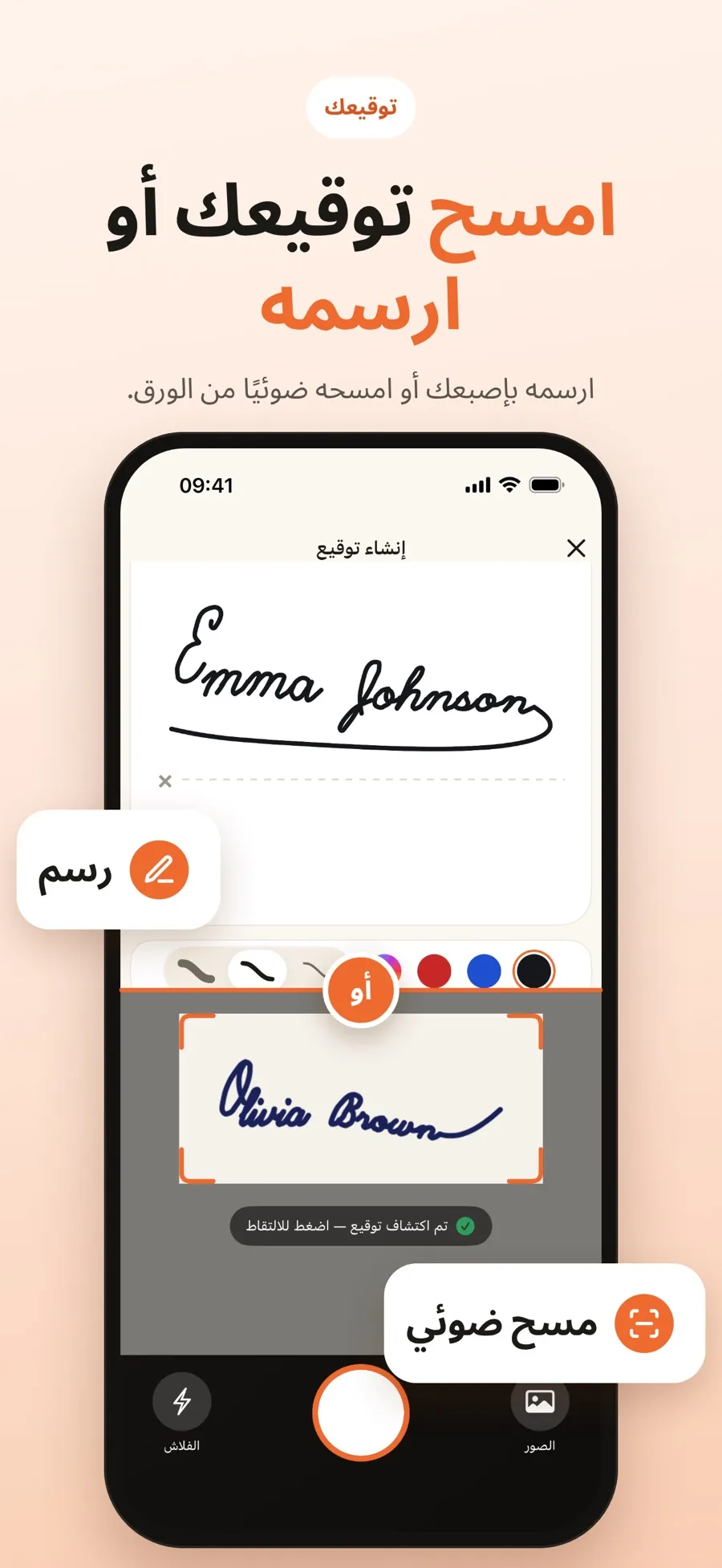
- افتح eSign Documents وابدأ توقيعًا جديدًا.
- امسح توقيعك الورقي ضوئيًا بالكاميرا، أو استورد صورة له.
- يكتشف التطبيق التوقيع ويقصّه. أبقِ إزالة الخلفية مفعّلة.
- احفظه في مكتبة التوقيعات.
يمكنك الاحتفاظ بعدة توقيعات في المكتبة، وإعادة استخدام أيٍّ منها في أي مستند. وعندما تضع توقيعًا على صفحة، يمكنك تحريكه وتغيير حجمه وتدويره، وإضافة أكثر من توقيع إلى المستند نفسه. وينشئ التوقيع نسخة موقّعة، فلا يتغيّر الملف الذي بدأت به.
صدّر توقيعك كصورة PNG شفافة. يمكنك مشاركة توقيع محفوظ كصورة PNG. وعندما تكون إزالة الخلفية مفعّلة، تكون الصورة شفافة، فتظهر نظيفة فوق المستندات والتطبيقات الأخرى بدلًا من مربع أبيض حول اسمك.
الرسم والمسح الضوئي والتوقيع ومشاركة توقيعك كصورة PNG كلها مجانية. أما مشاركة مستند موقّع أو حفظه في الملفات فجزء من Premium، وهو اشتراك أسبوعي أو سنوي. لا تحتاج إلى حساب، وتُخزَّن مستنداتك وتوقيعاتك على iPhone أو iPad. ويتطلب التطبيق iOS 18 أو أحدث.
وكما هو الحال مع التوصيف، يضع eSign Documents صورة لتوقيعك بخط اليد على الصفحة، ولا يضيف توقيعًا رقميًا قائمًا على شهادة.
إجابات سريعة
أين يحفظ iPhone توقيعي في التوصيف؟
يحتفظ به iPhone لاستخدامه مع التوصيف. في المرة القادمة التي تضغط فيها على زر الإضافة وإضافة توقيع في تطبيق مدعوم، تظهر توقيعاتك المحفوظة وتكفيك ضغطة على أحدها.
هل يمكنني استخدام توقيعي الحقيقي بخط اليد بدلًا من رسم توقيع؟
نعم. صوّر التوقيع الذي كتبته على الورق أو امسحه ضوئيًا، ثم أزل الخلفية حتى لا يبقى سوى الحبر. ويستطيع تطبيق توقيعات أن يتولى القص وإزالة الخلفية نيابةً عنك، ويحفظ النتيجة لإعادة استخدامها.
هل صورة التوقيع هي نفسها التوقيع الرقمي؟
لا. صورة التوقيع تُظهر خط يدك على الصفحة. أما التوقيع الرقمي القائم على شهادة فيستخدم شهادة رقمية ليسجّل هوية الموقّع وما إذا تغيّر الملف بعد ذلك.
هل التوقيع الإلكتروني على iPhone صالح قانونيًا؟
يعتمد ذلك على المستند والبلد. إن لم تكن متأكدًا، فاسأل الشخص أو الجهة التي طلبت منك التوقيع عن نوع التوقيع الذي تقبله.
