Créer une signature électronique réutilisable sur iPhone
Mis à jour le
Pour créer une signature électronique sur iPhone, ouvrez un document ou une image dans une app compatible comme Notes ou Photos, touchez le bouton Annoter, touchez le bouton Ajouter, puis Ajouter une signature, et signez avec votre doigt. Votre iPhone enregistre cette signature : la prochaine fois, il vous suffira de la toucher. Si vous préférez utiliser la signature que vous tracez sur papier, scannez-la avec une app qui supprime l’arrière-plan et l’enregistre sous forme d’image transparente.
Les étapes iOS ci-dessous ont été vérifiées à partir du Guide d’utilisation de l’iPhone d’Apple pour iOS 26 et iOS 27.
Signature électronique ou signature numérique ?
Une signature électronique désigne de façon générale le fait de signer quelque chose par voie électronique. Tracer son nom du doigt, placer l’image de sa signature manuscrite sur un PDF ou saisir son nom dans un formulaire de signature en sont des exemples courants. Ce que vous voyez sur la page est une image ou du texte.
Une signature numérique fondée sur un certificat fonctionne autrement. Elle est créée avec un certificat numérique lié à votre identité, généralement délivré par un service de signature ou un organisme. Le fichier lui-même enregistre qui l’a signé, et un logiciel peut indiquer si le document a été modifié après la signature.
Tout ce que présente ce guide relève du premier type : une image de votre signature manuscrite. Qu’elle suffise pour un document donné dépend du document et du pays. En cas de doute, demandez à la personne qui vous l’a envoyé quel type de signature est attendu.
Enregistrer une signature avec Annoter
Annoter est intégré à l’iPhone et fonctionne dans les apps compatibles comme Notes et Photos. Une fois une signature créée, votre iPhone l’enregistre pour la prochaine fois que vous ajoutez une signature avec Annoter.
- Ouvrez un document ou une image dans une app compatible, puis touchez le bouton Annoter ou Annoter.
- Dans la barre d’outils d’annotation, touchez le bouton Ajouter, puis Ajouter une signature.
- Signez avec votre doigt. Pour recommencer, touchez Effacer.
- Touchez le bouton OK pour enregistrer la signature et la placer.
Faites glisser la signature pour la déplacer, ou faites glisser l’un des points de son contour pour la redimensionner. Faire pivoter votre iPhone vous donne plus de place pour signer.
Garder plusieurs signatures
Vous pouvez enregistrer plusieurs signatures, par exemple votre nom complet et vos initiales. Sur l’écran de signature, touchez Ajouter ou supprimer une signature, puis touchez le bouton Ajouter pour en créer une autre. Pour lui attribuer une étiquette, touchez à côté de Nouvelle signature en haut de l’écran et choisissez une étiquette comme prénom, surnom ou initiales.
Pour supprimer une signature dont vous ne vous servez plus, touchez Ajouter ou supprimer une signature, puis touchez le bouton Supprimer à côté de celle-ci.
Signer un formulaire reçu
Quand quelqu’un vous envoie un formulaire PDF, ouvrez-le sur votre iPhone. Si cela vous est demandé, ouvrez-le dans l’app Fichiers et touchez Enregistrer. Touchez le bouton Remplir automatiquement pour compléter les champs vides, puis touchez le bouton Ajouter et Ajouter une signature pour placer votre signature. Faites-la glisser à sa place sur la page, puis partagez le document complété.
Créer votre signature à partir du papier, sur fond transparent
Une signature tracée du bout du doigt ressemble rarement à celle que vous faites au stylo. Pour réutiliser votre vraie signature, partez du papier.
Soignez d’abord votre signature. Signez sur une feuille blanche unie avec un stylo foncé, un peu plus grand que d’habitude. Prenez la photo sous un éclairage uniforme, bien à la verticale, sans que votre ombre tombe sur la page.
Essayez de la détacher de la photo. L’iPhone sait isoler le sujet d’une photo de son arrière-plan. Ouvrez la photo dans Photos, puis maintenez le doigt sur la signature. Si un contour apparaît autour, touchez Copier ou Partager pour l’utiliser sans le papier derrière. Le contour n’apparaît que si votre iPhone repère un sujet dans la photo : cela ne fonctionne donc pas avec toutes les images.
Utilisez un scanner qui supprime l’arrière-plan. Une app conçue pour les signatures peut repérer la signature sur la page, la recadrer et supprimer l’arrière-plan pour vous, puis la garder pour plus tard.
Signatures enregistrées et PNG transparents avec eSign Documents
eSign Documents réunit vos signatures au même endroit, prêtes pour n’importe quel PDF, photo ou page scannée. Vous pouvez dessiner une signature du doigt, en noir, en bleu, en rouge ou dans la couleur de votre choix, avec trois épaisseurs de trait, et annuler ou rétablir à volonté. Vous pouvez aussi scanner celle que vous avez tracée sur papier.
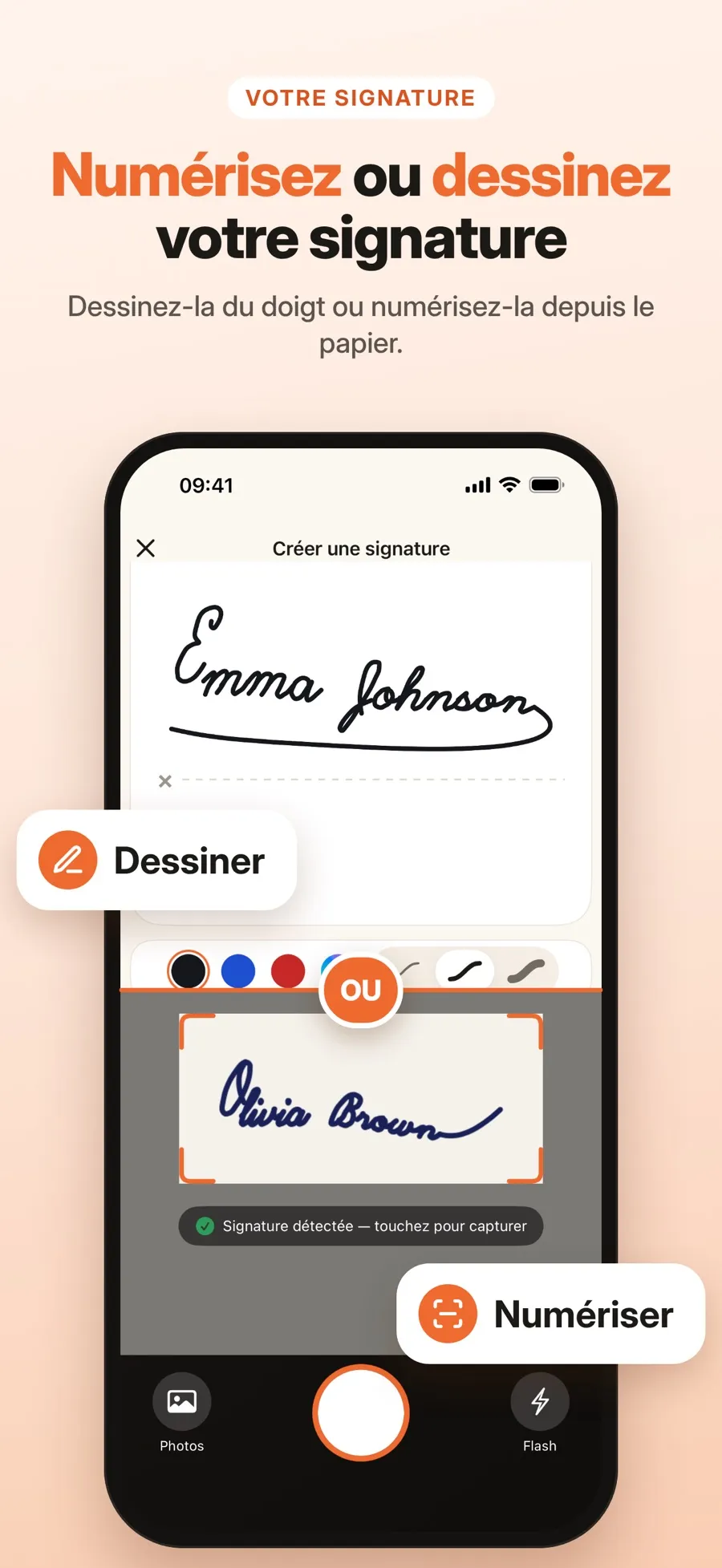
- Ouvrez eSign Documents et commencez une nouvelle signature.
- Scannez votre signature papier avec la caméra, ou importez-en une photo.
- La signature est détectée et recadrée. Laissez la suppression de l’arrière-plan activée.
- Enregistrez-la dans votre bibliothèque de signatures.
Vous pouvez garder plusieurs signatures dans la bibliothèque et réutiliser chacune d’elles sur n’importe quel document. Quand vous en placez une sur une page, vous pouvez la déplacer, la redimensionner et la faire pivoter, et ajouter plusieurs signatures au même document. Signer crée une copie signée : le fichier de départ n’est pas modifié.
Exportez votre signature en PNG transparent. Vous pouvez partager une signature enregistrée sous forme d’image PNG. Quand la suppression de l’arrière-plan est activée, le PNG est transparent : il se pose proprement sur d’autres documents et apps, sans cadre blanc autour de votre nom.
Le dessin, le scan, la signature et le partage de votre signature en PNG sont gratuits. Partager un document signé ou l’enregistrer dans Fichiers fait partie de Premium, un abonnement hebdomadaire ou annuel. Aucun compte n’est nécessaire, et vos documents et signatures sont stockés sur votre iPhone ou votre iPad. L’app nécessite iOS 18 ou une version ultérieure.
Comme Annoter, eSign Documents place une image de votre signature manuscrite sur la page. L’app n’ajoute pas de signature numérique fondée sur un certificat.
Réponses rapides
Où l’iPhone enregistre-t-il ma signature Annoter ?
Votre iPhone la garde pour Annoter. La prochaine fois que vous touchez le bouton Ajouter, puis Ajouter une signature dans une app compatible, vos signatures enregistrées s’affichent et il vous suffit d’en toucher une.
Puis-je utiliser ma vraie signature manuscrite au lieu d’en dessiner une ?
Oui. Photographiez ou scannez la signature tracée sur papier, puis supprimez l’arrière-plan pour ne garder que l’encre. Une app de signature peut se charger du recadrage et de la suppression de l’arrière-plan, et enregistrer le résultat pour le réutiliser.
Une image de signature est-elle une signature numérique ?
Non. Une image de signature montre votre écriture sur la page. Une signature numérique fondée sur un certificat utilise un certificat numérique pour enregistrer qui a signé et si le fichier a été modifié ensuite.
Une signature électronique faite sur iPhone a-t-elle une valeur légale ?
Cela dépend du document et du pays. En cas de doute, demandez à la personne ou à l’organisme qui vous a demandé de signer quel type de signature est accepté.
