PDF-Formular auf dem iPhone ausfüllen und unterschreiben
Aktualisiert
Ein PDF-Formular füllst du auf dem iPhone so aus: Öffne es in der App Dateien, tippe auf die Taste „Automatisch ausfüllen“, dann auf jedes leere Feld, und gib deinen Text ein. Zum Unterschreiben tippst du auf die Taste „Hinzufügen“ und auf Unterschrift hinzufügen, unterschreibst mit dem Finger, tippst auf Fertig und ziehst die Unterschrift an die richtige Stelle. Bei einem Formular im E-Mail-Anhang tippst du in Mail auf den Anhang, dann auf die Taste „Automatisch ausfüllen“ und auf Formular ausfüllen.
Die iOS-Schritte unten haben wir mit Apples iPhone-Benutzerhandbuch für iOS 26 und iOS 27 abgeglichen.
Bevor du loslegst
Vervollständige „Meine Karte“. „Automatisch ausfüllen“ übernimmt deinen Namen, deine Adresse und weitere Angaben aus deiner eigenen Kontaktkarte. Öffne Kontakte, tippe oben auf Meine Karte, dann auf Bearbeiten, und ergänze, was fehlt. Siehst du „Meine Karte“ nicht, leg einen Kontakt mit deinen Daten an, leg dann in der Liste den Finger darauf und tippe auf Zu meiner Kontaktkarte machen.
Hol dir das Formular aufs iPhone. Ein PDF in der App „Dateien“ oder als E-Mail-Anhang funktioniert. Wenn dein iPhone dich auffordert, das Dokument in „Dateien“ zu öffnen, mach das und tippe dann auf Sichern.
Wisse, was für eine Unterschrift das ist. Sowohl Apples Werkzeuge als auch die App in diesem Ratgeber setzen ein Bild deiner handschriftlichen Unterschrift auf die Seite, keine zertifikatsbasierte digitale Signatur. Ob das akzeptiert wird, hängt vom Dokument und vom Land ab. Wenn du unsicher bist, frag bei der Person oder Stelle nach, die dir das Formular geschickt hat.
PDF-Formular in der App „Dateien“ ausfüllen
„Dateien“ kann Text in die leeren Felder eines PDF-Formulars eintragen, ganz ohne zusätzliche App.
- Öffne die App Dateien und tippe auf das PDF, um es zu öffnen.
- Tippe auf die Taste „Automatisch ausfüllen“ und dann auf ein leeres Feld.
- Gib deine Antwort über die Bildschirmtastatur ein.
- Tippe auf das nächste leere Feld und mach so weiter, bis das Formular vollständig ist.
Deine Daten automatisch eintragen lassen
Bei unterstützten Formularen schlägt „Automatisch ausfüllen“ die Angaben aus „Meine Karte“ vor, sodass du einen Vorschlag antippen kannst, statt Name oder Adresse einzutippen. Für die Daten einer anderen Person, etwa deines Kindes oder eines Elternteils, tippst du auf Andere wählen und wählst ihren Kontakt aus.
In iOS 27 erscheinen die Vorschläge von „Automatisch ausfüllen“ beim Tippen über der Tastatur. Möglicherweise wird dir auch angeboten, mehrere zusammengehörige Felder auf einmal auszufüllen. Prüf die vorgeschlagenen Angaben, tippe auf ein Feld, um es zu ändern, und tippe dann auf Ausfüllen.
Was auch immer „Automatisch ausfüllen“ einträgt: Lies es noch einmal durch, bevor du das Formular verschickst.
Text an einer Stelle ohne Feld ergänzen
Manche Formulare, vor allem gescannte, haben keine Felder zum Antippen. Du kannst trotzdem darauf schreiben.
- Tippe auf die Taste „Hinzufügen“ und dann auf Formulartextfeld hinzufügen.
- Zieh das Textfeld an die passende Stelle im Formular.
- Gib deinen Text über die Bildschirmtastatur ein.
In iOS 27 kannst du mit den Formatierungswerkzeugen außerdem Farbe und Schrift des Textes ändern.
Das Formular unterschreiben
Sind die Felder ausgefüllt, fügst du an derselben Stelle deine Unterschrift hinzu.
- Tippe auf die Taste „Hinzufügen“ und dann auf Unterschrift hinzufügen.
- Unterschreib mit dem Finger und tippe dann auf Fertig.
- Zieh deine Unterschrift auf die Unterschriftszeile.
Dein iPhone sichert die Unterschrift fürs nächste Mal. Um ihre Größe zu ändern, zieh an einem der blauen Punkte um sie herum. Weitere Möglichkeiten, etwa deine Initialen zu sichern, findest du im Ratgeber PDF auf dem iPhone unterschreiben.
Das fertige Formular sichern und verschicken
- iOS 27: Tippe auf die Taste „Menü“ und dann auf Exportieren, Drucken oder die Taste „Teilen“. Mit der Taste „Zurück“ sicherst du das Dokument.
- iOS 26: Tippe auf die Taste „Teilen“, um das fertige Dokument per Mail, „Nachrichten“ oder AirDrop zu verschicken, und tippe dann auf Fertig, um es zu schließen.
Ein Formular ausfüllen, das du per Mail bekommen hast
Einen Formular-Anhang kannst du ausfüllen und zurückschicken, ohne „Mail“ zu verlassen.
- Öffne die E-Mail in Mail und tippe auf den Anhang, um das Dokument zu öffnen.
- Tippe auf die Taste „Automatisch ausfüllen“ und dann auf Formular ausfüllen.
- Tippe auf ein leeres Feld und gib den Text ein. Tippe auf das nächste Feld, um es auszufüllen.
- Tippe auf Fertig und dann auf [Name] antworten.
Willst du selbst eine Kopie behalten, leg in der E-Mail den Finger auf den Anhang, wähle In ‚Dateien‘ sichern und füll das Formular wie oben beschrieben in „Dateien“ aus.
Mit deiner Papier-Unterschrift unterschreiben: eSign Documents
Eine mit der Fingerspitze gezeichnete Unterschrift sieht oft anders aus als die, die du mit dem Stift schreibst. Wenn deine echte Unterschrift auf das Formular soll, kann eSign Documents (im App Store „PDF unterschreiben: Signatur“) sie von Papier scannen und auf die Seite setzen.
Eines vorweg: eSign Documents trägt nichts in Formularfelder ein und fügt keinen Text hinzu. Die App setzt Unterschriften. Füll deshalb zuerst alle Felder mit Apples Werkzeugen aus, sichere das fertige Formular in „Dateien“ und nimm dann eSign Documents für die Unterschrift.
- Füll das Formular in der App „Dateien“ aus und sichere es.
- Öffne eSign Documents und erstelle deine Unterschrift: Scanne sie von Papier oder zeichne sie mit dem Finger.
- Füge dein Dokument hinzu: Wähle das ausgefüllte PDF aus „Dateien“.
- Setz deine Unterschrift auf die Seite und verschiebe, skaliere oder drehe sie.
- Sichere eine unterschriebene Kopie. Die Originaldatei bleibt unverändert.
Wenn du eine Unterschrift scannst, wird sie erkannt, zugeschnitten und vom Hintergrund befreit. Du kannst einem Dokument mehr als eine Unterschrift hinzufügen.
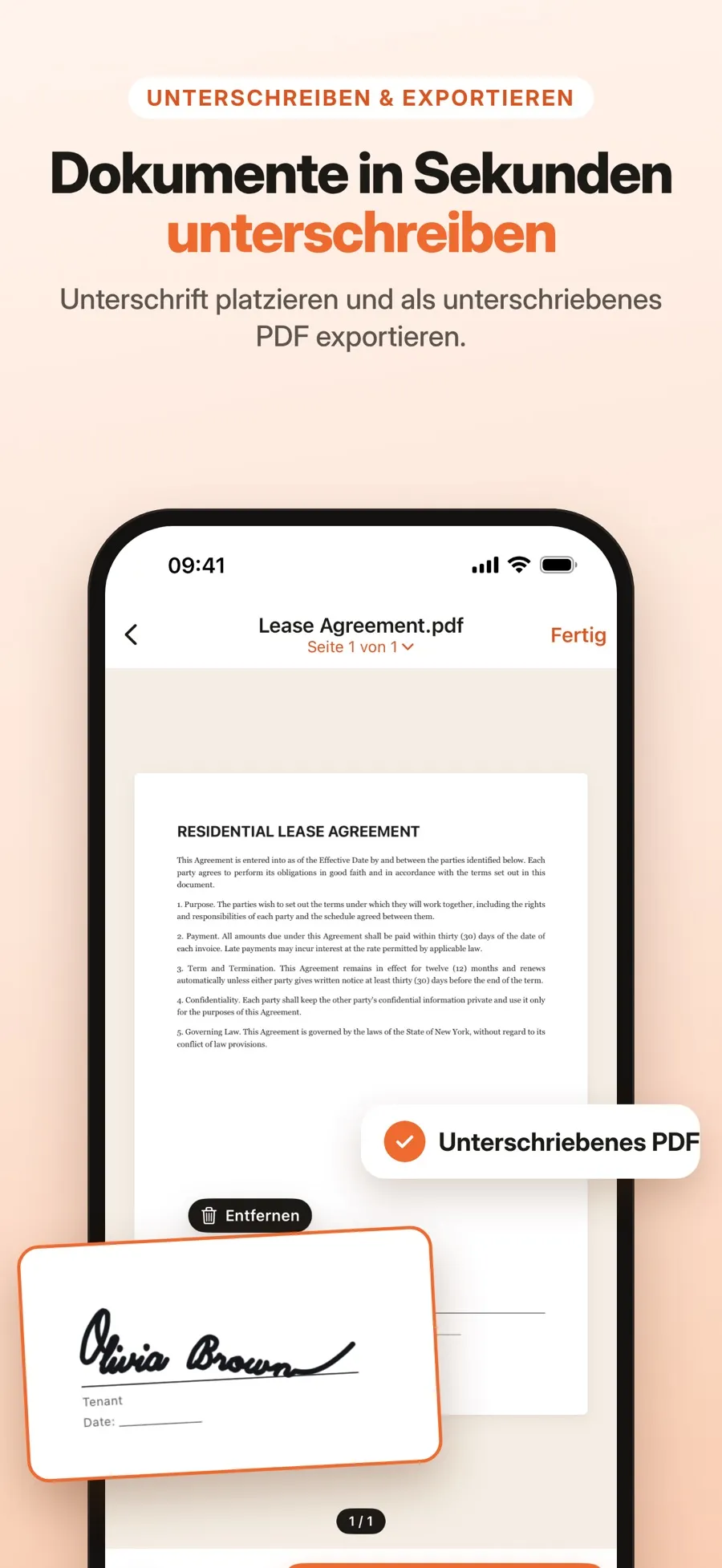
Gibt es das Formular nur auf Papier, füll es von Hand aus, scanne die Seiten dann mit dem Dokumentscanner der App und unterschreib sie. Siehe auch Dokumente mit dem iPhone als PDF scannen.
Der Download ist kostenlos, Zeichnen, Scannen, Unterschreiben und Entwürfe sind inklusive. Ein unterschriebenes PDF teilen oder in „Dateien“ sichern gehört zu Premium, einem wöchentlichen oder jährlichen Abo. Ein Konto brauchst du nicht, und deine Dokumente bleiben auf deinem iPhone oder iPad.
Kurz beantwortet
Kann ich ein PDF-Formular auf dem iPhone ohne App ausfüllen?
Ja. Öffne das PDF in „Dateien“, tippe auf die Taste „Automatisch ausfüllen“ und dann auf jedes leere Feld, um etwas einzugeben. Bei einem E-Mail-Anhang tippst du in „Mail“ auf die Taste „Automatisch ausfüllen“ und dann auf Formular ausfüllen.
Warum trägt „Automatisch ausfüllen“ meine Daten nicht ein?
„Automatisch ausfüllen“ nutzt „Meine Karte“ in der App „Kontakte“ und funktioniert nur bei unterstützten Formularen. Prüf, ob deine Karte vollständig ist. Hat ein Formular keine Felder zum Antippen, nimm stattdessen Formulartextfeld hinzufügen.
Kann eSign Documents Formularfelder ausfüllen?
Nein. Die App setzt deine Unterschrift, trägt aber nichts in Felder ein und fügt keinen Text hinzu. Füll das Formular zuerst in „Dateien“ aus und öffne dann das fertige PDF in der App, um es zu unterschreiben.
Ist ein auf dem iPhone unterschriebenes Formular rechtsgültig?
Das hängt vom Dokument und vom Land ab. Sowohl Apples Werkzeuge als auch eSign Documents fügen ein Bild deiner handschriftlichen Unterschrift ein, keine zertifikatsbasierte digitale Signatur. Wenn du unsicher bist, frag bei der Stelle nach, die das Formular angefordert hat.
