Como assinar um PDF no iPhone
Atualizado em
Para assinar um PDF no iPhone, abra o arquivo, toque no botão Adicionar nas ferramentas de Preenchimento Automático ou de Marcação e depois em Adicionar Assinatura. Assine com o dedo, toque em OK e arraste a assinatura até a linha de assinatura. O iPhone salva a sua assinatura, então da próxima vez é só tocar nela.
Os passos do iOS abaixo foram conferidos no Manual de Uso do iPhone da Apple para o iOS 26 e o iOS 27.
Antes de começar
Coloque o PDF no iPhone. Serve um PDF que esteja no app Arquivos ou anexado a um e-mail. Se o iPhone pedir para abrir o documento no app Arquivos, abra e toque em Salvar.
Saiba que tipo de assinatura é esta. Tanto as ferramentas da Apple quanto o app deste guia colocam na página uma imagem da sua assinatura feita à mão. Alguns documentos exigem, em vez disso, uma assinatura digital baseada em certificado. Se uma assinatura feita à mão e adicionada pelo celular é aceita depende do documento e do país. Na dúvida, pergunte a quem enviou o documento.
Assine um PDF no app Arquivos
O app Arquivos preenche formulários em PDF e adiciona a sua assinatura sem precisar de outro app.
- Abra o app Arquivos e toque no PDF para abri-lo.
- Toque no botão Preenchimento Automático. Agora você pode tocar nos campos em branco para digitar.
- Toque no botão Adicionar e depois em Adicionar Assinatura.
- Assine com o dedo e toque em OK.
- Arraste a assinatura até o lugar certo na página.
Para redimensionar a assinatura, arraste qualquer um dos pontos azuis em volta dela. Para refazer enquanto assina, toque em Limpar e assine de novo. Girar o iPhone deixa mais espaço para assinar.
Quando terminar, compartilhe o PDF assinado pelo botão Compartilhar. No iOS 27, toque no botão Menu para escolher Exportar, Imprimir ou Compartilhar, e toque no botão Voltar para salvar o documento.
Preencha o resto do formulário antes
Formulários costumam pedir nome, endereço ou data ao lado da assinatura. Depois de tocar no botão Preenchimento Automático, toque em um campo em branco e digite. Se você preencheu Meu Cartão no app Contatos, o iPhone pode sugerir os seus dados em formulários compatíveis. Para escrever onde não há campo, toque no botão Adicionar e depois em Adicionar Caixa de Formulário de Texto.
Assine um PDF anexado no Mail
Dá para assinar um anexo sem salvá-lo antes.
- Abra o e-mail no Mail e toque no PDF anexado.
- Toque no botão Marcação.
- Na barra de ferramentas de Marcação, toque no botão Adicionar e depois em Adicionar Assinatura.
- Toque em uma assinatura salva, ou assine com o dedo e toque em OK.
- Arraste a assinatura até o lugar certo e toque em OK.
- Escolha responder ao remetente, começar uma nova mensagem ou salvar o anexo assinado nos seus arquivos.
Salve mais de uma assinatura
Depois que você cria uma assinatura, o iPhone a guarda para a próxima vez que você adicionar uma assinatura com a Marcação. Você pode guardar várias, por exemplo a assinatura completa e as suas iniciais.
- Na Marcação, toque no botão Adicionar e depois em Adicionar Assinatura.
- Toque em Adicionar ou Remover Assinatura e depois no botão Adicionar.
- Escolha uma etiqueta ao lado de Nova Assinatura, como iniciais ou apelido.
- Assine e toque em OK.
Para apagar uma assinatura, abra a mesma lista em Adicionar ou Remover Assinatura e toque no botão Apagar ao lado dela.
Assine com a sua assinatura de papel usando o eSign Documents
Uma assinatura desenhada com a ponta do dedo costuma ficar diferente da que você faz com caneta. Se você prefere usar a sua assinatura de verdade, ou precisa assinar algo que só existe no papel, o eSign Documents pode ajudar.
- Desenhe ou escaneie sua assinatura. Desenhe com o dedo em preto, azul, vermelho ou qualquer outra cor, em três espessuras de traço, com desfazer e refazer. Ou escaneie a assinatura que você fez no papel: ela é detectada, recortada e o fundo é removido. Você também pode importar uma foto dela.
- Traga qualquer documento. Abra um PDF do app Arquivos, transforme fotos em um documento ou escaneie páginas de papel com a câmera. As bordas são detectadas, a perspectiva é corrigida, e você pode escanear várias páginas e depois reordenar ou apagar.
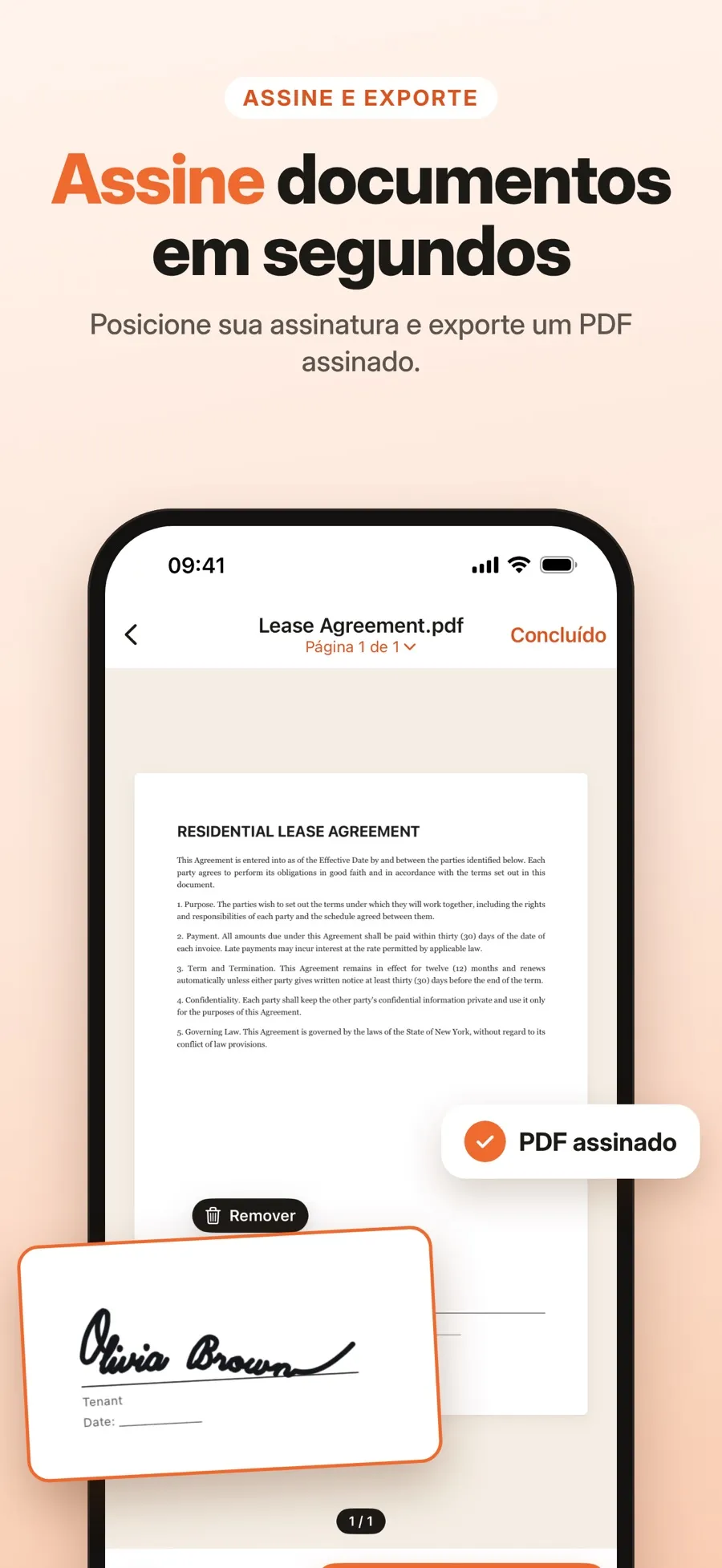
- Coloque a assinatura no lugar certo. Posicione a assinatura em qualquer página e depois mova, redimensione ou gire. Você pode adicionar mais de uma assinatura ao mesmo documento.
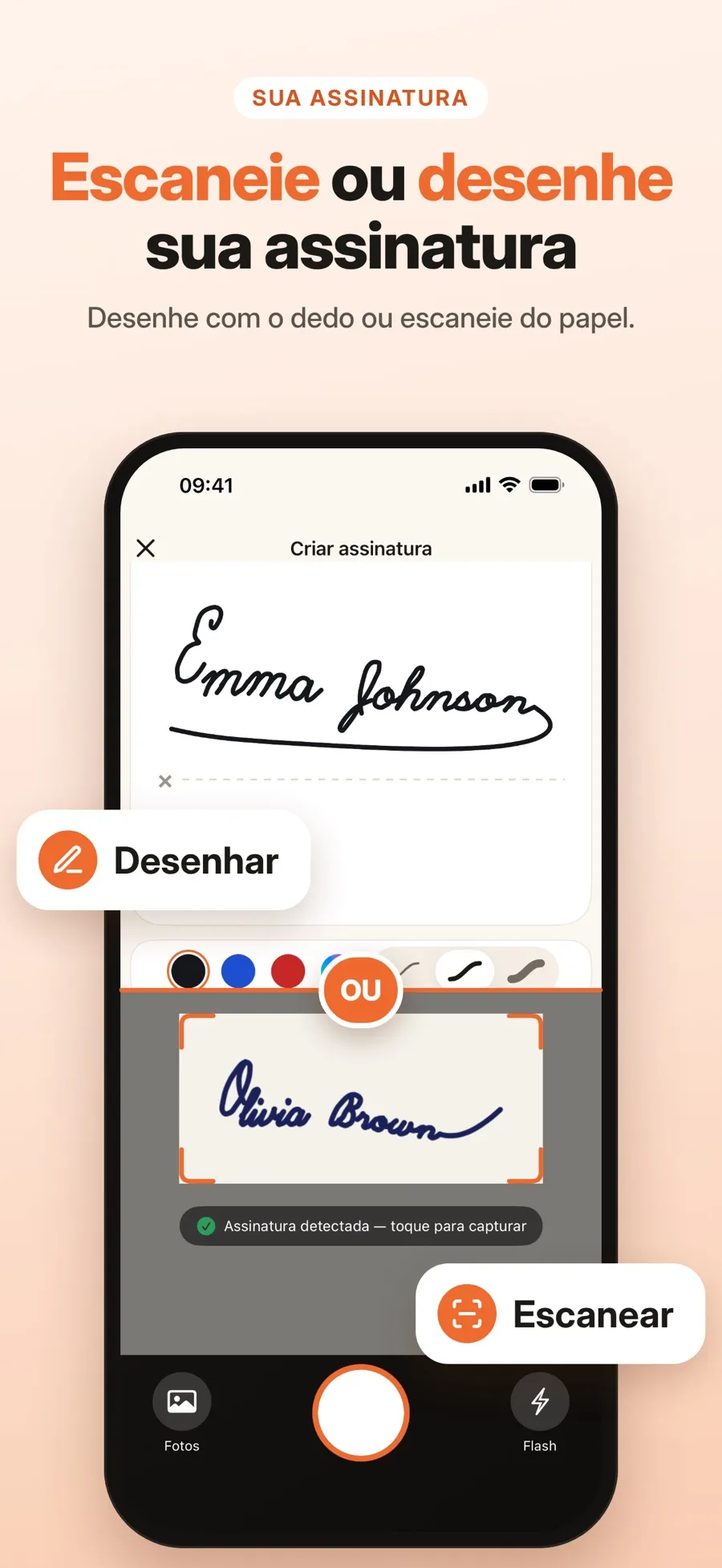
- Abra o eSign Documents e crie a sua assinatura: desenhe ou escaneie do papel.
- Adicione o documento: escolha um PDF do app Arquivos, escolha fotos ou escaneie páginas com a câmera.
- Coloque a assinatura na página e depois mova, redimensione ou gire.
- Salve uma cópia assinada. O arquivo original continua igual.
As assinaturas ficam em uma biblioteca para você reutilizar, e dá para salvar um rascunho e terminar depois.
O que é grátis e o que não é: o download é grátis, e desenhar, escanear, assinar e salvar rascunhos estão incluídos. Compartilhar um PDF assinado ou salvá-lo no app Arquivos faz parte do Premium, um plano de assinatura semanal ou anual. Os documentos assinados ficam dentro do app até você compartilhá-los ou salvá-los no app Arquivos.
Não é preciso criar conta. Seus documentos e assinaturas ficam guardados no seu iPhone ou iPad e não são enviados para um servidor.
Qual jeito de assinar escolher?
- Um PDF no app Arquivos ou anexado a um e-mail, e uma assinatura desenhada com o dedo resolve: use as ferramentas da Apple. Elas são grátis e já estão no seu iPhone.
- Você quer a sua assinatura de caneta na página: escaneie uma vez com o eSign Documents e use sempre que precisar.
- O documento está no papel: escaneie as páginas e assine no eSign Documents, sem imprimir nada.
Respostas rápidas
Dá para assinar um PDF no iPhone sem baixar um app?
Sim. Abra o PDF no app Arquivos ou toque nele no Mail, depois use o botão Adicionar e Adicionar Assinatura. O iPhone salva a assinatura para a próxima vez.
Onde o iPhone salva a minha assinatura?
O iPhone guarda as assinaturas que você cria com a Marcação e mostra todas sempre que você toca em Adicionar Assinatura. Para adicionar ou apagar uma, toque em Adicionar ou Remover Assinatura.
Posso usar a assinatura que eu fiz no papel?
As ferramentas da Apple pedem que você assine com o dedo. O eSign Documents escaneia a sua assinatura do papel, recorta e remove o fundo, para você colocá-la em qualquer PDF.
Uma assinatura adicionada no iPhone tem validade jurídica?
Depende do documento e do país. Tanto as ferramentas da Apple quanto o eSign Documents adicionam uma imagem da sua assinatura feita à mão, e não uma assinatura digital baseada em certificado. Na dúvida, pergunte a quem pediu a assinatura.
