איך להפוך תמונות ל-PDF ב-iPhone
עודכן
כדי להפוך תמונות ל-PDF ב-iPhone, הוסיפו אותן לפתק ביישום פתקים, ואז הקישו על הכפתור ״שיתוף״ ועל סימון. ״פתקים״ הופך את הפתק ל-PDF, ומקישים על הכפתור ״סיום״ כדי לשמור אותו. אם התמונה כבר שמורה כקובץ, היישום תצוגה מקדימה יכול לייצא אותה כ-PDF ולהוסיף תמונות נוספות כעמודים.
ההוראות ל-iOS שבהמשך נבדקו מול המדריך למשתמש ב-iPhone של Apple עבור iOS 26 ו-iOS 27.
באיזה יישום מובנה להשתמש
שני היישומים מגיעים עם ה-iPhone. כל אחד מתאים לנקודת התחלה אחרת:
- פתקים עובד ישירות מספריית התמונות ומטפל בכמה תמונות בבת אחת.
- תצוגה מקדימה עובד עם קובצי תמונה, כמו תמונות ששמורות ביישום ״קבצים״, ונותן יותר שליטה על סדר העמודים, הסיבוב והגדרות הייצוא.
אם העמודים עדיין על נייר, סריקה שלהם תיתן PDF נקי ומיושר יותר. ראו איך לסרוק מסמך ל-PDF ב-iPhone.
איחוד תמונות ל-PDF אחד עם ״פתקים״
״פתקים״ יכול לייצא פתק שלם כ-PDF, אז הטריק הוא לשים קודם את כל התמונות בפתק אחד.
- פתחו את פתקים וצרו פתק חדש.
- הקישו על הכפתור ״קבצים מצורפים״, ואז בחרו תמונות מספריית התמונות.
- הקישו על הכפתור ״עוד״, הקישו על תצוגת קבצים מצורפים, ואז על הגדרת הכל לגדול.
- הקישו על הכפתור ״שיתוף״, ואז על סימון. ב-iOS 27, אם אתם לא רואים את ״סימון״, הקישו קודם על הכפתור ״הצגת עוד״.
- הוסיפו סימונים לעמודים אם צריך, ואז הקישו על הכפתור ״סיום״ כדי לשמור את ה-PDF.
שלב 3 חשוב: ה-PDF משתמש בתצוגת הקבצים המצורפים הנוכחית של הפתק, כך שתמונות שמוצגות כתמונות ממוזערות קטנות יוצאות קטנות גם ב-PDF.
מתחילים דווקא מהיישום ״תמונות״? בחרו את התמונות, הקישו על הכפתור ״שיתוף״, ואז על פתקים, ושמרו אותן בפתק חדש. משם המשיכו משלב 3.
השאירו את הפתק פשוט. כל דבר אחר שנמצא בפתק ייכנס גם הוא ל-PDF.
יצירת PDF מקובצי תמונה עם ״תצוגה מקדימה״
״תצוגה מקדימה״ פותח תמונות ישירות ויכול לייצא אותן בפורמט אחר, כולל PDF.
- פתחו את תצוגה מקדימה, הקישו על עיון, ואז פתחו את התמונה.
- הקישו על הכפתור ״תפריט פעולות״ ליד שם הקובץ, ואז על ייצוא.
- בחרו PDF בתור הפורמט.
- ב-iOS 27, הקישו על הכפתור ״סיום״, בחרו מיקום, ואז הקישו על שמירה.
ב-iOS 27 אפשרויות הייצוא כוללות גם שילוב טקסט, שמריץ זיהוי מלל על התמונה כדי שתוכלו לחפש ב-PDF אחר כך.
התמונה נמצאת רק בספרייה? העתיקו אותה קודם: פתחו אותה ב״תמונות״, הקישו על הכפתור ״שיתוף״, ואז על העתקת תמונה. ב״תצוגה מקדימה״, הקישו על מסמך חדש, ואז בחרו חדש מלוח העריכה. ״תצוגה מקדימה״ יוצר ממנה תמונה, שאפשר לייצא כ-PDF באותה דרך.
הוספת תמונות נוספות כעמודים
אחרי שיש לכם PDF, אפשר להוסיף אליו את שאר התמונות ב״תצוגה מקדימה״.
- פתחו את ה-PDF בתצוגה מקדימה.
- הציגו את התמונות הממוזערות של העמודים. ב-iOS 27, הקישו על הכפתור ״הצגת סרגל הצד״. ב-iOS 26, הקישו על ספירת העמודים.
- געו נגיעה ממושכת בתמונה ממוזערת, ואז הקישו על הוספה מתוך קובץ ובחרו את התמונה הבאה.
- חזרו על זה בכל תמונה שאתם רוצים להוסיף.
כדי לשנות את הסדר, געו נגיעה ממושכת בתמונה ממוזערת, ואז גררו אותה אל מעל או מתחת לעמוד אחר. באותו תפריט יש מחיקת העמוד, ובכפתור ״עוד״ יש סיבוב שמאלה וסיבוב ימינה.
כשה-PDF צריך את החתימה שלכם
לעתים קרובות יוצרים PDF מתמונות כי טופס צריך לחזור חתום. כלי ״סימון״ של Apple יכולים להוסיף חתימה שאתם מציירים באצבע. אם אתם מעדיפים להשתמש בחתימה שאתם כותבים בעט, eSign Documents הופכת את התמונות למסמך וחותמת עליו במקום אחד.
- בחרו כמה תמונות בבת אחת. בחרו תמונות מהספרייה, והן הופכות לעמודים של מסמך אחד.
- החתימה האמיתית שלכם. ציירו אותה באצבע, או סרקו את זו שכתבתם על נייר: היא מזוהה, נחתכת והרקע שלה מוסר.
- מיקום והתאמה. שימו חתימה בכל עמוד, ואז הזיזו, שנו את הגודל או סובבו אותה. אפשר להוסיף למסמך יותר מחתימה אחת.
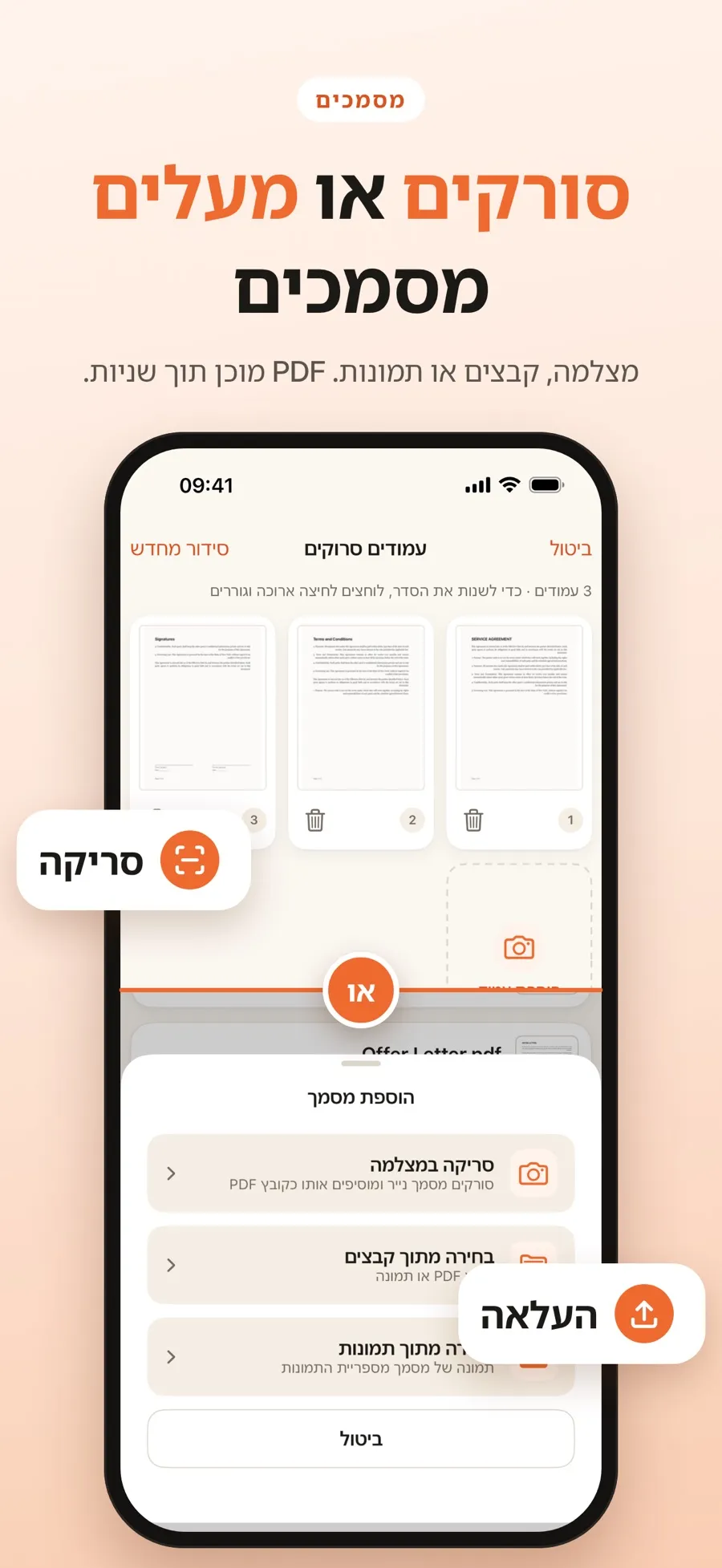
- פתחו את eSign Documents וצרו את החתימה: ציירו אותה, או סרקו אותה מנייר.
- הוסיפו מסמך, בחרו תמונות מהספרייה, ובחרו את כל העמודים שאתם צריכים.
- מקמו את החתימה בעמוד הנכון, ואז הזיזו, שנו את הגודל או סובבו אותה.
- שמרו טיוטה כדי לסיים אחר כך, או צרו עותק חתום.
העותק החתום הוא מסמך חדש, והמקור נשאר כמו שהיה. המסמכים נשמרים במכשיר, ולא צריך חשבון. ציור, סריקה וחתימה הם בחינם. שיתוף PDF חתום או שמירה שלו ב״קבצים״ הם חלק מ-Premium, מינוי שבועי או שנתי. אם אתם צריכים רק PDF של התמונות ואין על מה לחתום, ״פתקים״ ו״תצוגה מקדימה״ עושים את זה בחינם.
האפליקציה ממקמת בעמוד תמונה של החתימה שלכם בכתב יד, ולא חתימה דיגיטלית מבוססת תעודה. האם זה מתקבל, זה תלוי במסמך ובמדינה, אז אם אתם לא בטוחים, שאלו את מי שביקש אותו.
טיפים לתמונות שיוצאות PDF קריא
- צלמו ישר מלמעלה. קשה יותר לקרוא בעמוד טקסט שצולם בזווית.
- דאגו לאור אחיד. שימו לב שהצל שלכם לא נופל על הדף ושאין בוהק מנייר מבריק.
- חתכו את הרקע. ב״תצוגה מקדימה״, גללו אל העמוד, הקישו על הכפתור ״חיתוך״, גררו את הידיות הכחולות, ואז הקישו על חיתוך.
- בדקו לפני שאתם שולחים. הגדילו את האותיות הקטנות והמספרים, וצלמו שוב כל תמונה מטושטשת.
תשובות מהירות
אפשר להמיר תמונה ל-PDF ב-iPhone בלי אפליקציה?
כן. הוסיפו את התמונה לפתק וייצאו את הפתק עם סימון, או פתחו את התמונה ב״תצוגה מקדימה״ וייצאו אותה כ-PDF. שני היישומים מגיעים עם ה-iPhone.
איך מאחדים כמה תמונות ל-PDF אחד?
שימו את כל התמונות בפתק אחד וייצאו אותו מ״פתקים״, או צרו PDF ב״תצוגה מקדימה״ והוסיפו את שאר התמונות עם הוספה מתוך קובץ.
למה התמונות נראות קטנות ב-PDF מ״פתקים״?
ה-PDF משתמש בתצוגת הקבצים המצורפים של הפתק. לפני הייצוא, הקישו על הכפתור ״עוד״, הקישו על תצוגת קבצים מצורפים, ואז על הגדרת הכל לגדול.
אפשר לחתום על PDF שיצרתי מתמונות?
כן. אפשר להוסיף חתימה מצוירת עם כלי ״סימון״ של Apple, או להשתמש ב-eSign Documents כדי למקם את החתימה שלכם בכתב יד. האם היא מתקבלת, זה תלוי במסמך ובמדינה, אז בדקו עם מי שביקש אותה.
