Comment convertir des photos en PDF sur iPhone
Mis à jour le
Pour convertir des photos en PDF sur iPhone, ajoutez-les à une note dans l’app Notes, puis touchez le bouton Partager et Annoter. Notes transforme la note en PDF, et il ne vous reste qu’à toucher le bouton OK pour l’enregistrer. Si votre image est déjà un fichier, l’app Aperçu peut l’exporter au format PDF et y ajouter d’autres images comme pages supplémentaires.
Les étapes iOS ci-dessous ont été vérifiées à partir du Guide d’utilisation de l’iPhone d’Apple pour iOS 26 et iOS 27.
Quelle app intégrée choisir
Les deux sont fournies avec votre iPhone. Elles conviennent à des points de départ différents :
- Notes part directement de votre photothèque et gère plusieurs photos à la fois.
- Aperçu travaille avec des fichiers image, comme des images enregistrées dans l’app Fichiers, et vous donne plus de contrôle sur l’ordre des pages, la rotation et les réglages d’exportation.
Si les pages sont encore sur papier, les scanner vous donne un PDF plus net et redressé. Consultez comment scanner un document en PDF sur iPhone.
Regrouper des photos dans un seul PDF avec Notes
Notes peut exporter une note entière au format PDF : l’astuce consiste à mettre d’abord toutes vos photos dans une même note.
- Ouvrez Notes et créez une nouvelle note.
- Touchez le bouton Pièces jointes, puis choisissez des photos dans votre photothèque.
- Touchez le bouton Plus, touchez Présentation de la pièce jointe, puis Grande pour toutes les images.
- Touchez le bouton Partager, puis Annoter. Sous iOS 27, si vous ne voyez pas Annoter, touchez d’abord le bouton En voir plus.
- Annotez les pages si besoin, puis touchez le bouton OK pour enregistrer le PDF.
L’étape 3 compte : le PDF reprend la présentation actuelle des pièces jointes de la note, donc des photos affichées en petites vignettes sortent aussi en petit dans le PDF.
Vous partez plutôt de l’app Photos ? Sélectionnez les photos, touchez le bouton Partager, puis Notes, et enregistrez-les dans une nouvelle note. Reprenez ensuite à l’étape 3.
Gardez la note simple. Tout ce qu’elle contient d’autre se retrouve aussi dans le PDF.
Créer un PDF à partir de fichiers image avec Aperçu
Aperçu ouvre directement les images et peut les exporter dans un autre format, y compris en PDF.
- Ouvrez Aperçu, touchez Parcourir (Explorer sous iOS 27), puis ouvrez l’image.
- Touchez le bouton Menu d’actions à côté du nom du fichier, puis Exporter.
- Sélectionnez le format PDF.
- Sous iOS 27, touchez le bouton OK, choisissez un emplacement, puis touchez Enregistrer.
Sous iOS 27, les options d’exportation comprennent aussi Intégrer le texte, qui applique la reconnaissance de texte à l’image pour que vous puissiez ensuite faire des recherches dans le PDF.
La photo n’est que dans votre photothèque ? Copiez-la d’abord : ouvrez-la dans Photos, touchez le bouton Partager, puis Copier la photo. Dans Aperçu, touchez Nouveau document, puis choisissez Créer à partir du presse-papiers. Aperçu en fait une image, que vous pouvez exporter en PDF de la même façon.
Ajouter d’autres images comme pages
Une fois votre PDF créé, vous pouvez y ajouter le reste de vos images dans Aperçu.
- Ouvrez le PDF dans Aperçu.
- Affichez les vignettes des pages. Sous iOS 27, touchez le bouton Afficher la barre latérale. Sous iOS 26, touchez le nombre de pages.
- Maintenez le doigt sur une vignette, puis touchez Insérer depuis un fichier et choisissez l’image suivante.
- Recommencez pour chaque image à ajouter.
Pour changer l’ordre, maintenez le doigt sur une vignette, puis faites-la glisser au-dessus ou en dessous d’une autre page. Le même menu propose Supprimer la page, et le bouton Plus propose Rotation à gauche et Rotation à droite.
Quand le PDF doit porter votre signature
Bien souvent, on crée un PDF à partir de photos parce qu’un formulaire doit être renvoyé signé. Les outils d’annotation d’Apple permettent d’ajouter une signature tracée du doigt. Si vous préférez utiliser la signature que vous faites au stylo, eSign Documents transforme vos photos en document et le signe au même endroit.
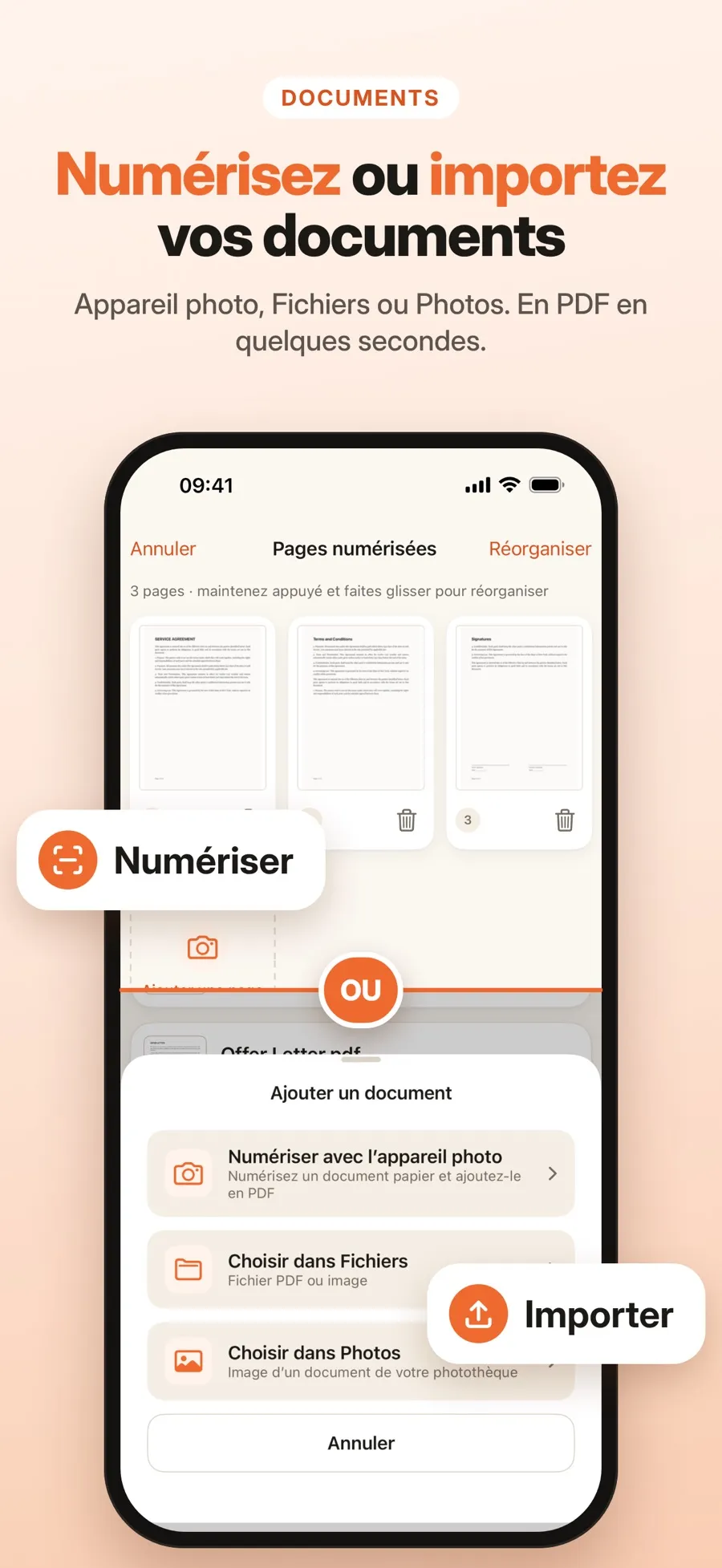
- Sélectionnez plusieurs photos à la fois. Choisissez des photos dans votre photothèque : elles deviennent les pages d’un même document.
- Votre vraie signature. Dessinez-la du doigt, ou scannez celle tracée sur papier : elle est détectée, recadrée et détachée de son arrière-plan.
- Placement et ajustement. Posez une signature sur n’importe quelle page, puis déplacez-la, redimensionnez-la ou faites-la pivoter. Vous pouvez ajouter plusieurs signatures à un même document.
- Ouvrez eSign Documents et créez votre signature : dessinez-la, ou scannez-la sur papier.
- Ajoutez un document, choisissez des photos dans votre photothèque et sélectionnez toutes les pages nécessaires.
- Placez votre signature sur la bonne page, puis déplacez-la, redimensionnez-la ou faites-la pivoter.
- Enregistrez un brouillon pour finir plus tard, ou créez une copie signée.
La copie signée est un nouveau document ; l’original reste tel quel. Les documents sont stockés sur votre appareil, sans compte. Le dessin, le scan et la signature sont gratuits. Partager un PDF signé ou l’enregistrer dans Fichiers fait partie de Premium, un abonnement hebdomadaire ou annuel. Si vous avez seulement besoin d’un PDF de vos photos et que rien ne doit être signé, Notes et Aperçu le font gratuitement.
L’app place une image de votre signature manuscrite sur la page, pas une signature numérique fondée sur un certificat. Qu’elle soit acceptée dépend du document et du pays : en cas de doute, renseignez-vous auprès de la personne qui vous l’a demandée.
Conseils pour des photos qui donnent un PDF lisible
- Photographiez bien à la verticale. Un texte pris en biais est plus difficile à lire sur la page.
- Éclairez de façon uniforme. Évitez votre propre ombre sur la page et les reflets du papier brillant.
- Recadrez pour retirer le fond. Dans Aperçu, faites défiler jusqu’à la page, touchez le bouton Recadrer, faites glisser les poignées bleues, puis touchez Recadrer.
- Vérifiez avant d’envoyer. Zoomez sur les petits caractères et les chiffres, et reprenez toute photo floue.
Réponses rapides
Peut-on convertir une photo en PDF sur iPhone sans app ?
Oui. Ajoutez la photo à une note et exportez la note avec Annoter, ou ouvrez l’image dans Aperçu et exportez-la au format PDF. Les deux apps sont fournies avec votre iPhone.
Comment regrouper plusieurs photos dans un seul PDF ?
Mettez toutes les photos dans une même note et exportez-la depuis Notes, ou créez un PDF dans Aperçu et ajoutez les autres images avec Insérer depuis un fichier.
Pourquoi les photos sont-elles petites dans mon PDF créé avec Notes ?
Le PDF reprend la présentation des pièces jointes de la note. Avant d’exporter, touchez le bouton Plus, touchez Présentation de la pièce jointe, puis Grande pour toutes les images.
Peut-on signer un PDF créé à partir de photos ?
Oui. Vous pouvez ajouter une signature tracée du doigt avec les outils d’annotation d’Apple, ou utiliser eSign Documents pour placer votre signature manuscrite. Qu’elle soit acceptée dépend du document et du pays : renseignez-vous auprès de la personne qui vous l’a demandée.
