Come convertire foto in PDF su iPhone
Aggiornato
Per convertire foto in PDF su iPhone, aggiungile a una nota nell’app Note, poi tocca il pulsante Condividi e tocca Annota. Note trasforma la nota in un PDF, e tu tocchi il pulsante Fine per salvarlo. Se l’immagine è già un file, l’app Anteprima può esportarla come PDF e aggiungere altre immagini come pagine in più.
I passaggi per iOS indicati qui sotto sono stati verificati sul Manuale utente di iPhone di Apple per iOS 26 e iOS 27.
Quale app integrata usare
Sono entrambe già sul tuo iPhone. Sono adatte a punti di partenza diversi:
- Note lavora direttamente dalla libreria foto e gestisce più foto alla volta.
- Anteprima lavora con file immagine, ad esempio le immagini salvate nell’app File, e ti dà più controllo su ordine delle pagine, rotazione e impostazioni di esportazione.
Se le pagine sono ancora su carta, scansionarle ti dà un PDF più pulito e raddrizzato. Leggi come scansionare un documento in PDF con iPhone.
Unire più foto in un unico PDF con Note
Note può esportare un’intera nota come PDF, quindi il trucco è mettere prima tutte le foto in una sola nota.
- Apri Note e crea una nuova nota.
- Tocca il pulsante Allegati, poi scegli le foto dalla libreria foto.
- Tocca il pulsante Altro, tocca Vista allegati, poi tocca Imposta tutto su grande.
- Tocca il pulsante Condividi, poi tocca Annota. In iOS 27, se non vedi Annota, tocca prima il pulsante “Visualizza altro”.
- Se serve, aggiungi annotazioni alle pagine, poi tocca il pulsante Fine per salvare il PDF.
Il passaggio 3 è importante: il PDF usa la vista allegati attuale della nota, quindi le foto mostrate come miniature piccole risultano piccole anche nel PDF.
Parti dall’app Foto? Seleziona le foto, tocca il pulsante Condividi, poi tocca Note e salvale in una nuova nota. Poi continua dal passaggio 3.
Tieni la nota semplice. Tutto il resto che c’è nella nota finisce anche nel PDF.
Creare un PDF da file immagine con Anteprima
Anteprima apre direttamente le immagini e può esportarle in un altro formato, PDF compreso.
- Apri Anteprima, tocca Sfoglia, poi apri l’immagine.
- Tocca il pulsante “Menu azioni” accanto al nome del file, poi tocca Esporta.
- Seleziona PDF come formato.
- In iOS 27, tocca il pulsante Fine, scegli una posizione, poi tocca Salva.
In iOS 27 le opzioni di esportazione includono anche Incorpora testo, che esegue il riconoscimento del testo sull’immagine, così in seguito puoi fare ricerche nel PDF.
La foto è solo nella libreria? Copiala prima: aprila in Foto, tocca il pulsante Condividi, poi tocca Copia foto. In Anteprima, tocca Nuovo documento, poi scegli Nuova dagli appunti. Anteprima crea un’immagine, che puoi esportare come PDF nello stesso modo.
Aggiungere altre immagini come pagine
Quando hai un PDF, puoi aggiungerci le altre immagini in Anteprima.
- Apri il PDF in Anteprima.
- Mostra le miniature delle pagine. In iOS 27, tocca il pulsante “Mostra barra laterale”. In iOS 26, tocca il numero di pagine.
- Tieni premuta una miniatura, poi tocca Inserisci da file e scegli l’immagine successiva.
- Ripeti per ogni immagine che vuoi aggiungere.
Per cambiare l’ordine, tieni premuta una miniatura, poi trascinala sopra o sotto un’altra pagina. Lo stesso menu contiene Elimina pagina, e il pulsante Altro contiene Ruota a sinistra e Ruota a destra.
Quando il PDF richiede la tua firma
Spesso si crea un PDF da foto perché un modulo va restituito firmato. Gli strumenti Annota di Apple possono aggiungere una firma disegnata con il dito. Se preferisci usare la firma che fai con la penna, eSign Documents (su App Store come “Firmare PDF: Crea Firma”) trasforma le tue foto in un documento e lo firma in un unico posto.
- Scegli più foto alla volta. Seleziona le foto dalla libreria e diventano le pagine di un unico documento.
- La tua vera firma. Disegnala con il dito, oppure scansiona quella che hai fatto su carta: viene rilevata, ritagliata e lo sfondo viene rimosso.
- Posiziona e regola. Metti una firma su qualsiasi pagina, poi spostala, ridimensionala o ruotala. Puoi aggiungere più firme allo stesso documento.
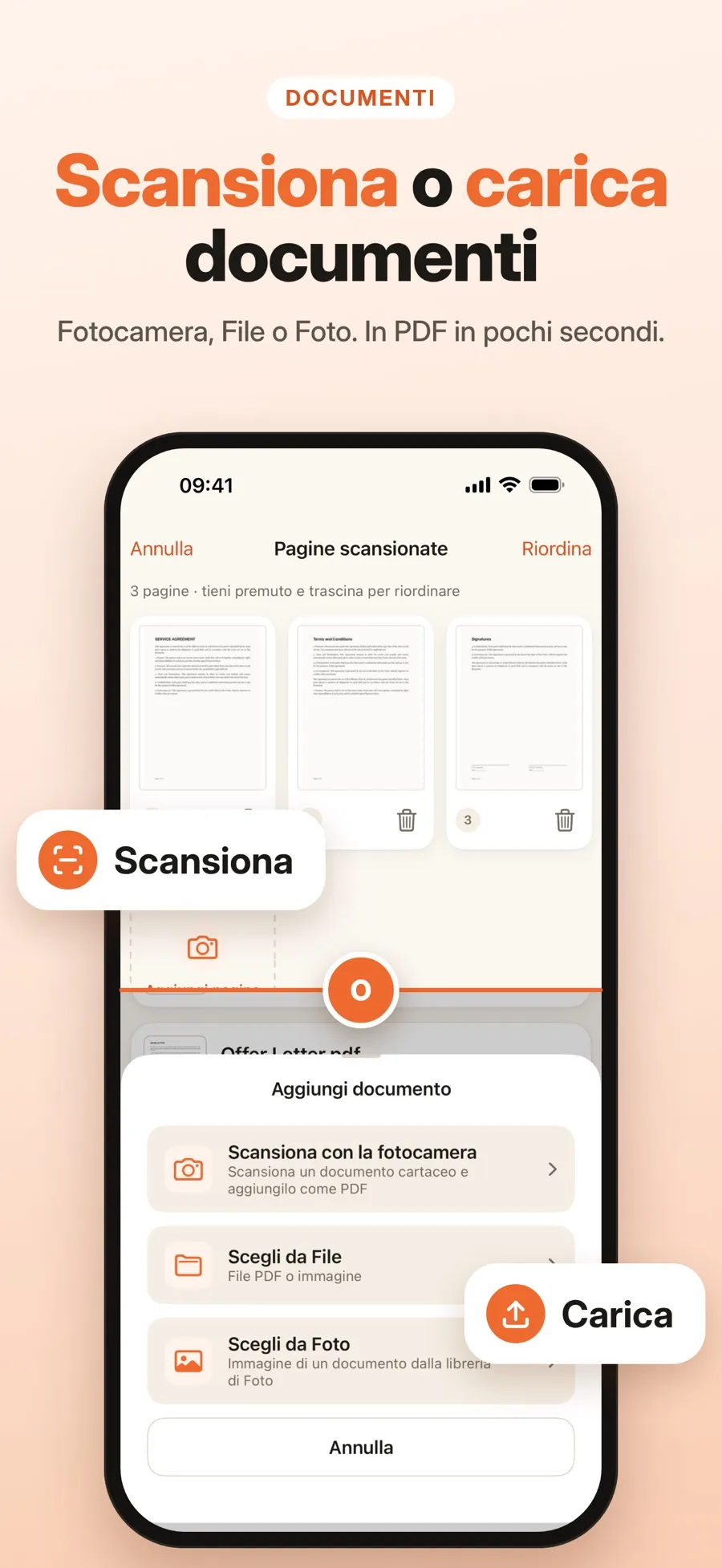
- Apri eSign Documents e crea la tua firma: disegnala o scansionala da carta.
- Aggiungi un documento, scegli le foto dalla libreria e seleziona tutte le pagine che ti servono.
- Posiziona la firma sulla pagina giusta, poi spostala, ridimensionala o ruotala.
- Salva una bozza per finire più tardi, oppure crea una copia firmata.
La copia firmata è un nuovo documento, e l’originale resta com’era. I documenti restano sul tuo dispositivo, e non serve un account. Disegnare, scansionare e firmare è gratis. Condividere un PDF firmato o salvarlo in File fa parte di Premium, un abbonamento settimanale o annuale. Se ti serve solo un PDF delle tue foto e non c’è niente da firmare, Note e Anteprima lo fanno gratis.
L’app inserisce sulla pagina un’immagine della tua firma autografa, non una firma digitale basata su certificato. Se sia accettata dipende dal documento e dal Paese: se non sei sicuro, chiedi a chi te l’ha richiesta.
Consigli per foto che diano un PDF leggibile
- Scatta dritto dall’alto. Il testo fotografato di sbieco è più difficile da leggere sulla pagina.
- Usa una luce uniforme. Evita la tua ombra sulla pagina e i riflessi della carta lucida.
- Ritaglia lo sfondo. In Anteprima, scorri fino alla pagina, tocca il pulsante Ritaglia, trascina le maniglie blu, poi tocca Ritaglia.
- Controlla prima di inviare. Ingrandisci caratteri piccoli e numeri, e rifai ogni foto sfocata.
Risposte rapide
Posso convertire una foto in PDF su iPhone senza un’app?
Sì. Aggiungi la foto a una nota ed esporta la nota con Annota, oppure apri l’immagine in Anteprima ed esportala come PDF. Entrambe le app sono già sul tuo iPhone.
Come unisco più foto in un unico PDF?
Metti tutte le foto in una sola nota ed esportala da Note, oppure crea un PDF in Anteprima e aggiungi le altre immagini con Inserisci da file.
Perché le foto sembrano piccole nel PDF creato da Note?
Il PDF usa la vista allegati della nota. Prima di esportare, tocca il pulsante Altro, tocca Vista allegati, poi Imposta tutto su grande.
Posso firmare un PDF creato da foto?
Sì. Puoi aggiungere una firma disegnata con gli strumenti Annota di Apple, oppure usare eSign Documents per posizionare la tua firma autografa. Se sia accettata dipende dal documento e dal Paese, quindi verifica con chi te l’ha chiesta.
