كيف تحوّل الصور إلى ملف PDF على iPhone
آخر تحديث
لتحويل الصور إلى ملف PDF على iPhone، أضفها إلى ملاحظة في تطبيق الملاحظات، ثم اضغط على زر المشاركة واضغط على توصيف. يحوّل تطبيق الملاحظات الملاحظة إلى ملف PDF، ثم تضغط على زر «تم» لحفظه. وإذا كانت صورتك ملفًا بالفعل، فيستطيع تطبيق المعاينة تصديرها كملف PDF وإضافة صور أخرى إليه كصفحات إضافية.
تحققنا من خطوات iOS الواردة أدناه وفق دليل مستخدم iPhone من Apple لنظامَي iOS 26 و iOS 27.
أي تطبيق مدمج تستخدم
كلا التطبيقين موجود على iPhone، ولكل منهما نقطة بداية تناسبه:
- الملاحظات يعمل مباشرةً من مكتبة الصور، ويتعامل مع عدة صور دفعة واحدة.
- المعاينة يعمل مع ملفات الصور، مثل الصور المحفوظة في تطبيق الملفات، ويمنحك تحكمًا أكبر في ترتيب الصفحات وتدويرها وإعدادات التصدير.
وإذا كانت الصفحات لا تزال على الورق، فإن مسحها ضوئيًا يمنحك ملف PDF أنظف ومعدَّل الاستقامة. راجع كيف تمسح مستندًا ضوئيًا وتحفظه PDF على iPhone.
اجمع الصور في ملف PDF واحد باستخدام الملاحظات
يستطيع تطبيق الملاحظات تصدير ملاحظة كاملة كملف PDF، لذا فالحيلة أن تضع كل صورك في ملاحظة واحدة أولًا.
- افتح الملاحظات وأنشئ ملاحظة جديدة.
- اضغط على زر المرفقات، ثم اختر صورًا من مكتبة الصور.
- اضغط على زر المزيد، ثم اضغط على عرض المرفقات، ثم اضغط على تعيين الكل على كبير.
- اضغط على زر المشاركة، ثم اضغط على توصيف. في iOS 27، إذا لم يظهر خيار التوصيف، فاضغط أولًا على زر عرض المزيد.
- أضف توصيفًا على الصفحات إذا احتجت إلى ذلك، ثم اضغط على زر «تم» لحفظ ملف PDF.
الخطوة 3 مهمة: يستخدم ملف PDF طريقة العرض الحالية للمرفقات في الملاحظة، لذا فالصور المعروضة كصور مصغرة صغيرة تظهر صغيرة في ملف PDF أيضًا.
تبدأ من تطبيق الصور؟ حدّد الصور، واضغط على زر المشاركة، ثم اضغط على الملاحظات واحفظها في ملاحظة جديدة. ثم تابع من الخطوة 3.
اجعل الملاحظة بسيطة. فأي شيء آخر في الملاحظة سيظهر في ملف PDF أيضًا.
أنشئ ملف PDF من ملفات الصور باستخدام المعاينة
يفتح تطبيق المعاينة الصور مباشرةً، ويستطيع تصديرها بتنسيق آخر، ومنه PDF.
- افتح المعاينة، واضغط على تصفح، ثم افتح الصورة.
- اضغط على زر قائمة الإجراءات بجوار اسم الملف، ثم اضغط على تصدير.
- حدّد PDF كتنسيق.
- في iOS 27، اضغط على زر «تم»، واختر موقعًا، ثم اضغط على حفظ.
في iOS 27، تشمل خيارات التصدير أيضًا تضمين نص، الذي يشغّل التعرّف على النص في الصورة، فتتمكن من البحث في ملف PDF لاحقًا.
الصورة موجودة في مكتبتك فقط؟ انسخها أولًا: افتحها في تطبيق الصور، واضغط على زر المشاركة، ثم اضغط على نسخ الصورة. وفي المعاينة، اضغط على مستند جديد، ثم اختر جديد من الحافظة. ينشئ تطبيق المعاينة منها صورة، يمكنك تصديرها كملف PDF بالطريقة نفسها.
أضف صورًا أخرى كصفحات
بعد أن يصبح لديك ملف PDF، يمكنك إضافة بقية صورك إليه في تطبيق المعاينة.
- افتح ملف PDF في المعاينة.
- اعرض الصور المصغرة للصفحات. في iOS 27، اضغط على زر إظهار الشريط الجانبي. وفي iOS 26، اضغط على عدد الصفحات.
- المس صورة مصغرة مطولًا، ثم اضغط على إدراج من ملف واختر الصورة التالية.
- كرّر ذلك مع كل صورة تريد إضافتها.
لتغيير الترتيب، المس صورة مصغرة مطولًا، ثم اسحبها فوق صفحة أخرى أو تحتها. وفي القائمة نفسها خيار حذف الصفحة، وفي زر المزيد خيارا تدوير لليسار وتدوير لليمين.
عندما يحتاج ملف PDF إلى توقيعك
كثيرًا ما تحوّل الصور إلى ملف PDF لأن نموذجًا ما يجب أن يعود موقّعًا. تستطيع أدوات التوصيف من Apple إضافة توقيع ترسمه بإصبعك. أما إذا كنت تفضّل استخدام التوقيع الذي تكتبه بالقلم، فإن eSign Documents يحوّل صورك إلى مستند ويوقّعه في مكان واحد.
- اختر عدة صور دفعة واحدة. اختر صورًا من مكتبتك، فتصبح صفحات مستند واحد.
- توقيعك الحقيقي. ارسمه بإصبعك، أو امسح ضوئيًا التوقيع الذي كتبته على الورق، فيكتشفه التطبيق ويقصّه ويزيل خلفيته.
- ضع التوقيع واضبطه. ضع توقيعًا على أي صفحة، ثم حرّكه أو غيّر حجمه أو دوّره. ويمكنك إضافة أكثر من توقيع إلى المستند الواحد.
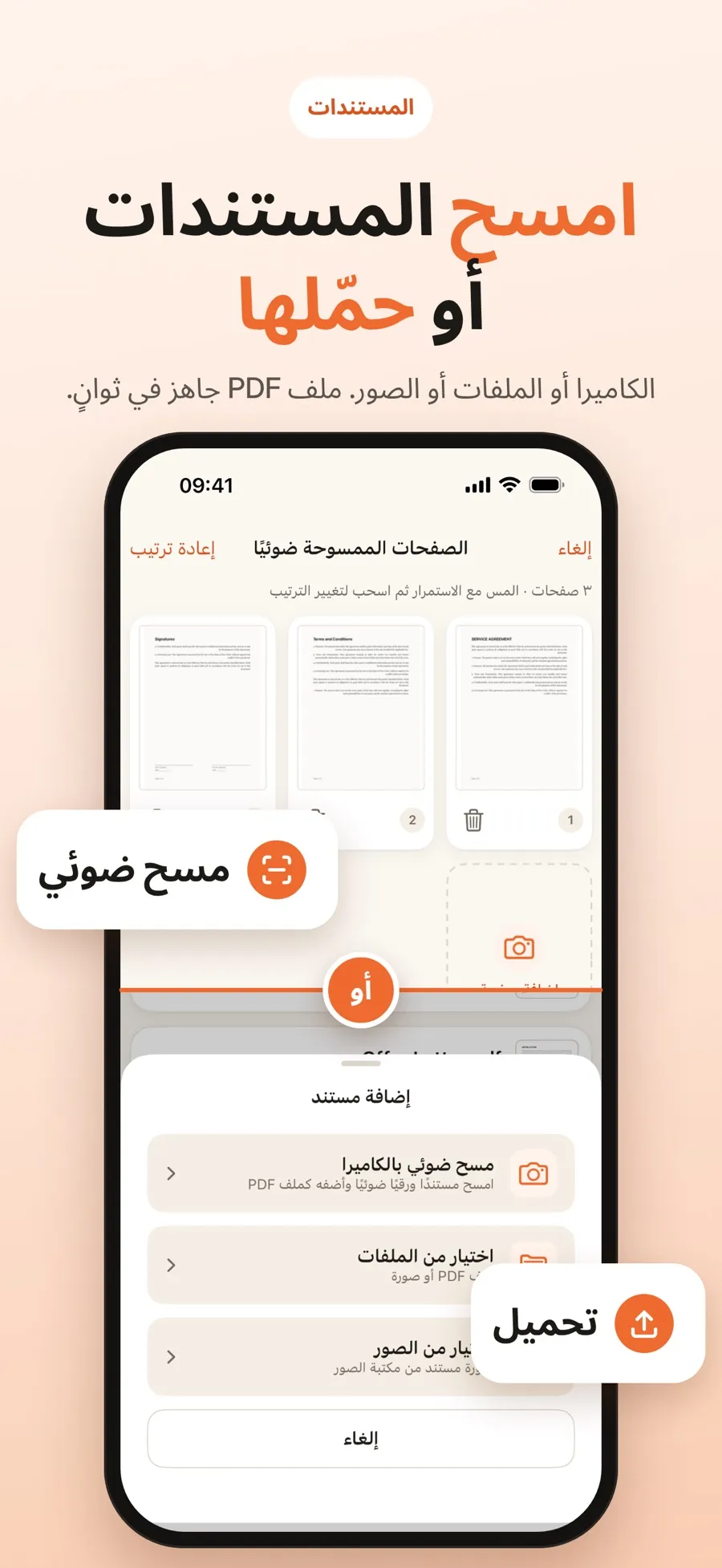
- افتح eSign Documents وأنشئ توقيعك: ارسمه، أو امسحه ضوئيًا من الورق.
- أضف مستندًا، واختر صورًا من مكتبتك، وحدّد كل الصفحات التي تحتاج إليها.
- ضع توقيعك على الصفحة المناسبة، ثم حرّكه أو غيّر حجمه أو دوّره.
- احفظ مسودة لتكملها لاحقًا، أو أنشئ نسخة موقّعة.
النسخة الموقّعة مستند جديد، ويبقى الأصل كما كان. وتُخزَّن المستندات على جهازك، ولا تحتاج إلى حساب. الرسم والمسح الضوئي والتوقيع مجانية. أما مشاركة ملف PDF موقّع أو حفظه في الملفات فجزء من Premium، وهو اشتراك أسبوعي أو سنوي. وإذا كنت تحتاج فقط إلى ملف PDF من صورك دون توقيع، فإن الملاحظات والمعاينة يؤديان ذلك مجانًا.
يضع التطبيق صورة لتوقيعك بخط اليد على الصفحة، لا توقيعًا رقميًا قائمًا على شهادة. أما قبول ذلك فيعتمد على المستند والبلد، لذا إن لم تكن متأكدًا، فاسأل الجهة التي طلبته.
نصائح لصور تعطي ملف PDF مقروءًا
- صوّر من أعلى مباشرة. النص المصوَّر بزاوية مائلة أصعب في القراءة على الصفحة.
- استخدم إضاءة متساوية. تجنّب ظلك على الصفحة ولمعان الورق اللامع.
- اقتصّ الخلفية. في المعاينة، انتقل إلى الصفحة، واضغط على زر الاقتصاص، واسحب المقابض الزرقاء، ثم اضغط على اقتصاص (أو قص في iOS 27).
- راجع قبل الإرسال. كبّر الخط الصغير والأرقام، وأعد التقاط أي صورة ضبابية.
إجابات سريعة
هل يمكنني تحويل صورة إلى PDF على iPhone دون تطبيق؟
نعم. أضف الصورة إلى ملاحظة وصدّر الملاحظة باستخدام توصيف، أو افتح الصورة في تطبيق المعاينة وصدّرها كملف PDF. وكلا التطبيقين موجود على iPhone.
كيف أجمع عدة صور في ملف PDF واحد؟
ضع كل الصور في ملاحظة واحدة وصدّرها من تطبيق الملاحظات، أو أنشئ ملف PDF في تطبيق المعاينة وأضف إليه الصور الأخرى باستخدام إدراج من ملف.
لماذا تبدو الصور صغيرة في ملف PDF الذي أنشأته من الملاحظات؟
لأن ملف PDF يستخدم طريقة عرض المرفقات في الملاحظة. قبل التصدير، اضغط على زر المزيد، ثم على عرض المرفقات، ثم على تعيين الكل على كبير.
هل يمكنني توقيع ملف PDF أنشأته من الصور؟
نعم. يمكنك إضافة توقيع مرسوم باستخدام أدوات التوصيف من Apple، أو استخدام eSign Documents لوضع توقيعك بخط اليد. أما قبوله فيعتمد على المستند والبلد، لذا تحقق من ذلك مع الجهة التي طلبته.
