Como transformar fotos em PDF no iPhone
Atualizado em
Para transformar fotos em PDF no iPhone, adicione as fotos a uma nota no app Notas, toque no botão Compartilhar e depois em Marcação. O Notas transforma a nota em PDF, e você toca no botão OK para salvar. Se a imagem já é um arquivo, o app Pré-Visualização consegue exportá-la como PDF e adicionar outras imagens como páginas extras.
Os passos do iOS abaixo foram conferidos no Manual de Uso do iPhone da Apple para o iOS 26 e o iOS 27.
Qual app nativo usar
Os dois já vêm no iPhone. Cada um serve para um ponto de partida diferente:
- Notas trabalha direto com a sua fototeca e lida com várias fotos de uma vez.
- Pré-Visualização trabalha com arquivos de imagem, como imagens salvas no app Arquivos, e dá mais controle sobre a ordem das páginas, a rotação e as opções de exportação.
Se as páginas ainda estão no papel, escanear deixa o PDF mais limpo e endireitado. Veja como escanear um documento em PDF no iPhone.
Junte fotos em um único PDF com o Notas
O Notas consegue exportar uma nota inteira como PDF, então o segredo é colocar todas as fotos em uma única nota antes.
- Abra o Notas e crie uma nota nova.
- Toque no botão Anexos e escolha fotos da sua fototeca.
- Toque no botão Mais, toque em Visualização dos Anexos e depois em Definir Todos como Grandes.
- Toque no botão Compartilhar e depois em Marcação. No iOS 27, se você não vir a Marcação, toque primeiro no botão Ver Mais.
- Faça anotações nas páginas se precisar e toque no botão OK para salvar o PDF.
O passo 3 faz diferença: o PDF usa a visualização dos anexos que a nota tem no momento, então fotos exibidas como miniaturas pequenas também saem pequenas no PDF.
Vai começar pelo app Fotos? Selecione as fotos, toque no botão Compartilhar, depois em Notas e salve as fotos em uma nota nova. Depois continue a partir do passo 3.
Deixe a nota simples. Tudo o que estiver na nota também vai parar no PDF.
Crie um PDF a partir de arquivos de imagem com o Pré-Visualização
O Pré-Visualização abre imagens diretamente e consegue exportá-las em outro formato, inclusive PDF.
- Abra o Pré-Visualização, toque em Explorar e abra a imagem.
- Toque no botão Menu de Ações, ao lado do nome do arquivo, e depois em Exportar.
- Selecione PDF como formato.
- No iOS 27, toque no botão OK, escolha um local e toque em Salvar.
No iOS 27, as opções de exportação também incluem Integrar Texto, que faz o reconhecimento de texto na imagem para você conseguir buscar no PDF depois.
A foto está só na sua fototeca? Copie a foto antes: abra no app Fotos, toque no botão Compartilhar e depois em Copiar Foto. No Pré-Visualização, toque em Novo Documento e escolha Novo a Partir da Área de Transferência. O Pré-Visualização cria uma imagem a partir dela, que você pode exportar como PDF do mesmo jeito.
Adicione mais imagens como páginas
Depois de ter um PDF, você pode adicionar as outras imagens a ele no Pré-Visualização.
- Abra o PDF no Pré-Visualização.
- Mostre as miniaturas das páginas. No iOS 27, toque no botão Mostrar Barra Lateral. No iOS 26, toque na contagem de páginas.
- Mantenha o toque sobre uma miniatura, toque em Inserir de Arquivo e escolha a próxima imagem.
- Repita para cada imagem que quiser adicionar.
Para mudar a ordem, mantenha o toque sobre uma miniatura e arraste para cima ou para baixo de outra página. O mesmo menu tem Apagar Página, e o botão Mais tem Girar à Esquerda e Girar à Direita.
Quando o PDF precisa da sua assinatura
Muitas vezes, você está criando um PDF a partir de fotos porque um formulário precisa voltar assinado. As ferramentas de Marcação da Apple adicionam uma assinatura que você desenha com o dedo. Se prefere usar a assinatura que faz com caneta, o eSign Documents transforma as suas fotos em um documento e assina tudo em um só lugar.
- Escolha várias fotos de uma vez. Escolha fotos da sua fototeca, e elas viram as páginas de um único documento.
- Sua assinatura de verdade. Desenhe com o dedo ou escaneie a que você fez no papel: ela é detectada, recortada e o fundo é removido.
- Posicione e ajuste. Coloque uma assinatura em qualquer página e depois mova, redimensione ou gire. Você pode adicionar mais de uma assinatura ao mesmo documento.
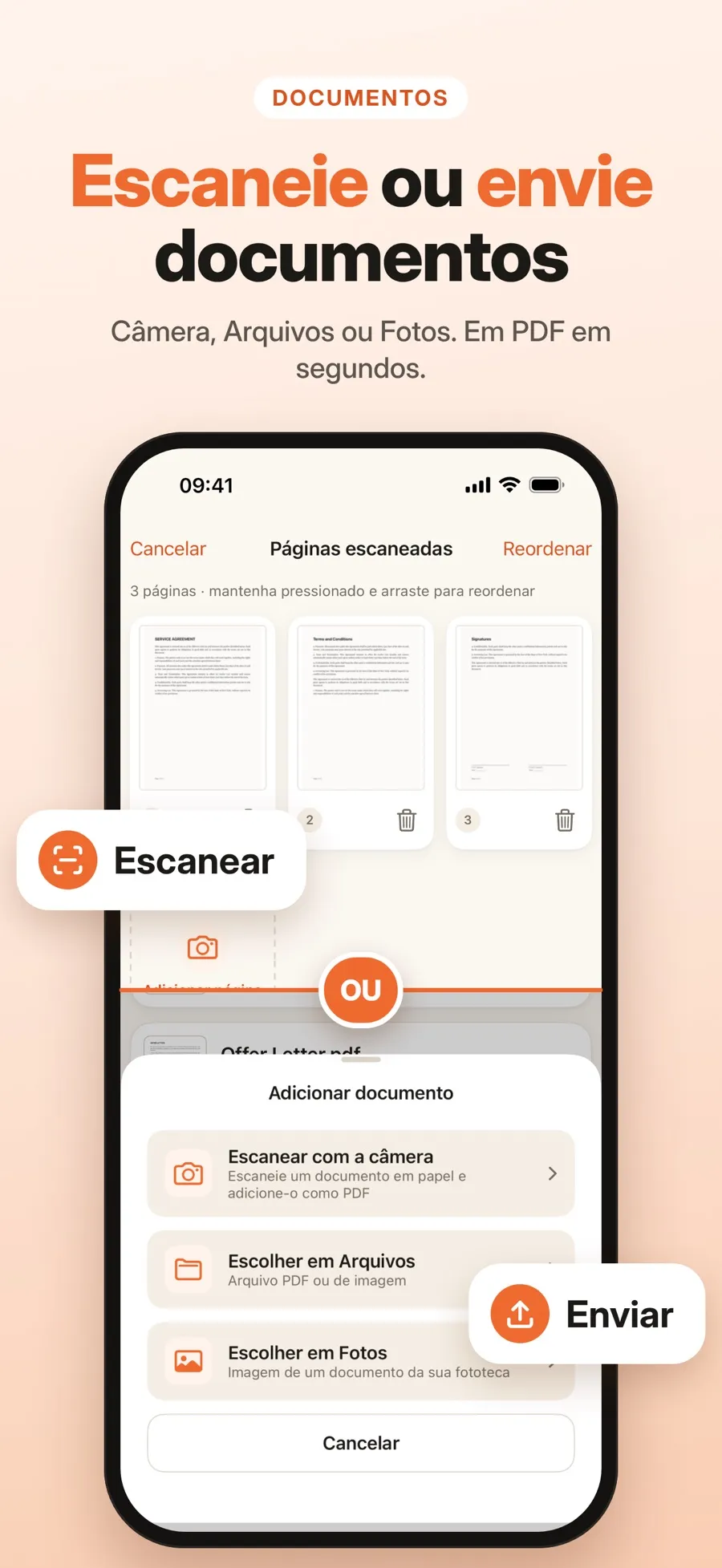
- Abra o eSign Documents e crie a sua assinatura: desenhe ou escaneie do papel.
- Adicione um documento, escolha fotos da sua fototeca e selecione todas as páginas de que precisa.
- Coloque a assinatura na página certa e depois mova, redimensione ou gire.
- Salve um rascunho para terminar depois ou crie uma cópia assinada.
A cópia assinada é um documento novo, e o original continua como estava. Os documentos ficam guardados no seu aparelho, e você não precisa de conta. Desenhar, escanear e assinar é grátis. Compartilhar um PDF assinado ou salvá-lo no app Arquivos faz parte do Premium, um plano de assinatura semanal ou anual. Se você só precisa de um PDF das suas fotos e nada precisa ser assinado, o Notas e o Pré-Visualização fazem isso de graça.
O app coloca na página uma imagem da sua assinatura feita à mão, e não uma assinatura digital baseada em certificado. Se isso é aceito depende do documento e do país. Na dúvida, pergunte a quem pediu o documento.
Dicas para fotos que viram um PDF legível
- Fotografe bem de cima. Texto fotografado inclinado fica mais difícil de ler na página.
- Use luz uniforme. Evite a sua própria sombra sobre a página e o reflexo de papel brilhante.
- Recorte o fundo. No Pré-Visualização, role até a página, toque no botão Recortar, arraste as alças azuis e toque em Recortar.
- Confira antes de enviar. Amplie letras pequenas e números, e tire de novo qualquer foto borrada.
Respostas rápidas
Dá para converter uma foto em PDF no iPhone sem baixar um app?
Sim. Adicione a foto a uma nota e exporte a nota com Marcação, ou abra a imagem no Pré-Visualização e exporte como PDF. Os dois apps já vêm no iPhone.
Como junto várias fotos em um único PDF?
Coloque todas as fotos em uma única nota e exporte pelo Notas, ou crie um PDF no Pré-Visualização e adicione as outras imagens com Inserir de Arquivo.
Por que as fotos ficam pequenas no PDF que eu fiz no Notas?
O PDF usa a visualização dos anexos da nota. Antes de exportar, toque no botão Mais, toque em Visualização dos Anexos e depois em Definir Todos como Grandes.
Dá para assinar um PDF que eu fiz a partir de fotos?
Sim. Você pode adicionar uma assinatura desenhada com as ferramentas de Marcação da Apple ou usar o eSign Documents para colocar a sua assinatura feita à mão. Se ela é aceita depende do documento e do país, então confirme com quem pediu.
