Fotos auf dem iPhone in ein PDF umwandeln
Aktualisiert
Fotos wandelst du auf dem iPhone so in ein PDF um: Füge sie in der App Notizen einer Notiz hinzu, tippe auf die Taste „Teilen“ und dann auf Markierung. „Notizen“ macht aus der Notiz ein PDF, und mit der Taste „Fertig“ sicherst du es. Ist dein Bild schon eine Datei, kann die App Vorschau es als PDF exportieren und weitere Bilder als zusätzliche Seiten einfügen.
Die iOS-Schritte unten haben wir mit Apples iPhone-Benutzerhandbuch für iOS 26 und iOS 27 abgeglichen.
Welche eingebaute App du nimmst
Beide Apps sind auf deinem iPhone schon dabei. Sie passen zu unterschiedlichen Ausgangslagen:
- Notizen arbeitet direkt mit deiner Fotomediathek und verarbeitet mehrere Fotos auf einmal.
- Vorschau arbeitet mit Bilddateien, etwa Bildern, die in der App „Dateien“ gesichert sind, und gibt dir mehr Kontrolle über Seitenreihenfolge, Drehung und Exporteinstellungen.
Liegen die Seiten noch auf Papier vor, bekommst du mit einem Scan ein saubereres, begradigtes PDF. Siehe Dokumente mit dem iPhone als PDF scannen.
Fotos mit „Notizen“ zu einem PDF zusammenfassen
„Notizen“ kann eine ganze Notiz als PDF exportieren. Der Trick ist also, alle Fotos zuerst in eine Notiz zu packen.
- Öffne Notizen und erstelle eine neue Notiz.
- Tippe auf die Taste „Anhänge“ und wähle dann Fotos aus deiner Fotomediathek.
- Tippe auf die Taste „Mehr“, dann auf Anhanganzeige und auf Alle auf ‚Groß‘ setzen.
- Tippe auf die Taste „Teilen“ und dann auf Markierung. Siehst du die Option in iOS 27 nicht, tippe zuerst auf die Taste „Mehr anzeigen“.
- Markiere die Seiten bei Bedarf und tippe dann auf die Taste „Fertig“, um das PDF zu sichern.
Schritt 3 ist wichtig: Das PDF übernimmt die aktuelle Anhanganzeige der Notiz. Fotos, die als kleine Miniaturen angezeigt werden, landen auch im PDF klein.
Du startest lieber in der App „Fotos“? Wähle die Fotos aus, tippe auf die Taste „Teilen“, dann auf Notizen, und sichere sie in einer neuen Notiz. Mach dann mit Schritt 3 weiter.
Halte die Notiz schlicht. Alles andere in der Notiz landet ebenfalls im PDF.
Ein PDF aus Bilddateien mit „Vorschau“ erstellen
„Vorschau“ öffnet Bilder direkt und kann sie in einem anderen Format exportieren, auch als PDF.
- Öffne Vorschau, tippe auf Durchsuchen und öffne dann das Bild.
- Tippe neben dem Dateinamen auf die Taste „Aktionsmenü“ und dann auf Exportieren.
- Wähle PDF als Format.
- Tippe in iOS 27 auf die Taste „Fertig“, wähle einen Speicherort und tippe dann auf Sichern.
In iOS 27 gibt es bei den Exportoptionen außerdem Text einbetten. Damit wird auf dem Bild eine Texterkennung ausgeführt, sodass du das PDF später durchsuchen kannst.
Das Foto liegt nur in deiner Mediathek? Kopiere es zuerst: Öffne es in „Fotos“, tippe auf die Taste „Teilen“ und dann auf Foto kopieren. Tippe in „Vorschau“ auf Neues Dokument und wähle Neu aus der Zwischenablage. „Vorschau“ erstellt daraus ein Bild, das du genauso als PDF exportieren kannst.
Weitere Bilder als Seiten hinzufügen
Hast du ein PDF, kannst du die restlichen Bilder in „Vorschau“ hinzufügen.
- Öffne das PDF in Vorschau.
- Lass die Seitenminiaturen anzeigen. Tippe in iOS 27 auf die Taste „Seitenleiste einblenden“. Tippe in iOS 26 auf die Seitenzahl.
- Leg den Finger auf eine Miniatur, tippe dann auf Aus Datei einfügen und wähle das nächste Bild.
- Wiederhole das für jedes Bild, das du hinzufügen willst.
Um die Reihenfolge zu ändern, leg den Finger auf eine Miniatur und zieh sie vor oder hinter eine andere Seite. Im selben Menü findest du Seite löschen, und über die Taste „Mehr“ erreichst du Nach links drehen und Nach rechts drehen.
Wenn das PDF deine Unterschrift braucht
Oft machst du aus Fotos ein PDF, weil ein Formular unterschrieben zurück muss. Apples Werkzeuge in „Markieren“ können eine Unterschrift einfügen, die du mit dem Finger zeichnest. Wenn du lieber die Unterschrift nimmst, die du mit dem Stift schreibst, macht eSign Documents (im App Store „PDF unterschreiben: Signatur“) aus deinen Fotos ein Dokument und unterschreibt es an einem Ort.
- Mehrere Fotos auf einmal auswählen. Wähle Fotos aus deiner Mediathek, und sie werden zu den Seiten eines Dokuments.
- Deine echte Unterschrift. Zeichne sie mit dem Finger oder scanne die, die du auf Papier geschrieben hast: Sie wird erkannt, zugeschnitten und vom Hintergrund befreit.
- Platzieren und anpassen. Setz eine Unterschrift auf eine beliebige Seite und verschiebe, skaliere oder drehe sie. Du kannst einem Dokument mehr als eine Unterschrift hinzufügen.
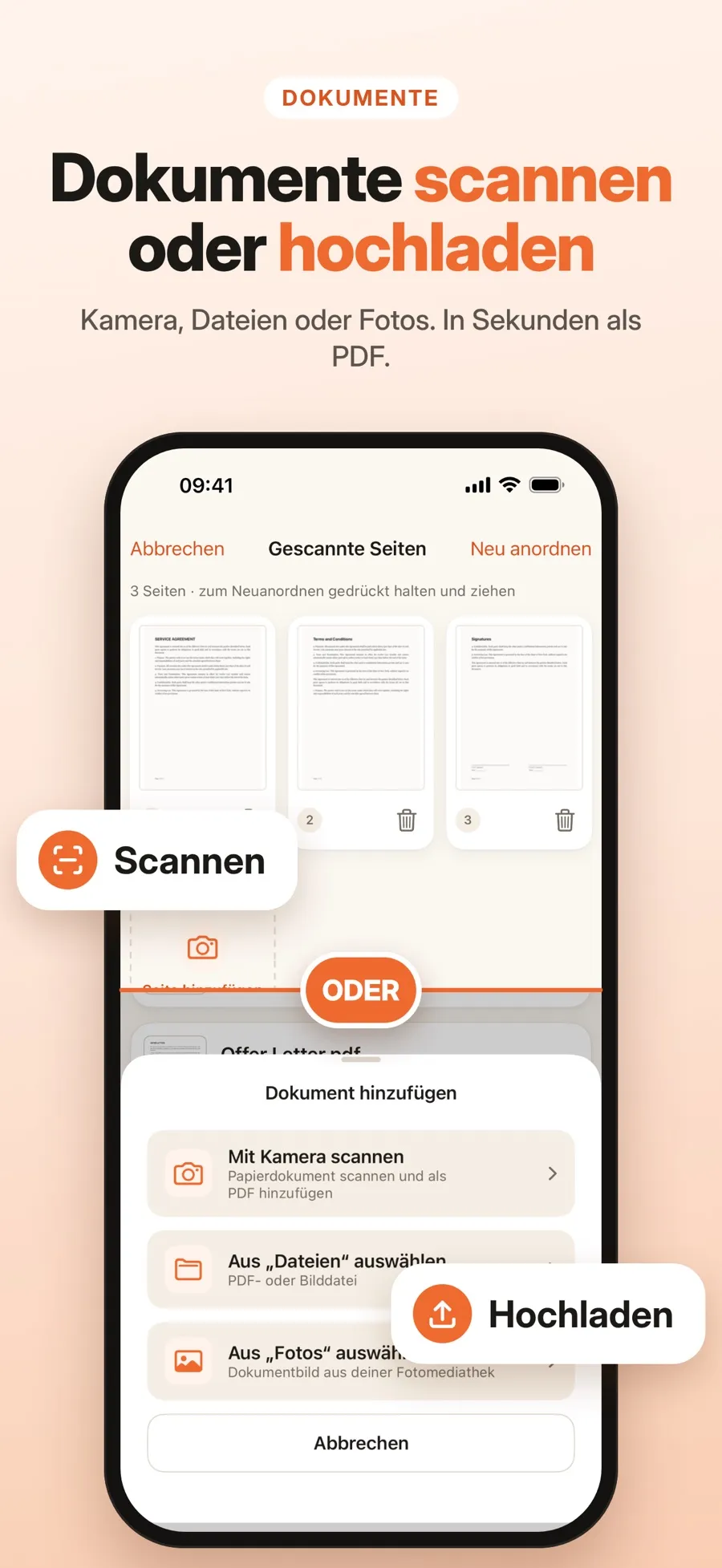
- Öffne eSign Documents und erstelle deine Unterschrift: Zeichne sie oder scanne sie von Papier.
- Füge ein Dokument hinzu, wähle Fotos aus deiner Mediathek und markiere alle Seiten, die du brauchst.
- Setz deine Unterschrift auf die richtige Seite und verschiebe, skaliere oder drehe sie.
- Sichere einen Entwurf, um später weiterzumachen, oder erstelle eine unterschriebene Kopie.
Die unterschriebene Kopie ist ein neues Dokument, das Original bleibt, wie es war. Dokumente werden auf deinem Gerät gespeichert, und ein Konto brauchst du nicht. Zeichnen, Scannen und Unterschreiben sind kostenlos. Ein unterschriebenes PDF teilen oder in „Dateien“ sichern gehört zu Premium, einem wöchentlichen oder jährlichen Abo. Brauchst du nur ein PDF deiner Fotos und muss nichts unterschrieben werden, erledigen „Notizen“ und „Vorschau“ das kostenlos.
Die App setzt ein Bild deiner handschriftlichen Unterschrift auf die Seite, keine zertifikatsbasierte digitale Signatur. Ob das akzeptiert wird, hängt vom Dokument und vom Land ab. Wenn du unsicher bist, frag bei der Stelle nach, die es angefordert hat.
Tipps für Fotos, die ein gut lesbares PDF ergeben
- Fotografiere gerade von oben. Schräg fotografierter Text ist auf der Seite schwerer zu lesen.
- Sorg für gleichmäßiges Licht. Vermeide deinen eigenen Schatten auf der Seite und Spiegelungen auf glänzendem Papier.
- Schneide den Hintergrund weg. Scrolle in „Vorschau“ zur Seite, tippe auf die Taste „Zuschneiden“, zieh die blauen Aktivpunkte und tippe dann auf Zuschneiden.
- Prüf alles, bevor du es verschickst. Zoom in Kleingedrucktes und Zahlen hinein und mach unscharfe Fotos noch einmal.
Kurz beantwortet
Kann ich ein Foto auf dem iPhone ohne App in ein PDF umwandeln?
Ja. Füge das Foto einer Notiz hinzu und exportiere die Notiz über Markierung, oder öffne das Bild in „Vorschau“ und exportiere es als PDF. Beide Apps sind auf deinem iPhone schon dabei.
Wie fasse ich mehrere Fotos zu einem PDF zusammen?
Pack alle Fotos in eine Notiz und exportiere sie aus „Notizen“, oder erstelle in „Vorschau“ ein PDF und füge die anderen Bilder mit Aus Datei einfügen hinzu.
Warum sind die Fotos in meinem PDF aus „Notizen“ so klein?
Das PDF übernimmt die Anhanganzeige der Notiz. Tippe vor dem Exportieren auf die Taste „Mehr“, dann auf Anhanganzeige und auf Alle auf ‚Groß‘ setzen.
Kann ich ein PDF unterschreiben, das ich aus Fotos erstellt habe?
Ja. Du kannst mit Apples Werkzeugen in „Markieren“ eine gezeichnete Unterschrift einfügen oder mit eSign Documents deine handschriftliche Unterschrift auf die Seite setzen. Ob sie akzeptiert wird, hängt vom Dokument und vom Land ab, frag also bei der Stelle nach, die sie verlangt.
