Come scansionare una firma e rimuovere lo sfondo su iPhone
Aggiornato
Per trasformare la tua firma autografa in un’immagine trasparente su iPhone, firma su un foglio bianco liscio con una penna scura, fotografala con una luce uniforme, poi rimuovi la carta dietro. In Foto puoi tenere premuta la firma per staccarla dal foglio, se l’iPhone la riconosce come soggetto. Uno scanner per firme può ritagliarla per te, rimuovere lo sfondo e salvarla come PNG con sfondo trasparente.
I passaggi per iOS indicati qui sotto sono stati verificati sul Manuale utente di iPhone di Apple per iOS 26 e iOS 27.
Perché lo sfondo è importante
La foto di una firma è fatta soprattutto di carta. Se la metti così com’è su un PDF, ottieni un riquadro bianco o grigio intorno al tuo nome, che si nota su qualsiasi campo colorato o ombreggiato. Un PNG trasparente conserva solo l’inchiostro, così la firma si appoggia sulla pagina come farebbe la penna sulla carta.
Firmare su carta per una scansione pulita
La rimozione dello sfondo funziona meglio quando inchiostro e carta si distinguono facilmente. Un minuto di preparazione ti risparmia molti tentativi.
Usa una penna scura a punta media. L’inchiostro nero o blu scuro risalta più chiaramente sulla carta bianca. Una penna molto sottile può lasciare tratti deboli e interrotti, e un pennarello che sbava rende i tratti sfocati. Una penna gel o un fineliner sono una buona via di mezzo.
Usa un foglio bianco liscio. Evita la carta a righe, a quadretti o colorata, e qualsiasi foglio con una stampa sul retro che traspare. Righe e quadretti possono essere presi come parte della firma.
Firma un po’ più grande del solito, più volte. Una firma più grande conserva più dettagli quando viene rimpicciolita. Firma tre o quattro volte, lascia spazio intorno a ciascuna firma e scegli la migliore.
Cerca una luce uniforme e morbida. La luce del giorno da una finestra va benissimo. Evita la luce dall’alto che proietta l’ombra del telefono sul foglio, e lascia perdere il flash.
Scatta dritto dall’alto. Tieni l’iPhone parallelo al foglio, con la firma che riempie gran parte dell’inquadratura. Tocca la firma sullo schermo per metterla a fuoco prima di scattare.
Staccare la firma nell’app Foto
L’iPhone può isolare il soggetto di una foto dallo sfondo, poi copiarlo o condividerlo. Funziona in Foto, Safari, “Visualizzazione rapida” e altre app.
- Apri la foto della tua firma a tutto schermo.
- Tieni premuta la firma.
- Quando intorno compare un bordo, tocca Copia o Copia soggetto, poi incollala in un’email, in un messaggio di testo o in una nota.
Invece di copiarla, puoi anche toccare Condividi per inviare la firma staccata con AirDrop, Mail o un’altra opzione di condivisione, oppure toccare Aggiungi adesivo per salvarla come adesivo.
Il limite è che il bordo compare solo quando l’iPhone riconosce qualcosa nella foto come soggetto, e con i tratti sottili dell’inchiostro è meno prevedibile che con una persona o un animale. Se il bordo non compare, o parti della firma spariscono, rifai la foto con una penna più scura e una luce migliore, oppure usa uno strumento pensato per le firme.
Scansionare ed esportare un PNG trasparente con eSign Documents
eSign Documents (su App Store come “Firmare PDF: Crea Firma”) ha uno scanner per firme integrato. Inquadra con la fotocamera la firma che hai fatto su carta: viene rilevata, ritagliata e lo sfondo viene rimosso. Puoi anche importare la foto di una firma che hai già scattato.
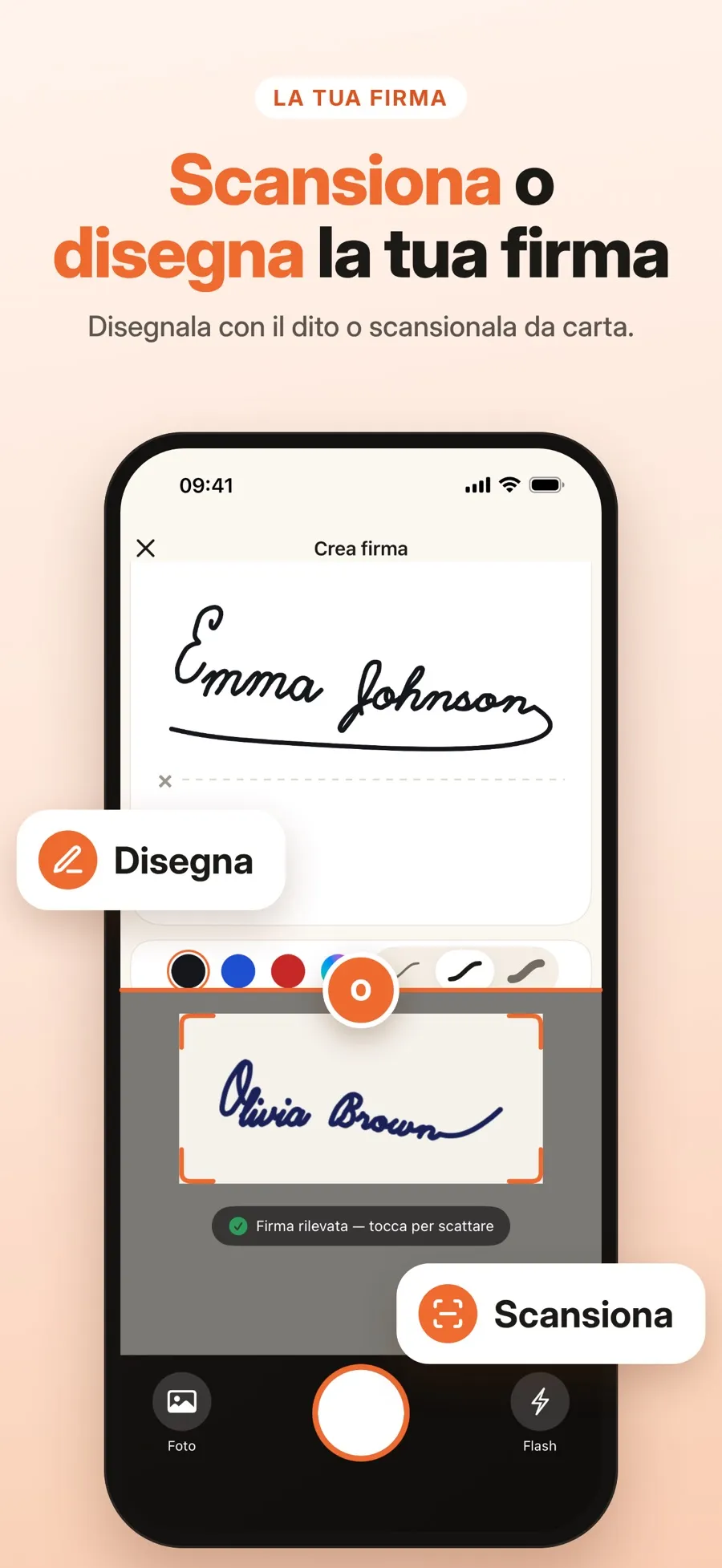
- Apri eSign Documents e inizia una nuova firma.
- Scansiona la tua firma su carta con la fotocamera, oppure importane una foto.
- La firma viene rilevata e ritagliata. Lascia attiva la rimozione dello sfondo.
- Salvala nella tua libreria di firme.
- Condividi la firma salvata come PNG.
Il passaggio 3 è quello che conta per la trasparenza. Il PNG che condividi è trasparente solo se la rimozione dello sfondo è attiva. Se la disattivi, la carta resta nell’immagine.
Quando la firma è nella libreria, puoi anche posizionarla direttamente su un PDF, una foto o una pagina scansionata all’interno dell’app, poi spostarla, ridimensionarla o ruotarla. Puoi tenere più firme e riutilizzarne qualsiasi. Se preferisci disegnarne una con il dito, o vuoi un quadro più completo su come salvare una firma da riutilizzare, leggi come creare una firma elettronica riutilizzabile su iPhone.
Scansionare una firma e condividerla come PNG è gratis. Condividere un documento firmato o salvarlo in File fa parte di Premium, un abbonamento settimanale o annuale. Non serve un account, le tue firme restano sul tuo iPhone o iPad e l’app richiede iOS 18 o versioni successive.
Controllare la firma prima di usarla
Una firma trasparente può sembrare perfetta su uno schermo bianco e avere comunque problemi che vedi solo su uno sfondo colorato.
- Incollala su qualcosa di colorato. I residui di carta compaiono come un riquadro chiaro o come puntini intorno ai tratti.
- Guarda i bordi. Un alone grigio di solito indica un’ombra o una luce non uniforme. Rifai la scansione con una luce più morbida.
- Controlla che non manchi niente. Gli occhielli deboli o il puntino sulla “i” possono sparire se l’inchiostro era troppo chiaro. Una penna più scura risolve il problema.
- Tieni il PNG per te. L’immagine di una firma si può incollare su qualsiasi cosa, quindi inviala solo a persone di cui ti fidi.
Ricorda che l’immagine di una firma è proprio questo: una foto della tua grafia. Non è una firma digitale basata su certificato. Se una firma come immagine basti dipende dal documento e dal Paese: se non sei sicuro, chiedi a chi ti ha richiesto la firma.
Risposte rapide
Perché la mia firma ha un riquadro bianco intorno?
L’immagine contiene ancora la carta. Rimuovi lo sfondo in modo che resti solo l’inchiostro e salvala come PNG con trasparenza. Un JPEG non può memorizzare la trasparenza, quindi lo sfondo torna sempre come colore pieno.
L’iPhone può rimuovere lo sfondo da una firma senza un’app?
A volte. In Foto, tieni premuta la firma. Se compare un bordo, puoi copiarla o condividerla senza la carta dietro. I tratti sottili dell’inchiostro non vengono sempre riconosciuti come soggetto, quindi non funziona con tutte le foto.
Qual è la penna migliore per scansionare una firma?
Una penna gel o un fineliner nero o blu scuro su un foglio bianco liscio. Dà tratti pieni che si separano in modo pulito dallo sfondo.
Un PNG trasparente della firma ha valore legale?
Dipende dal documento e dal Paese. Un PNG inserisce sulla pagina un’immagine della tua firma autografa; non aggiunge una firma digitale basata su certificato. Chiedi alla persona o all’organizzazione che ti ha inviato il documento quale tipo di firma accetta.
