Scanner une signature et supprimer le fond sur iPhone
Mis à jour le
Pour transformer votre signature manuscrite en image transparente sur iPhone, signez sur une feuille blanche unie avec un stylo foncé, prenez-la en photo sous un éclairage uniforme, puis supprimez le papier derrière. Dans Photos, vous pouvez maintenir le doigt sur la signature pour la détacher de la page quand votre iPhone la reconnaît comme sujet. Un scanner de signature peut la recadrer pour vous, supprimer le fond et l’enregistrer en PNG sur fond transparent.
Les étapes iOS ci-dessous ont été vérifiées à partir du Guide d’utilisation de l’iPhone d’Apple pour iOS 26 et iOS 27.
Pourquoi le fond compte
Une photo de signature, c’est surtout du papier. Posée telle quelle sur un PDF, elle laisse un cadre blanc ou gris autour de votre nom, qui saute aux yeux sur un champ coloré ou grisé. Un PNG transparent ne garde que l’encre : la signature se pose sur la page comme un trait de stylo sur du papier.
Signer sur papier pour un scan net
La suppression du fond fonctionne mieux quand l’encre et le papier se distinguent facilement. Une minute de préparation vous évite bien des photos à refaire.
Prenez un stylo foncé à pointe moyenne. Une encre noire ou bleu foncé ressort le plus nettement sur du papier blanc. Un stylo très fin peut laisser des traits pâles et interrompus, et un feutre qui bave rend les traits flous. Un stylo gel ou un feutre fin est un bon compromis.
Utilisez une feuille blanche unie. Évitez le papier ligné, quadrillé ou coloré, et toute feuille imprimée au verso qui transparaît. Les lignes et les carreaux peuvent être pris pour une partie de la signature.
Signez un peu plus grand que d’habitude, plusieurs fois. Une signature plus grande garde plus de détails une fois réduite. Signez trois ou quatre fois, en laissant de l’espace autour de chacune, et gardez la meilleure.
Choisissez une lumière douce et uniforme. La lumière du jour près d’une fenêtre convient bien. Évitez un éclairage au plafond qui projette l’ombre de votre téléphone sur la page, et n’utilisez pas le flash.
Photographiez bien à la verticale. Tenez votre iPhone parallèle à la feuille, la signature remplissant la majeure partie du cadre. Touchez la signature à l’écran pour faire la mise au point avant de prendre la photo.
Détacher la signature dans l’app Photos
Votre iPhone sait isoler le sujet d’une photo de son arrière-plan, puis le copier ou le partager. Cela fonctionne dans Photos, Safari, Coup d’œil et ailleurs.
- Ouvrez la photo de votre signature en plein écran.
- Maintenez le doigt sur la signature.
- Quand un contour apparaît autour, touchez Copier ou Copier le sujet, puis collez-la dans un e-mail, un message texte ou une note.
Au lieu de copier, vous pouvez aussi toucher Partager pour envoyer la signature détachée par AirDrop, Mail ou une autre option de partage, ou toucher Ajouter un autocollant pour l’enregistrer comme autocollant.
Le hic : le contour n’apparaît que si votre iPhone repère un sujet dans la photo, ce qui est moins prévisible avec de fins traits d’encre qu’avec une personne ou un animal. Si aucun contour n’apparaît, ou si des morceaux de la signature disparaissent, refaites la photo avec un stylo plus foncé et une meilleure lumière, ou utilisez un outil conçu pour les signatures.
Scanner et exporter un PNG transparent avec eSign Documents
eSign Documents intègre un scanner de signature. Pointez la caméra vers la signature tracée sur papier : elle est détectée, recadrée et détachée de son arrière-plan. Vous pouvez aussi importer une photo de signature déjà prise.
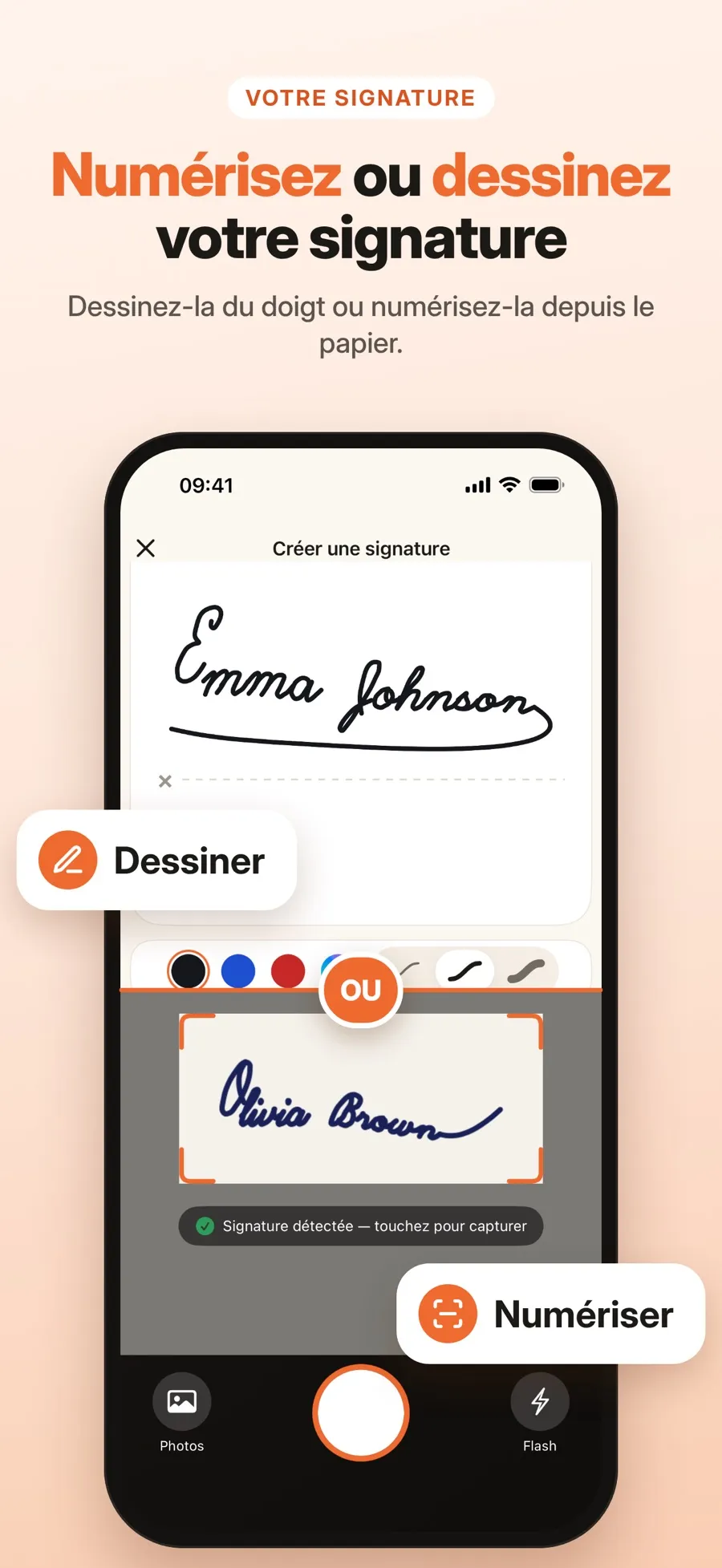
- Ouvrez eSign Documents et commencez une nouvelle signature.
- Scannez votre signature papier avec la caméra, ou importez-en une photo.
- La signature est détectée et recadrée. Laissez la suppression de l’arrière-plan activée.
- Enregistrez-la dans votre bibliothèque de signatures.
- Partagez la signature enregistrée au format PNG.
C’est l’étape 3 qui compte pour la transparence. Le PNG partagé n’est transparent que si la suppression de l’arrière-plan est activée. Désactivez-la, et le papier reste dans l’image.
Une fois votre signature dans la bibliothèque, vous pouvez aussi la placer directement sur un PDF, une photo ou une page scannée dans l’app, puis la déplacer, la redimensionner ou la faire pivoter. Vous pouvez garder plusieurs signatures et réutiliser chacune d’elles. Si vous préférez en dessiner une du doigt, ou si vous voulez une vue d’ensemble sur l’enregistrement d’une signature à réutiliser, consultez comment créer une signature électronique réutilisable sur iPhone.
Scanner une signature et la partager en PNG sont gratuits. Partager un document signé ou l’enregistrer dans Fichiers fait partie de Premium, un abonnement hebdomadaire ou annuel. Aucun compte n’est nécessaire, vos signatures sont stockées sur votre iPhone ou votre iPad, et l’app nécessite iOS 18 ou une version ultérieure.
Vérifier votre signature avant de l’utiliser
Une signature transparente peut sembler parfaite sur un écran blanc et pourtant présenter des défauts visibles seulement sur un fond coloré.
- Collez-la sur un fond coloré. Les restes de papier apparaissent sous forme de cadre pâle ou de petites taches autour des traits.
- Regardez les bords. Un halo gris vient généralement d’une ombre ou d’un éclairage inégal. Scannez à nouveau sous une lumière plus douce.
- Cherchez les morceaux manquants. Des boucles légères ou le point d’un « i » peuvent disparaître si l’encre était trop claire. Un stylo plus foncé règle le problème.
- Gardez le PNG pour vous. Une image de signature peut être collée sur n’importe quoi : ne l’envoyez qu’à des personnes de confiance.
Gardez à l’esprit qu’une image de signature n’est que cela : une photo de votre écriture. Ce n’est pas une signature numérique fondée sur un certificat. Qu’une image de signature suffise dépend du document et du pays : en cas de doute, renseignez-vous auprès de la personne qui vous a demandé de signer.
Réponses rapides
Pourquoi ma signature a-t-elle un cadre blanc autour ?
L’image contient encore le papier. Supprimez le fond pour ne garder que l’encre et enregistrez-la en PNG avec transparence. Un JPEG ne peut pas stocker de transparence : le fond revient toujours sous forme de couleur unie.
L’iPhone peut-il supprimer le fond d’une signature sans app ?
Parfois. Dans Photos, maintenez le doigt sur la signature. Si un contour apparaît, vous pouvez la copier ou la partager sans le papier derrière. Les fins traits d’encre ne sont pas toujours reconnus comme sujet : cela ne fonctionne donc pas avec toutes les photos.
Quel est le meilleur stylo pour scanner une signature ?
Un stylo gel ou un feutre fin noir ou bleu foncé, sur une feuille blanche unie. Il donne des traits pleins qui se détachent nettement du fond.
Une signature en PNG transparent a-t-elle une valeur légale ?
Cela dépend du document et du pays. Un PNG place une image de votre signature manuscrite sur la page ; il n’ajoute pas de signature numérique fondée sur un certificat. Demandez à la personne ou à l’organisme qui vous a envoyé le document quel type de signature est accepté.
