Jak zeskanować podpis i usunąć tło na iPhonie
Zaktualizowano
Aby zamienić odręczny podpis w przezroczysty obraz na iPhonie, podpisz się ciemnym długopisem na gładkiej białej kartce, zrób zdjęcie przy równomiernym świetle, a następnie usuń tło, czyli papier za podpisem. W aplikacji Zdjęcia możesz dotknąć podpisu i go przytrzymać, aby wyodrębnić go z tła, jeśli iPhone rozpozna go jako obiekt. Skaner podpisów może za Ciebie przyciąć podpis, usunąć tło i zachować go jako plik PNG z przezroczystym tłem.
Opisane poniżej kroki w iOS sprawdziliśmy w „Podręczniku użytkownika iPhone’a” od Apple dla iOS 26 i iOS 27.
Dlaczego tło ma znaczenie
Zdjęcie podpisu to w większości papier. Jeśli umieścisz je w pliku PDF bez zmian, wokół Twojego nazwiska pojawi się białe lub szare pole, które rzuca się w oczy na każdym kolorowym lub cieniowanym polu. Przezroczysty PNG zachowuje tylko tusz, więc podpis wygląda na stronie tak, jakby był złożony długopisem na papierze.
Podpisz się na papierze tak, by skan wyszedł czysto
Usuwanie tła działa najlepiej, gdy tusz łatwo odróżnić od papieru. Minuta przygotowań oszczędzi Ci wielu powtórek.
Użyj ciemnego długopisu o średniej grubości końcówki. Czarny lub ciemnoniebieski tusz najwyraźniej odcina się od białego papieru. Bardzo cienki wkład może zostawiać blade, przerywane linie, a rozlewający się flamaster sprawia, że kreski wyglądają na rozmyte. Długopis żelowy lub cienkopis to dobry kompromis.
Użyj gładkiej białej kartki. Unikaj papieru w linie, w kratkę lub kolorowego, a także kartek z nadrukiem prześwitującym z drugiej strony. Linie i kratki mogą zostać uznane za część podpisu.
Podpisz się kilka razy, nieco większym pismem niż zwykle. Większy podpis zachowuje więcej szczegółów po pomniejszeniu. Podpisz się trzy lub cztery razy, zostaw wokół każdego podpisu wolne miejsce i wybierz najlepszy.
Zadbaj o równomierne, miękkie światło. Dobrze sprawdza się dzienne światło z okna. Unikaj lampy nad głową, przez którą cień telefonu pada na kartkę, i nie używaj lampy błyskowej.
Rób zdjęcie prosto z góry. Trzymaj iPhone’a równolegle do kartki tak, by podpis wypełniał większość kadru. Przed zrobieniem zdjęcia stuknij w podpis na ekranie, aby ustawić na nim ostrość.
Wyodrębnij podpis w aplikacji Zdjęcia
iPhone potrafi oddzielić obiekt na zdjęciu od tła, a potem go skopiować lub udostępnić. Działa to w aplikacjach Zdjęcia, Safari, Szybki przegląd i innych.
- Otwórz zdjęcie podpisu na pełnym ekranie.
- Dotknij podpisu i go przytrzymaj.
- Gdy wokół niego pojawi się obramowanie, stuknij w Kopiuj lub Kopiuj temat, a następnie wklej go w e‑mailu, wiadomości lub notatce.
Zamiast kopiować, możesz też stuknąć w Udostępnij, aby wysłać wyodrębniony podpis przez AirDrop, Pocztę lub w inny sposób, albo stuknąć w Dodaj naklejkę, aby zachować go jako naklejkę.
Haczyk polega na tym, że obramowanie pojawia się tylko wtedy, gdy iPhone rozpozna coś na zdjęciu jako obiekt, a przy cienkich liniach tuszu jest to mniej przewidywalne niż w przypadku osoby czy zwierzęcia. Jeśli obramowanie się nie pojawi albo fragmenty podpisu znikną, zrób zdjęcie ponownie ciemniejszym długopisem i przy lepszym świetle albo użyj narzędzia stworzonego do podpisów.
Zeskanuj podpis i wyeksportuj przezroczysty PNG w eSign Documents
eSign Documents (w App Store: „Podpisz PDF: Twórz podpis”) ma wbudowany skaner podpisów. Skieruj aparat na podpis złożony na papierze: zostanie wykryty i przycięty, a jego tło usunięte. Możesz też zaimportować zdjęcie podpisu, które masz już w telefonie.
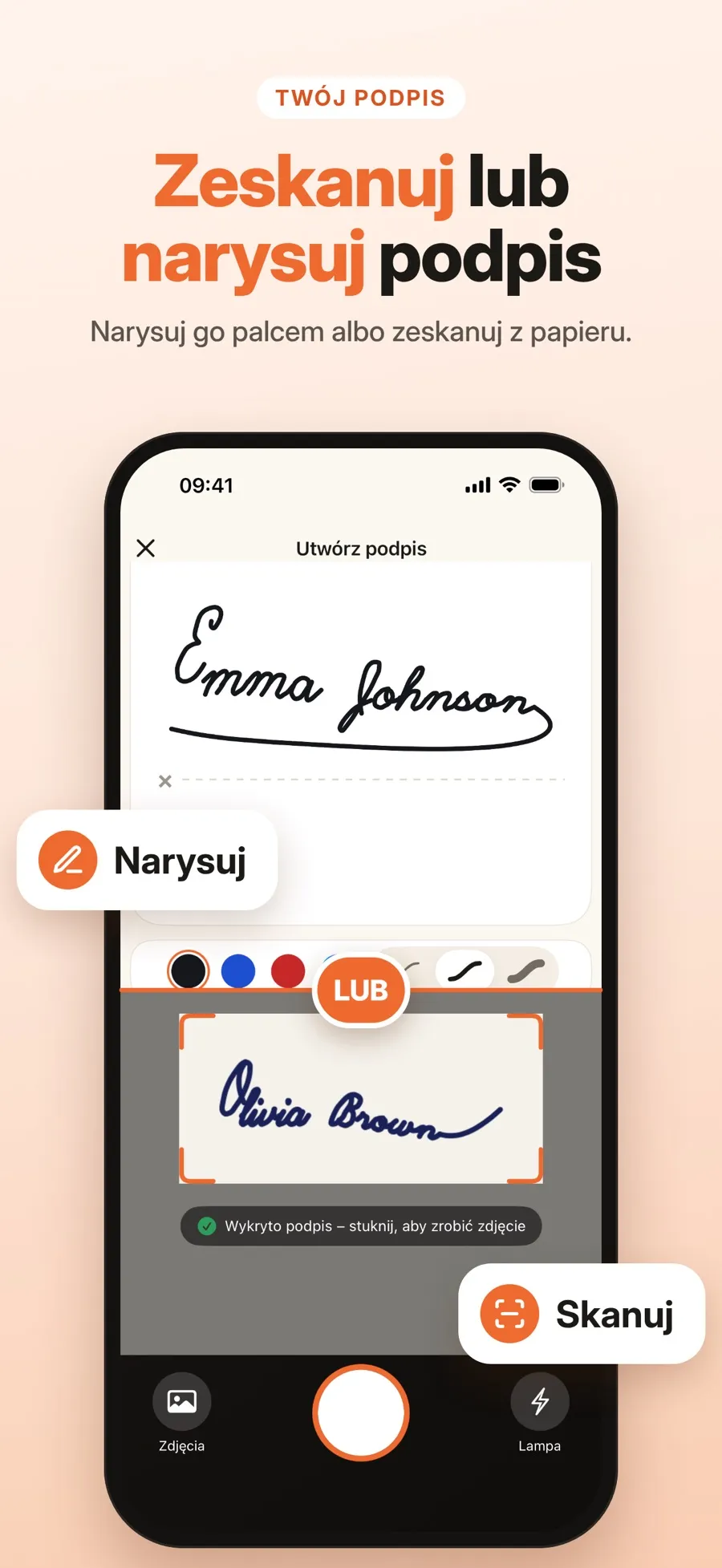
- Otwórz eSign Documents i zacznij tworzyć nowy podpis.
- Zeskanuj papierowy podpis aparatem albo zaimportuj jego zdjęcie.
- Podpis zostanie wykryty i przycięty. Pozostaw usuwanie tła włączone.
- Zachowaj podpis w bibliotece podpisów.
- Udostępnij zapisany podpis jako plik PNG.
To krok 3 decyduje o przezroczystości. Udostępniany plik PNG jest przezroczysty tylko wtedy, gdy usuwanie tła jest włączone. Jeśli je wyłączysz, papier pozostanie na obrazie.
Gdy podpis jest już w bibliotece, możesz też umieścić go bezpośrednio w aplikacji na pliku PDF, zdjęciu lub zeskanowanej stronie, a potem przesunąć go, zmienić jego rozmiar lub obrócić. Możesz przechowywać kilka podpisów i używać ponownie każdego z nich. Jeśli wolisz narysować podpis palcem albo chcesz dowiedzieć się więcej o zachowywaniu podpisu do ponownego użycia, przeczytaj poradnik jak utworzyć podpis elektroniczny na iPhonie do wielokrotnego użytku.
Skanowanie podpisu i udostępnianie go jako pliku PNG są bezpłatne. Udostępnianie podpisanego dokumentu lub zapisywanie go w aplikacji Pliki należą do Premium, czyli subskrypcji tygodniowej lub rocznej. Nie potrzebujesz konta, Twoje podpisy są przechowywane na iPhonie lub iPadzie, a aplikacja wymaga iOS 18 lub nowszego.
Sprawdź podpis, zanim go użyjesz
Przezroczysty podpis może wyglądać idealnie na białym ekranie, a mimo to mieć wady widoczne dopiero na kolorowym tle.
- Wklej go w kolorowe miejsce. Resztki papieru pojawią się jako blade pole lub plamki wokół kresek.
- Przyjrzyj się krawędziom. Szara obwódka zwykle oznacza cień lub nierówne światło. Zeskanuj podpis ponownie przy łagodniejszym świetle.
- Sprawdź, czy niczego nie brakuje. Słabe pętelki lub kropka nad „i” mogą zniknąć, jeśli tusz był zbyt jasny. Pomoże ciemniejszy długopis.
- Zachowaj plik PNG dla siebie. Obraz podpisu można wkleić w cokolwiek, więc wysyłaj go tylko osobom, którym ufasz.
Pamiętaj, że obraz podpisu to tylko tyle: zdjęcie Twojego pisma odręcznego. Nie jest to podpis cyfrowy oparty na certyfikacie. To, czy podpis w postaci obrazu wystarczy, zależy od dokumentu i kraju, więc jeśli nie masz pewności, zapytaj osobę, która prosi o podpis.
Szybkie odpowiedzi
Dlaczego wokół mojego podpisu jest białe pole?
Obraz nadal zawiera papier. Usuń tło, by został sam tusz, i zachowaj podpis jako plik PNG z przezroczystością. Format JPEG nie obsługuje przezroczystości, więc tło zawsze wraca jako jednolity kolor.
Czy iPhone potrafi usunąć tło z podpisu bez aplikacji?
Czasami. W aplikacji Zdjęcia dotknij podpisu i go przytrzymaj. Jeśli pojawi się obramowanie, możesz skopiować lub udostępnić podpis bez papieru w tle. Cienkie linie tuszu nie zawsze są rozpoznawane jako obiekt, więc nie działa to z każdym zdjęciem.
Jakim długopisem najlepiej podpisać się do skanu?
Czarnym lub ciemnoniebieskim długopisem żelowym albo cienkopisem na gładkiej białej kartce. Daje wyraźne kreski, które czysto oddzielają się od tła.
Czy przezroczysty podpis w formacie PNG jest ważny prawnie?
To zależy od dokumentu i kraju. Plik PNG umieszcza na stronie obraz Twojego odręcznego podpisu i nie dodaje podpisu cyfrowego opartego na certyfikacie. Zapytaj osobę lub instytucję, która przysłała dokument, jaki rodzaj podpisu akceptuje.
