Unterschrift auf dem iPhone scannen und Hintergrund entfernen
Aktualisiert
Um deine handschriftliche Unterschrift auf dem iPhone in ein transparentes Bild zu verwandeln, unterschreib mit einem dunklen Stift auf schlichtem weißem Papier, fotografiere sie bei gleichmäßigem Licht und entferne dann das Papier dahinter. In „Fotos“ kannst du den Finger auf die Unterschrift legen, um sie vom Blatt abzulösen, wenn dein iPhone sie als Motiv erkennt. Ein Unterschriften-Scanner kann sie für dich zuschneiden, den Hintergrund entfernen und sie als PNG mit transparentem Hintergrund sichern.
Die iOS-Schritte unten haben wir mit Apples iPhone-Benutzerhandbuch für iOS 26 und iOS 27 abgeglichen.
Warum der Hintergrund wichtig ist
Ein Foto einer Unterschrift besteht größtenteils aus Papier. Setzt du es unverändert auf ein PDF, erscheint ein weißer oder grauer Kasten um deinen Namen, der auf jedem farbigen oder schattierten Feld auffällt. Ein transparentes PNG behält nur die Tinte, sodass die Unterschrift so auf der Seite sitzt wie Stift auf Papier.
Auf Papier unterschreiben, damit der Scan sauber wird
Das Entfernen des Hintergrunds klappt am besten, wenn sich Tinte und Papier leicht unterscheiden lassen. Eine Minute Vorbereitung erspart dir viele neue Versuche.
Nimm einen dunklen Stift mit mittlerer Spitze. Schwarze oder dunkelblaue Tinte hebt sich am deutlichsten von weißem Papier ab. Ein sehr feiner Stift kann blasse, unterbrochene Linien hinterlassen, und ein Filzstift, der ausläuft, lässt die Striche verschwommen aussehen. Ein Gel- oder Faserschreiber ist ein guter Mittelweg.
Nimm schlichtes weißes Papier. Lass liniertes, kariertes oder farbiges Papier weg, ebenso alles, bei dem ein Aufdruck auf der Rückseite durchscheint. Linien und Karos können als Teil der Unterschrift erkannt werden.
Unterschreib etwas größer als sonst, und das mehrmals. Eine größere Unterschrift behält mehr Details, wenn sie verkleinert wird. Unterschreib drei- oder viermal, lass um jede Unterschrift Platz und such dir die beste aus.
Sorg für gleichmäßiges, weiches Licht. Tageslicht vom Fenster funktioniert gut. Vermeide Deckenlicht, das den Schatten deines Handys auf das Blatt wirft, und lass den Blitz aus.
Fotografiere gerade von oben. Halte dein iPhone parallel zum Papier, sodass die Unterschrift den Großteil des Bildes füllt. Tippe auf dem Bildschirm auf die Unterschrift, damit sie scharf ist, bevor du das Foto machst.
Die Unterschrift in der App „Fotos“ ablösen
Dein iPhone kann das Motiv eines Fotos vom Hintergrund isolieren und es dann kopieren oder teilen. Das funktioniert in „Fotos“, „Safari“, „Übersicht“ und mehr.
- Öffne das Foto deiner Unterschrift im Vollbildmodus.
- Leg den Finger auf die Unterschrift.
- Wenn ein Rahmen um sie erscheint, tippe auf Kopieren oder Motiv kopieren und setz sie dann in eine E-Mail, eine Textnachricht oder eine Notiz ein.
Statt zu kopieren, kannst du auch auf Teilen tippen, um die abgelöste Unterschrift per AirDrop, Mail oder über eine andere Option zum Teilen zu senden, oder auf Sticker hinzufügen, um sie als Sticker zu sichern.
Der Haken: Ein Rahmen erscheint nur, wenn dein iPhone etwas im Foto als Motiv erkennt, und bei dünnen Tintenlinien ist das weniger vorhersehbar als bei einer Person oder einem Haustier. Erscheint kein Rahmen oder fehlen Teile der Unterschrift, mach das Foto noch einmal mit einem dunkleren Stift und besserem Licht, oder nimm ein Werkzeug, das für Unterschriften gemacht ist.
Ein transparentes PNG mit eSign Documents scannen und exportieren
eSign Documents (im App Store „PDF unterschreiben: Signatur“) hat einen Unterschriften-Scanner eingebaut. Richte die Kamera auf die Unterschrift, die du auf Papier geschrieben hast: Sie wird erkannt, zugeschnitten und vom Hintergrund befreit. Du kannst auch ein Foto einer Unterschrift importieren, das du schon gemacht hast.
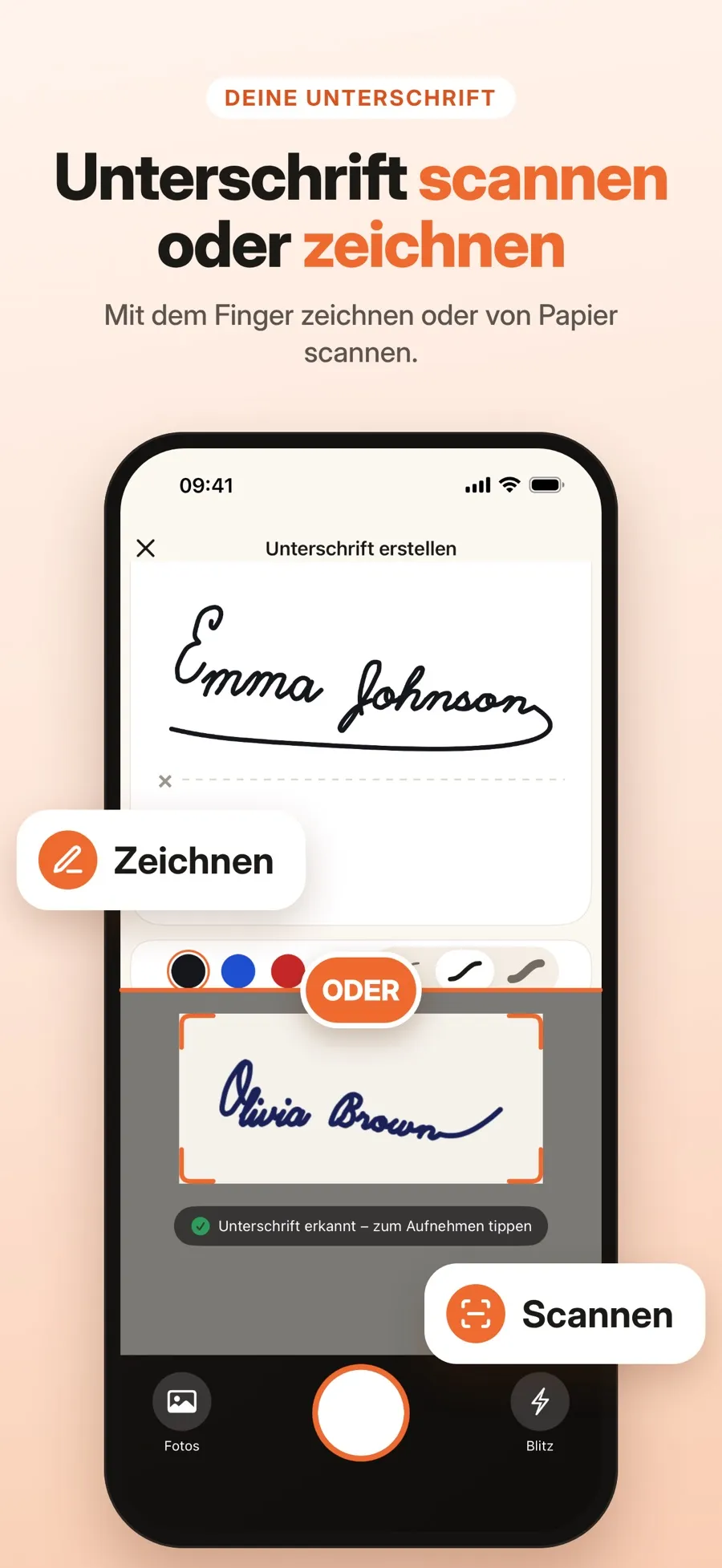
- Öffne eSign Documents und beginne eine neue Unterschrift.
- Scanne deine Papier-Unterschrift mit der Kamera oder importiere ein Foto davon.
- Die Unterschrift wird erkannt und zugeschnitten. Lass die Hintergrundentfernung eingeschaltet.
- Sichere sie in deiner Unterschriften-Sammlung.
- Teile die gesicherte Unterschrift als PNG.
Für die Transparenz kommt es auf Schritt 3 an. Das geteilte PNG ist nur transparent, wenn die Hintergrundentfernung eingeschaltet ist. Schaltest du sie aus, bleibt das Papier im Bild.
Liegt deine Unterschrift in der Sammlung, kannst du sie in der App auch direkt auf ein PDF, ein Foto oder eine gescannte Seite setzen und dann verschieben, skalieren oder drehen. Du kannst mehrere Unterschriften aufbewahren und jede davon wiederverwenden. Wenn du lieber eine mit dem Finger zeichnest oder den Überblick zum Sichern einer Unterschrift zur Wiederverwendung suchst, lies den Ratgeber Elektronische Unterschrift auf dem iPhone erstellen und wiederverwenden.
Eine Unterschrift zu scannen und als PNG zu teilen ist kostenlos. Ein unterschriebenes Dokument teilen oder in „Dateien“ sichern gehört zu Premium, einem wöchentlichen oder jährlichen Abo. Du brauchst kein Konto, deine Unterschriften werden auf deinem iPhone oder iPad gespeichert, und die App setzt iOS 18 oder neuer voraus.
Prüf deine Unterschrift, bevor du sie verwendest
Eine transparente Unterschrift kann auf weißem Bildschirm perfekt aussehen und trotzdem Fehler haben, die du erst auf farbigem Hintergrund siehst.
- Füg sie auf etwas Farbigem ein. Übrig gebliebenes Papier zeigt sich als blasser Kasten oder als Sprenkel um die Striche.
- Schau dir die Ränder an. Ein grauer Schimmer kommt meist von einem Schatten oder ungleichmäßigem Licht. Scanne noch einmal bei weicherem Licht.
- Achte auf fehlende Teile. Blasse Schleifen oder der i-Punkt können verschwinden, wenn die Tinte zu hell war. Ein dunklerer Stift behebt das.
- Behalte das PNG für dich. Ein Bild deiner Unterschrift lässt sich überall einfügen, schick es also nur an Menschen, denen du vertraust.
Denk daran: Ein Bild der Unterschrift ist genau das, ein Bild deiner Handschrift. Es ist keine zertifikatsbasierte digitale Signatur. Ob ein Unterschriftsbild reicht, hängt vom Dokument und vom Land ab. Wenn du unsicher bist, frag bei der Stelle nach, die die Unterschrift angefordert hat.
Kurz beantwortet
Warum hat meine Unterschrift einen weißen Kasten drumherum?
Das Bild enthält noch das Papier. Entferne den Hintergrund, sodass nur die Tinte übrig bleibt, und sichere die Unterschrift als PNG mit Transparenz. Ein JPEG kann keine Transparenz speichern, deshalb kommt der Hintergrund dort immer als einfarbige Fläche zurück.
Kann das iPhone den Hintergrund einer Unterschrift ohne App entfernen?
Manchmal. Leg in „Fotos“ den Finger auf die Unterschrift. Erscheint ein Rahmen, kannst du sie ohne das Papier dahinter kopieren oder teilen. Dünne Tintenlinien werden nicht immer als Motiv erkannt, deshalb klappt das nicht mit jedem Foto.
Welcher Stift eignet sich am besten zum Scannen einer Unterschrift?
Ein schwarzer oder dunkelblauer Gel- oder Faserschreiber auf schlichtem weißem Papier. Er liefert kräftige Striche, die sich sauber vom Hintergrund trennen lassen.
Ist ein transparentes PNG der Unterschrift rechtsgültig?
Das hängt vom Dokument und vom Land ab. Ein PNG setzt ein Bild deiner handschriftlichen Unterschrift auf die Seite, es fügt keine zertifikatsbasierte digitale Signatur hinzu. Frag die Person oder Stelle, die dir das Dokument geschickt hat, welche Art sie akzeptiert.
