Como escanear a assinatura e remover o fundo no iPhone
Atualizado em
Para transformar a sua assinatura feita à mão em uma imagem transparente no iPhone, assine em uma folha branca lisa com caneta escura, fotografe com luz uniforme e depois remova o papel que fica atrás. No app Fotos, você pode manter o toque sobre a assinatura para destacá-la da folha, quando o iPhone a reconhece como um objeto. Um scanner de assinaturas recorta a assinatura para você, remove o fundo e salva como PNG com fundo transparente.
Os passos do iOS abaixo foram conferidos no Manual de Uso do iPhone da Apple para o iOS 26 e o iOS 27.
Por que o fundo faz diferença
A foto de uma assinatura é quase toda papel. Se você colocar essa foto em um PDF do jeito que está, aparece um quadrado branco ou cinza em volta do seu nome, que chama atenção em qualquer campo colorido ou sombreado. Um PNG transparente guarda só a tinta, então a assinatura fica na página como ficaria a caneta no papel.
Assine no papel para uma digitalização limpa
A remoção de fundo funciona melhor quando é fácil distinguir a tinta do papel. Um minuto de preparo poupa muitas fotos repetidas.
Use uma caneta escura de ponta média. Tinta preta ou azul-escura se destaca mais contra o papel branco. Uma caneta muito fina pode deixar traços fracos e falhados, e um marcador que borra deixa os traços com aparência desfocada. Uma caneta gel ou hidrográfica é um bom meio-termo.
Use papel branco liso. Evite papel pautado, quadriculado ou colorido, e qualquer folha com algo impresso no verso que apareça do outro lado. Linhas e grades podem ser captadas como parte da assinatura.
Assine um pouco maior do que o normal, algumas vezes. Uma assinatura maior mantém mais detalhes quando é reduzida. Assine três ou quatro vezes, deixe espaço em volta de cada uma e escolha a melhor.
Busque uma luz uniforme e suave. A luz do dia vinda de uma janela funciona bem. Evite luz de teto que projete a sombra do celular sobre a folha e não use o flash.
Fotografe bem de cima. Segure o iPhone paralelo ao papel, com a assinatura ocupando a maior parte da imagem. Toque na assinatura na tela para focar antes de tirar a foto.
Destaque a assinatura no app Fotos
O iPhone consegue isolar o objeto de uma foto do fundo e depois copiá-lo ou compartilhá-lo. Isso funciona no app Fotos, no Safari, na Visualização Rápida e em outros lugares.
- Abra a foto da sua assinatura em tela cheia.
- Mantenha o toque sobre a assinatura.
- Quando aparecer um contorno em volta dela, toque em Copiar ou Copiar Objeto e cole em um e-mail, uma mensagem de texto ou uma nota.
Em vez de copiar, você também pode tocar em Compartilhar para enviar a assinatura destacada por AirDrop, Mail ou outra opção de compartilhamento, ou tocar em Adicionar Adesivo para salvá-la como adesivo.
O problema é que o contorno só aparece quando o iPhone reconhece algo na foto como um objeto, e isso é menos previsível com traços finos de tinta do que com uma pessoa ou um animal. Se o contorno não aparecer, ou se partes da assinatura sumirem, tire a foto de novo com uma caneta mais escura e luz melhor, ou use uma ferramenta feita para assinaturas.
Escaneie e exporte um PNG transparente com o eSign Documents
O eSign Documents tem um scanner de assinaturas próprio. Aponte a câmera para a assinatura que você fez no papel: ela é detectada, recortada e o fundo é removido. Você também pode importar uma foto de uma assinatura que já tirou.
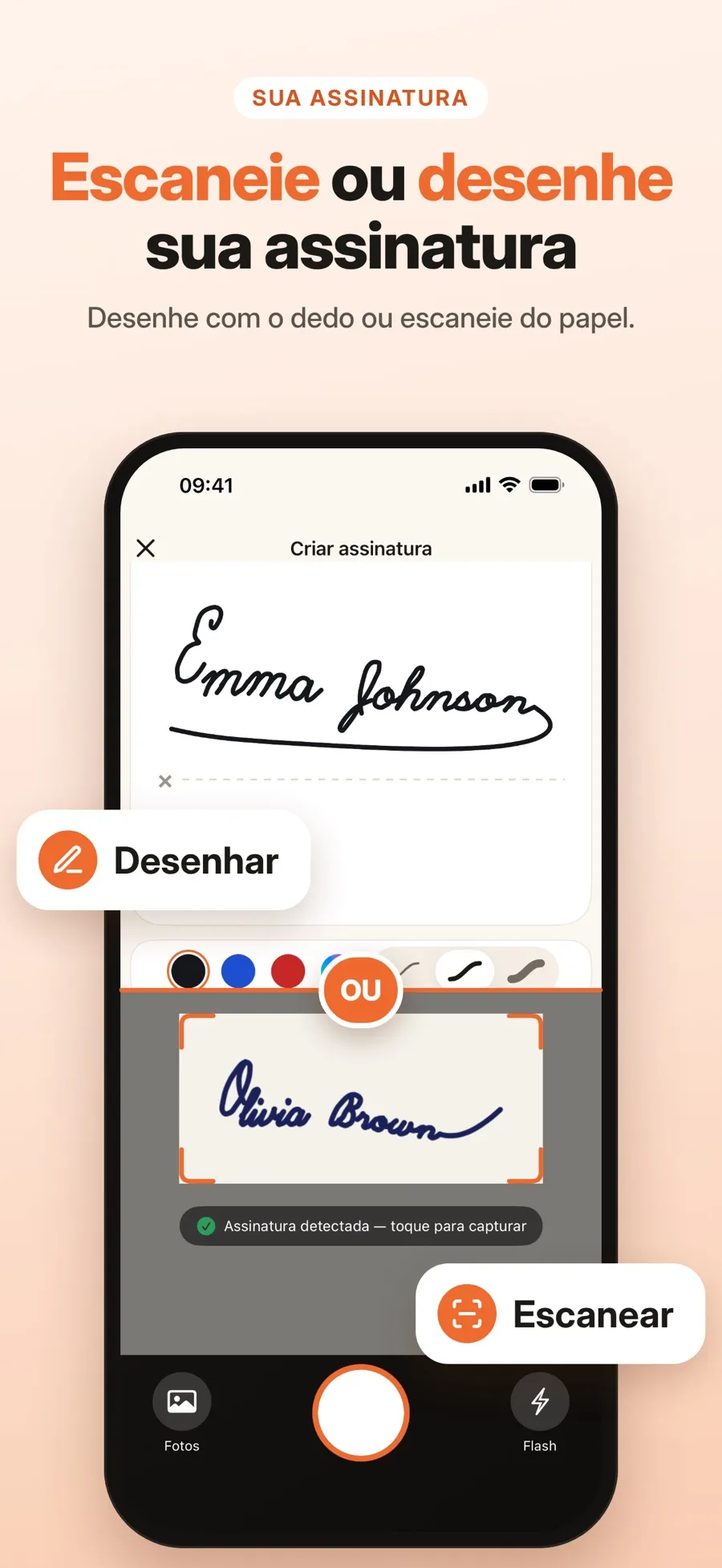
- Abra o eSign Documents e comece uma nova assinatura.
- Escaneie a sua assinatura de papel com a câmera ou importe uma foto dela.
- A assinatura é detectada e recortada. Deixe a remoção de fundo ativada.
- Salve na sua biblioteca de assinaturas.
- Compartilhe a assinatura salva como PNG.
O passo 3 é o que importa para a transparência. O PNG que você compartilha só fica transparente com a remoção de fundo ativada. Se você desativar, o papel continua na imagem.
Quando a assinatura já está na biblioteca, você também pode colocá-la direto em um PDF, uma foto ou uma página escaneada dentro do app e depois mover, redimensionar ou girar. Você pode guardar várias assinaturas e reutilizar qualquer uma. Se prefere desenhar uma com o dedo, ou quer entender melhor como salvar uma assinatura para reutilizar, veja como criar uma assinatura eletrônica no iPhone para reutilizar.
Escanear uma assinatura e compartilhá-la como PNG é grátis. Compartilhar um documento assinado ou salvá-lo no app Arquivos faz parte do Premium, um plano de assinatura semanal ou anual. Você não precisa de conta, as suas assinaturas ficam guardadas no seu iPhone ou iPad, e o app precisa do iOS 18 ou posterior.
Confira a assinatura antes de usar
Uma assinatura transparente pode parecer perfeita numa tela branca e ainda ter problemas que só aparecem sobre um fundo colorido.
- Cole em algum lugar colorido. Restos de papel aparecem como um quadrado claro ou pontinhos em volta dos traços.
- Olhe as bordas. Um halo cinza normalmente indica sombra ou luz irregular. Escaneie de novo com uma luz mais suave.
- Veja se falta alguma parte. Laços fracos ou o pingo do “i” podem sumir se a tinta estava clara demais. Uma caneta mais escura resolve.
- Guarde o PNG só para você. A imagem de uma assinatura pode ser colada em qualquer coisa, então envie apenas para pessoas de confiança.
Lembre que a imagem de uma assinatura é só isso: uma foto da sua letra. Ela não é uma assinatura digital baseada em certificado. Se uma assinatura em imagem basta depende do documento e do país. Na dúvida, pergunte a quem pediu a assinatura.
Respostas rápidas
Por que a minha assinatura fica com um quadrado branco em volta?
A imagem ainda contém o papel. Remova o fundo para sobrar só a tinta e salve como PNG com transparência. Um JPEG não guarda transparência, então o fundo sempre volta como uma cor sólida.
O iPhone remove o fundo de uma assinatura sem precisar de app?
Às vezes. No app Fotos, mantenha o toque sobre a assinatura. Se aparecer um contorno, você pode copiar ou compartilhar a assinatura sem o papel atrás. Traços finos de tinta nem sempre são reconhecidos como objeto, então isso não funciona com todas as fotos.
Qual é a melhor caneta para escanear uma assinatura?
Uma caneta gel ou hidrográfica preta ou azul-escura, em papel branco liso. Ela deixa traços firmes que se separam bem do fundo.
Um PNG transparente da assinatura tem validade jurídica?
Depende do documento e do país. Um PNG coloca na página uma imagem da sua assinatura feita à mão; ele não adiciona uma assinatura digital baseada em certificado. Pergunte à pessoa ou à organização que enviou o documento qual tipo ela aceita.
