كيف تمسح توقيعك ضوئيًا وتزيل خلفيته على iPhone
آخر تحديث
لتحويل توقيعك بخط اليد إلى صورة شفافة على iPhone، وقّع على ورقة بيضاء سادة بقلم داكن، وصوّره في إضاءة متساوية، ثم أزل الورقة من خلفه. في تطبيق الصور، يمكنك لمس التوقيع مطولًا لرفعه عن الصفحة عندما يتعرّف عليه iPhone كعنصر. أما ماسح التوقيعات فيستطيع قصّه نيابةً عنك، وإزالة خلفيته، وحفظه كصورة PNG بخلفية شفافة.
تحققنا من خطوات iOS الواردة أدناه وفق دليل مستخدم iPhone من Apple لنظامَي iOS 26 و iOS 27.
لماذا تهم الخلفية
صورة التوقيع معظمها ورق. فإذا وضعتها على ملف PDF كما هي، ظهر مربع أبيض أو رمادي حول اسمك، يلفت النظر على أي حقل ملوّن أو مظلّل. أما صورة PNG الشفافة فلا تحتفظ إلا بالحبر، فيبدو التوقيع على الصفحة كما يبدو القلم على الورق.
وقّع على الورق لمسح ضوئي نظيف
تنجح إزالة الخلفية على أفضل وجه عندما يسهل التمييز بين الحبر والورق. ودقيقة من التحضير توفّر عليك كثيرًا من إعادة التصوير.
استخدم قلمًا داكنًا برأس متوسط. يبرز الحبر الأسود أو الأزرق الداكن بأوضح صورة على الورق الأبيض. فالقلم الرفيع جدًا قد يترك خطوطًا باهتة ومتقطعة، والقلم العريض الذي يسيل حبره يجعل الخطوط ضبابية. وقلم الجل أو القلم ذو الرأس اللبّادي خيار وسط مناسب.
استخدم ورقًا أبيض سادة. تجنّب الورق المسطّر أو المربّع أو الملوّن، وأي ورقة يظهر من خلالها ما طُبع على ظهرها. فقد تُلتقط الخطوط والمربعات كجزء من التوقيع.
وقّع بحجم أكبر قليلًا من المعتاد، وأكثر من مرة. يحتفظ التوقيع الأكبر بتفاصيل أكثر عند تصغيره. وقّع ثلاث أو أربع مرات، واترك مسافة حول كل توقيع، ثم اختر أفضلها.
وفّر إضاءة متساوية وناعمة. ضوء النهار القادم من نافذة مناسب جدًا. وتجنّب الإضاءة العلوية التي تُلقي ظل هاتفك على الصفحة، ولا تستخدم الفلاش.
صوّر من أعلى مباشرة. أمسك iPhone موازيًا للورقة، بحيث يملأ التوقيع معظم الإطار. واضغط على التوقيع على الشاشة ليكون في بؤرة التركيز قبل التقاط الصورة.
ارفع التوقيع في تطبيق الصور
يستطيع iPhone عزل العنصر الرئيسي في الصورة عن خلفيتها، ثم نسخه أو مشاركته. وتعمل هذه الميزة في الصور وسفاري والمعاينة السريعة وغيرها.
- افتح صورة توقيعك في وضع ملء الشاشة.
- المس التوقيع مطولًا.
- عندما يظهر مخطط حوله، اضغط على نسخ أو نسخ عنصر، ثم الصقه في بريد إلكتروني أو رسالة نصية أو ملاحظة.
وبدلًا من النسخ، يمكنك أيضًا الضغط على مشاركة لإرسال التوقيع المرفوع عبر الإرسال السريع أو البريد أو أي خيار مشاركة آخر، أو الضغط على إضافة ملصق لحفظه كملصق.
لكن المشكلة أن المخطط لا يظهر إلا عندما يتعرّف iPhone على شيء في الصورة كعنصر، وهذا أقل قابلية للتوقع مع خطوط الحبر الرفيعة منه مع شخص أو حيوان أليف. فإذا لم يظهر المخطط، أو اختفت أجزاء من التوقيع، فأعد التصوير بقلم أغمق وإضاءة أفضل، أو استخدم أداة مخصصة للتوقيعات.
امسح توقيعك وصدّره كصورة PNG شفافة مع eSign Documents
يضم eSign Documents ماسح توقيعات مدمجًا. وجّه الكاميرا إلى التوقيع الذي كتبته على الورق، فيكتشفه التطبيق ويقصّه ويزيل خلفيته. ويمكنك أيضًا استيراد صورة لتوقيع التقطتها من قبل.
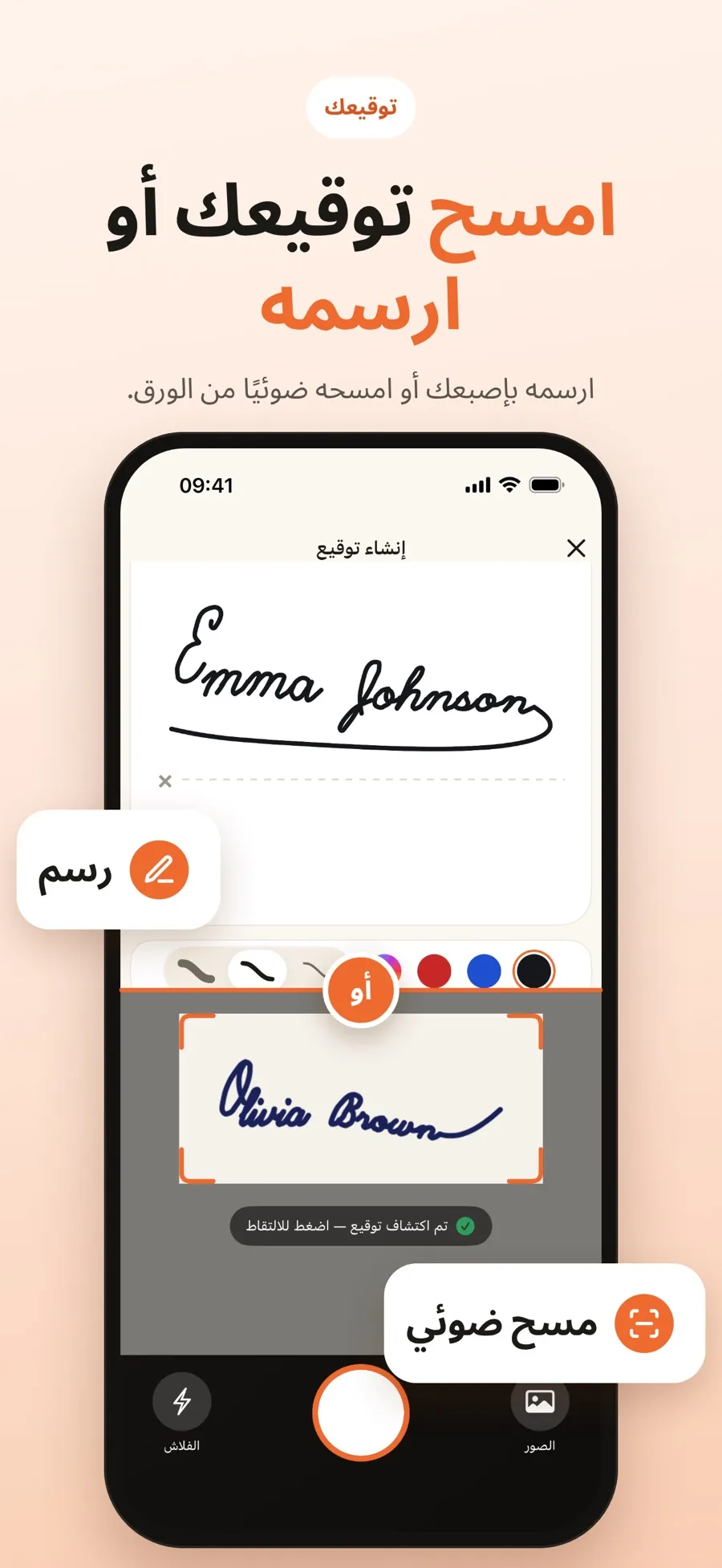
- افتح eSign Documents وابدأ توقيعًا جديدًا.
- امسح توقيعك الورقي ضوئيًا بالكاميرا، أو استورد صورة له.
- يكتشف التطبيق التوقيع ويقصّه. أبقِ إزالة الخلفية مفعّلة.
- احفظه في مكتبة التوقيعات.
- شارك التوقيع المحفوظ كصورة PNG.
الخطوة 3 هي الأهم للحصول على الشفافية. فصورة PNG التي تشاركها لا تكون شفافة إلا عندما تكون إزالة الخلفية مفعّلة. وإذا أوقفتها، بقيت الورقة في الصورة.
وبعد أن يصبح توقيعك في المكتبة، يمكنك أيضًا وضعه مباشرةً على ملف PDF أو صورة أو صفحة ممسوحة ضوئيًا داخل التطبيق، ثم تحريكه أو تغيير حجمه أو تدويره. ويمكنك الاحتفاظ بعدة توقيعات وإعادة استخدام أيٍّ منها. وإذا كنت تفضّل رسم توقيع بإصبعك، أو أردت الصورة الكاملة عن حفظ توقيع لإعادة استخدامه، فراجع كيف تنشئ توقيعًا إلكترونيًا تعيد استخدامه على iPhone.
مسح التوقيع ضوئيًا ومشاركته كصورة PNG مجانيان. أما مشاركة مستند موقّع أو حفظه في الملفات فجزء من Premium، وهو اشتراك أسبوعي أو سنوي. لا تحتاج إلى حساب، وتُخزَّن توقيعاتك على iPhone أو iPad، ويتطلب التطبيق iOS 18 أو أحدث.
افحص توقيعك قبل استخدامه
قد يبدو التوقيع الشفاف مثاليًا على شاشة بيضاء، ومع ذلك تكون فيه مشكلات لا تراها إلا على خلفية ملوّنة.
- الصقه على خلفية ملوّنة. تظهر بقايا الورق كمربع باهت أو نقاط متناثرة حول الخطوط.
- انظر إلى الحواف. الهالة الرمادية تعني عادةً ظلًا أو إضاءة غير متساوية. أعد المسح في إضاءة أنعم.
- تحقق من الأجزاء الناقصة. قد تختفي الحلقات الباهتة أو النقطة فوق حرف مثل «i» إذا كان الحبر فاتحًا جدًا. والقلم الأغمق يحل هذه المشكلة.
- احتفظ بصورة PNG لنفسك. يمكن لصق صورة التوقيع على أي شيء، لذا لا ترسلها إلا لمن تثق به.
وتذكّر أن صورة التوقيع ليست سوى ذلك: صورة لخط يدك. فهي ليست توقيعًا رقميًا قائمًا على شهادة. أما إن كانت صورة التوقيع كافية فيعتمد على المستند والبلد، لذا إن لم تكن متأكدًا، فاسأل الجهة التي طلبت التوقيع.
إجابات سريعة
لماذا يظهر مربع أبيض حول توقيعي؟
لأن الصورة لا تزال تحتوي على الورقة. أزل الخلفية حتى لا يبقى سوى الحبر، واحفظ التوقيع كصورة PNG بشفافية. فصيغة JPEG لا تستطيع تخزين الشفافية، لذا تعود الخلفية دائمًا بلون مصمت.
هل يستطيع iPhone إزالة خلفية التوقيع دون تطبيق؟
أحيانًا. في تطبيق الصور، المس التوقيع مطولًا. إذا ظهر مخطط حوله، يمكنك نسخه أو مشاركته دون الورقة خلفه. لكن خطوط الحبر الرفيعة لا يُتعرَّف عليها دائمًا كعنصر، لذا لا تنجح هذه الطريقة مع كل صورة.
ما أفضل قلم لمسح التوقيع ضوئيًا؟
قلم جل أو قلم لبّادي أسود أو أزرق داكن على ورقة بيضاء سادة. فهو يعطي خطوطًا متصلة تنفصل عن الخلفية بوضوح.
هل صورة التوقيع PNG الشفافة صالحة قانونيًا؟
يعتمد ذلك على المستند والبلد. تضع صورة PNG صورة لتوقيعك بخط اليد على الصفحة، ولا تضيف توقيعًا رقميًا قائمًا على شهادة. اسأل الشخص أو الجهة التي أرسلت المستند عن نوع التوقيع الذي تقبله.
