איך להפסיק לגלול בלי סוף בטלפון (דומסקרולינג)
עודכן
כדי להפסיק לגלול בלי סוף, הקשו על הגלילה להתחיל ותנו לעצמכם משהו אחר לעשות כשהדחף מגיע. שימו לב לרגעים ששולחים אתכם לטלפון, הוציאו ממסך הבית את האפליקציות שמושכות אתכם, השתיקו את העדכונים שלהן, והגדירו מגבלות זמן עם ״זמן מסך״. אחר כך החליפו את ההרגל בהפסקה פיזית קצרה, כמו כמה שכיבות סמיכה או סקוואטים, לפני שאתם מחליטים אם לפתוח את האפליקציה בכלל.
ההוראות ל-iOS שבהמשך נבדקו מול המדריך למשתמש ב-iPhone של Apple עבור iOS 26 ו-iOS 27.
שימו לב מה מתחיל את הגלילה
גלילה אינסופית כמעט אף פעם לא מתחילה כהחלטה. היא מתחילה ברגע קטן: סיימתם משימה, אתם מחכים למשהו, אתם במיטה, או שעדכון מאיר את המסך. לפני שמשנים משהו, הקדישו יום או יומיים כדי לשים לב לרגעים האלה.
- מתי זה קורה? מיד בבוקר, אחרי העבודה, מאוחר בלילה?
- מה עשיתם רגע לפני? חיכיתם, דחיתם משימה, נרגעתם?
- אילו אפליקציות? בדרך כלל אחת או שתיים, לא כל הטלפון.
״זמן מסך״ יכול לעזור לראות את הדפוס. פתחו את הגדרות והקישו על זמן מסך. ב-iOS 27, הקישו על ממוצע יומי כדי לראות את הסיכום היומי או השבועי, כולל כמה פעמים הרמתם את המכשיר וכמה עדכונים קיבלתם. ב-iOS 26, הקישו על הצגת כל הפעילות ביישומים ואתרים. אם ״זמן מסך״ עוד לא מופעל, הפעילו קודם את פעילות ביישומים ואתרים.
לא צריך יומן מושלם. מספיק לדעת את שניים או שלושה הטריגרים הקבועים שלכם כדי לכוון את הצעדים הבאים.
מוסיפים חיכוך לפני ההחלקה הראשונה
ככל שצריך פחות הקשות כדי לפתוח אפליקציה, כך קל יותר לפתוח אותה בלי לחשוב. קצת חיכוך נותן לכם רגע לבחור.
הוציאו את האפליקציה ממסך הבית. האפליקציה נשארת ב-iPhone, ב״ספריית היישומים״, אבל היא כבר לא הדבר הראשון שאתם רואים כשאתם פותחים את הנעילה.
- עברו למסך הבית.
- געו ממושכות באפליקציה, ואז הקישו על הסרת היישום.
- הקישו על הסרה ממסך הבית.
כבו את העדכונים שלה. פתחו את הגדרות, הקישו על עדכונים, הקישו על האפליקציה, ואז כבו את קבלת עדכונים. עכשיו אתם פותחים את האפליקציה כשאתם מחליטים, לא כשהיא מצפצפת לכם.
שנו את המקום שבו הטלפון ישן. טעינה של הטלפון מחוץ לחדר השינה, או בצד השני של החדר, שמה כמה צעדים בינכם לבין הגלילה של שעות הלילה.
מגבלות זמן עם ״זמן מסך״
עם ״זמן מסך״ אפשר לקבוע כמה זמן אפשר להשתמש באפליקציות מסוימות בכל יום. ההגדרות השתנו ב-iOS 27, אז עקבו אחרי השלבים לגרסה שב-iPhone שלכם.
ב-iOS 27: הקצבות זמן
ב-iOS 27 קובעים זמן יומי לקטגוריות של אפליקציות, כמו ״בידור״, ״משחקים״ או ״מדיה חברתית״.
- פתחו את הגדרות והקישו על זמן מסך.
- הקישו על הקצבות זמן.
- מתחת להקצבות זמן, הקישו על קטגוריה, ואז גררו את המחוון כדי לקבוע את הזמן.
- כדי להוסיף קטגוריה, הקישו על ניהול הקטגוריות, הקישו על הכפתור ״הוספה״, ואז בחרו קטגוריה.
אפשר גם להפעיל את תזמון זמן המסך כדי לבחור אילו קטגוריות זמינות בשעות שונות ביום, למשל כדי להרחיק את הרשתות החברתיות מהערב שלכם.
ב-iOS 26: הגבלת יישומים
- פתחו את הגדרות והקישו על זמן מסך.
- הקישו על הגבלת יישומים, ואז על הוסף הגבלה.
- בחרו קטגוריה אחת או יותר, או הקישו על קטגוריה כדי לבחור אפליקציות מסוימות.
- הקישו על הבא, ואז קבעו את משך הזמן המותר.
- כדי לקבוע מגבלות שונות לימים שונים, הקישו על ימים בהתאמה אישית, ואז שמרו את ההגבלה.
Apple מציינת שכברירת מחדל אפשר להתעלם ממגבלות ״זמן מסך״ אחרי שמגיעים אליהן. זה שימושי כשבאמת צריך אפליקציה, וזה גם אומר שמגבלה עובדת הכי טוב כתזכורת לעצור ולבחור. ב-iOS 26 אפשר גם לתזמן השבתה, שבה זמינים רק שיחות, הודעות והאפליקציות שאישרתם.
מחליפים את הגלילה בהפסקה פיזית קצרה
כשמוותרים על הרגל נשאר חלל, והטלפון נוטה למלא אותו. עוזר להחליט מראש מה תעשו במקום כשהדחף מופיע.
הפסקה פיזית קצרה עובדת טוב, כי היא מהירה ומורידה את העיניים מהמסך:
- עשו כמה שכיבות סמיכה או סקוואטים.
- החזיקו פלאנק כמה שנוח לכם.
- קומו, התמתחו ומלאו שוב את בקבוק המים.
- צאו החוצה או לכו לחדר אחר.
שמרו על משהו קטן כדי שיהיה קל להתחיל. אחר כך שאלו את עצמכם אם אתם עדיין רוצים לפתוח את האפליקציה. לפעמים כן, וזה בסדר. העיקר שבחרתם.
קודם זזים, אחר כך פותחים, עם Push Up Time
Push Up Time שמה את ההפסקה הפיזית בינכם לבין האפליקציות שבחרתם. היא חוסמת אותן עם ״זמן מסך״ של Apple, וסט קצר של שכיבות סמיכה, סקוואטים או פלאנק מחזיר לכם זמן.
- בחרו את האפליקציות והאתרים לחסימה בבורר של ״זמן מסך״ של Apple.
- כשאתם רוצים להיכנס, בחרו שכיבות סמיכה, סקוואטים או פלאנק.
- המצלמה סופרת את החזרות או את זמן ההחזקה.
- כל אימון מוסיף זמן פתיחה ליתרה שלכם, ואתם מנצלים אותו בפרקי זמן קצרים באפליקציות שחסמתם.
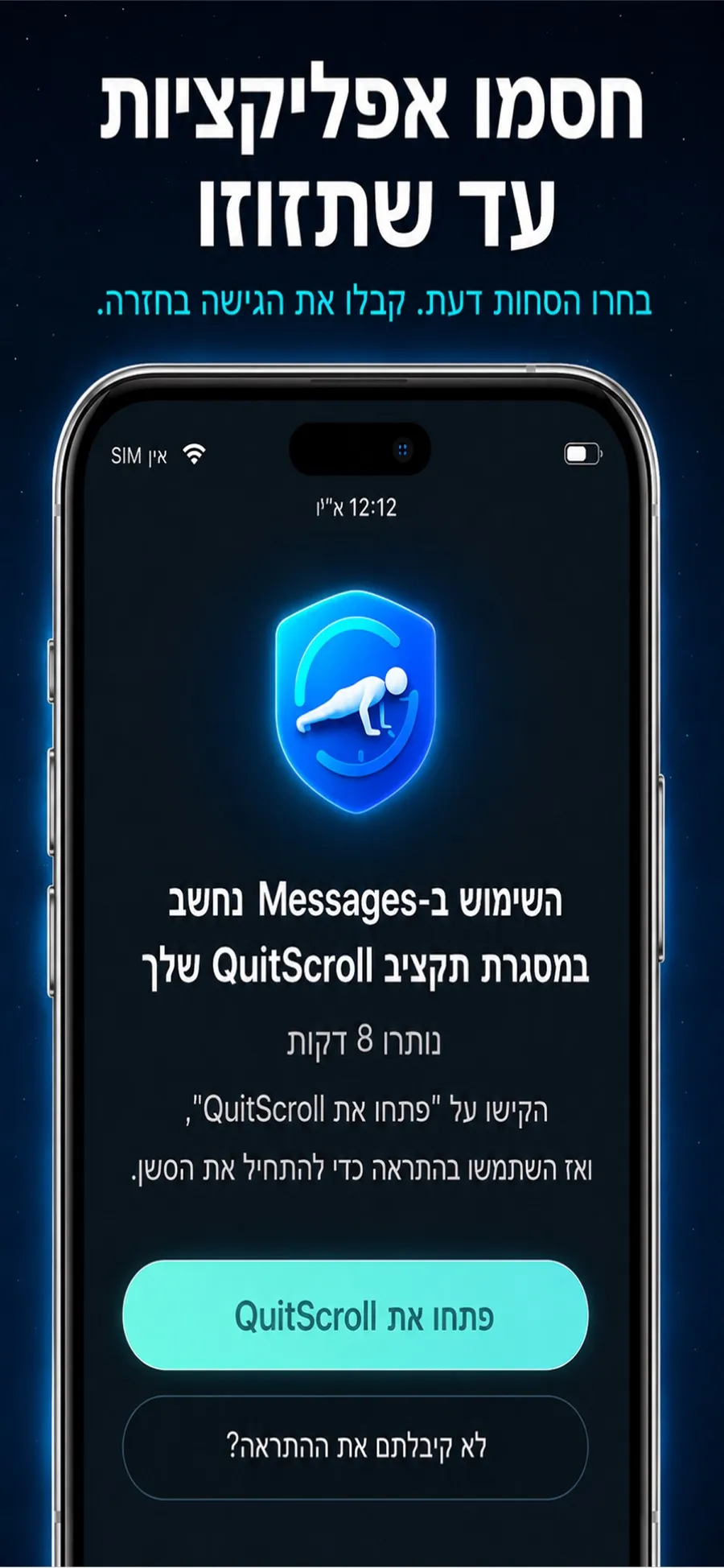
במקום מגבלה שאפשר לבטל בתנועת יד, יש קודם משימה קטנה. אתם עדיין מחליטים אם לגלול, רק שקודם אתם זזים.
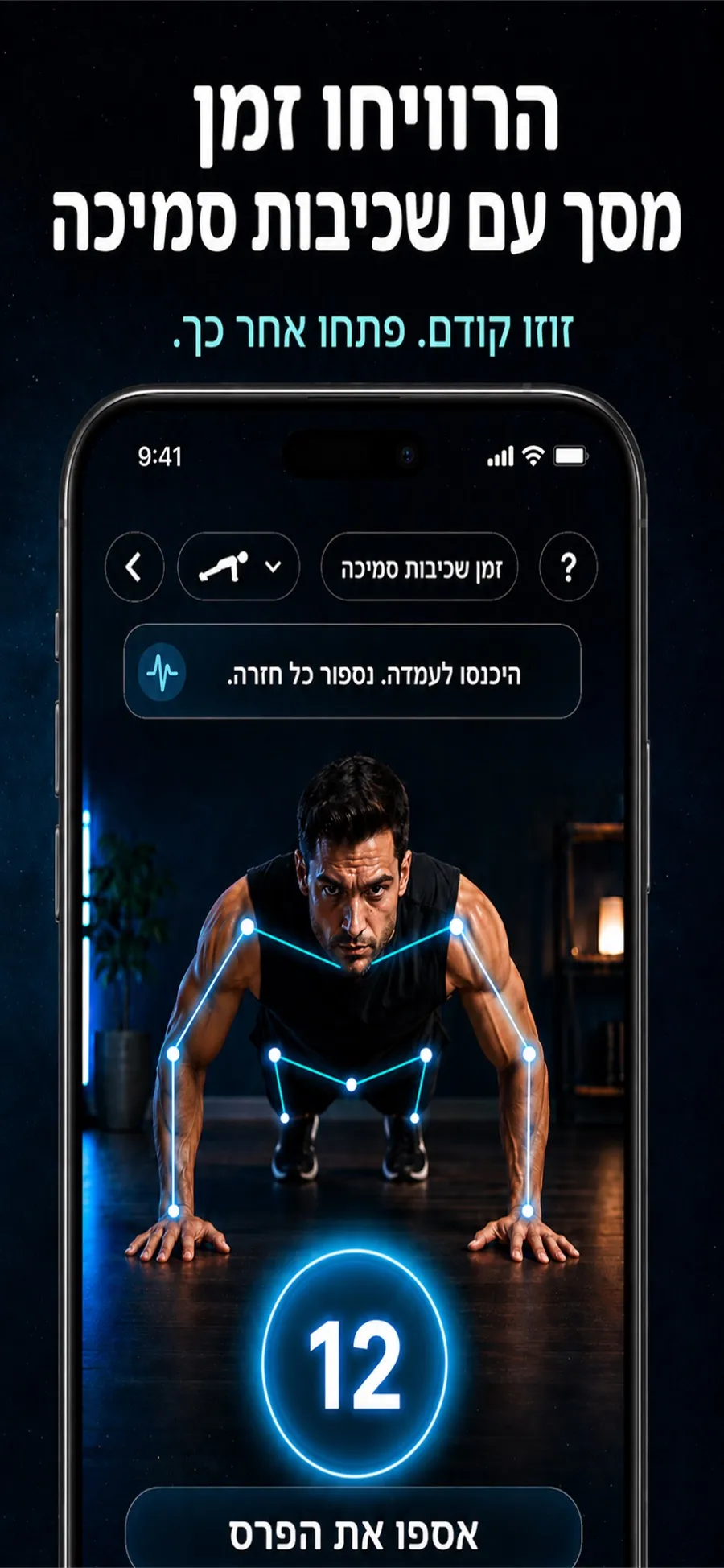
כמה דברים שכדאי לדעת:
- המצלמה לא מקליטה אתכם. היא רק מזהה תנועה כדי לספור חזרות או זמן החזקה. הווידאו לא מוקלט, לא נשמר ולא מועלה.
- השליטה נשארת בידיים שלכם. אפשר לשנות בכל עת אילו אפליקציות חסומות, או לבטל את ההרשאה של ״זמן מסך״ ב״הגדרות״ של iOS.
- זו לא אפליקציית אימון כושר. היא משתמשת בפרצי תנועה קצרים כדרך לחזור לאפליקציות שלכם, ותו לא.
מסע עם שלבים, תגים ורצף נותן לכם סיבה להמשיך. Push Up Time זמינה להורדה בחינם עם רכישות בתוך האפליקציה, ל-iPhone עם iOS 17 ואילך. אין צורך ליצור חשבון.
תשובות מהירות
מה הדרך הכי מהירה להפסיק לגלול עכשיו?
הניחו את הטלפון ועשו משהו פיזי במשך דקה, כמו כמה סקוואטים או הליכה קצרה. אחר כך הוציאו ממסך הבית את האפליקציה שגללתם בה, כך שבפעם הבאה היא תהיה צעד אחד רחוק יותר.
אפשר לחסום אפליקציות ב-iPhone בלי אפליקציה נוספת?
כן. ״זמן מסך״ מובנה. ב-iOS 27, השתמשו בהקצבות זמן ובתזמון זמן המסך. ב-iOS 26, השתמשו בהגבלת יישומים ובהשבתה. תמצאו אותם בהגדרות תחת זמן מסך.
איך מגדירים מגבלות לאפליקציות ב-iOS 27?
ב-iOS 27, ״זמן מסך״ משתמש בהקצבות זמן כדי לקבוע כמה זמן אפשר להשתמש בקטגוריות של אפליקציות בכל יום, ובתזמון זמן המסך כדי לקבוע מתי הן זמינות.
האם Push Up Time עובדת ב-iPad?
לא. Push Up Time מיועדת ל-iPhone עם iOS 17 ואילך.
