איך לחסום אפליקציות ב-iPhone עם ״זמן מסך״
עודכן
כדי לחסום אפליקציות ב-iPhone, השתמשו ב״זמן מסך״ שבהגדרות. ב-iOS 27, הגדירו הקצבות זמן ותזמון זמן המסך. ב-iOS 26, השתמשו בהגבלת יישומים ובהשבתה. הוסיפו גם קוד גישה ל״זמן מסך״, כדי שאי אפשר יהיה לשנות את ההגדרות בלעדיו, ודעו שכברירת מחדל אפשר להתעלם ממגבלה ברגע שמגיעים אליה.
ההוראות ל-iOS שבהמשך נבדקו מול המדריך למשתמש ב-iPhone של Apple עבור iOS 26 ו-iOS 27.
בוחרים את הכלי הנכון ב״זמן מסך״
״זמן מסך״ חוסם אפליקציות בשתי דרכים עיקריות: מגבלות זמן קובעות כמה זמן אפשר להשתמש באפליקציות בכל יום, ולוחות זמנים חוסמים אותן בשעות מסוימות, למשל בזמן העבודה או לפני השינה. אישור קבוע משאיר זמינות את האפליקציות שתמיד צריך, הגבלות תוכן ופרטיות מכבות יישומים ומאפיינים מובנים, וקוד גישה ל״זמן מסך״ מונע שינוי של ההגדרות.
אם ״זמן מסך״ עוד לא מופעל, פתחו את הגדרות, הקישו על זמן מסך, והקישו על הפעלת פעילות ביישומים ואתרים.
חסימת אפליקציות ב-iOS 27
ב-iOS 27, ״הקצבות זמן״ ו״תזמון זמן המסך״ החליפו את ״הגבלת יישומים״ ואת ״השבתה״. הקצבות הזמן עובדות לפי קטגוריות, כמו ״בידור״, ״משחקים״ או ״מדיה חברתית״.
- פתחו את הגדרות והקישו על זמן מסך.
- הקישו על הקצבות זמן.
- כדי להוסיף קטגוריה, הקישו על ניהול הקטגוריות, הקישו על הכפתור ״הוספה״, ואז בחרו קטגוריה.
- מתחת להקצבות זמן, הקישו על הקטגוריה, ואז גררו את המחוון כדי לקבוע כמה זמן אפשר להשתמש בה בכל יום.
אפשר להשתמש באפליקציות בקטגוריה עד שמגיעים להקצבה של אותה קטגוריה או לסך היומי. לפי Apple, אם לאפליקציה יש אתר אינטרנט משויך שהיא מצהירה עליו, ההקצבה חלה גם על האתר.
כדי לחסום קטגוריה בשעות מסוימות ביום, הגדירו תזמון.
- בזמן מסך, הקישו על תזמון זמן המסך, ואז הפעילו את תזמון.
- הקישו על הוספת תזמון, בחרו את הימים, ואז הקישו על הכפתור ״סיום״.
- הקישו על חלון זמן כדי לשנות את השם שלו, לשנות את שעות ההתחלה והסיום, ולבחור אילו קטגוריות של הקצבות זמן זמינות בו.
בחזרה בהקצבות זמן, הפעילו את התאמה לתזמון זמן המסך כדי להשתמש בהקצבות רק בשעות שבתזמון. כדי שאפליקציות כמו ״טלפון״ או ״מפות״ יישארו זמינות בכל מקרה, הקישו ב״זמן מסך״ על אישור קבוע, ואז על הוספת יישומים.
חסימת אפליקציות ב-iOS 26
ב-iOS 26, הגבלת יישומים קובעת מגבלת זמן יומית לקטגוריה או לאפליקציות מסוימות.
- פתחו את הגדרות והקישו על זמן מסך.
- הקישו על הגבלת יישומים, ואז על הוסף הגבלה.
- בחרו קטגוריה, או הקישו על קטגוריה כדי לבחור אפליקציות מסוימות.
- הקישו על הבא, ואז קבעו את משך הזמן המותר.
- כדי לקבוע מגבלות שונות לימים שונים, הקישו על ימים בהתאמה אישית. בסיום, הקישו על הכפתור ״סיום״.
אם בחרתם כמה אפליקציות או קטגוריות, מגבלת הזמן חלה על כולן יחד.
כדי לחסום אפליקציות בשעות קבועות, הקישו ב״זמן מסך״ על השבתה. הקישו על הפעלת ההשבתה עד מחר להפסקה חד-פעמית, או הקישו על מתוזמנות, בחרו כל יום או ימים בהתאמה אישית, וקבעו את שעות ההתחלה והסיום. בזמן ההשבתה, רק שיחות, הודעות והאפליקציות שאישרתם זמינות. את האפליקציות האלה בוחרים באישור קבוע.
כיבוי יישומים מובנים וחסימת אתרים
מגבלות זמן ולוחות זמנים מטפלים באפליקציות שהורדתם. הגבלות תוכן ופרטיות הולכות רחוק יותר ביישומים ובמאפיינים של Apple עצמה.
- ב-iOS 27: בזמן מסך, הקישו על הגבלות תוכן ופרטיות, הקישו על מאפיינים אחרים, ואז אשרו או חסמו מאפיינים כמו AirDrop ו״מצלמה״.
- ב-iOS 26: בזמן מסך, הקישו על הגבלת תוכן ופרטיות והפעילו אותה. הקישו על יישומים ומאפיינים מותרים, ואז כבו את היישומים או המאפיינים שתרצו להגביל. יישום מובנה שכיביתם לא נמחק. הוא מוסתר ממסך הבית עד שתפעילו אותו שוב.
ב-iOS 26 אפשר גם לחסום אתר מסוים. בהגבלת תוכן ופרטיות, הקישו על ה-App Store, מדיה, האינטרנט ומשחקים, ואז על תוכן אתר אינטרנט. בחרו הגבלת אתרים למבוגרים, הקישו על הוספת אתר אינטרנט מתחת לסירוב קבוע, והזינו את הכתובת.
נועלים עם קוד גישה ל״זמן מסך״
בלי קוד גישה, כל מי שמחזיק את ה-iPhone, כולל אתם, יכול לשנות את ההגדרות האלה או לכבות אותן.
- ב-iOS 27: בזמן מסך, הקישו על קוד גישה וניהול, ואז על נעילת הגדרות ׳זמן מסך׳, והזינו פעמיים קוד בן ארבע ספרות.
- ב-iOS 26: בזמן מסך, גללו למטה, הקישו על נעילת הגדרות ׳זמן מסך׳, והזינו פעמיים קוד בן ארבע ספרות.
אחרי שהגדרתם אותו, אפשר להגדיר גם שחזור קוד גישה עבור ׳זמן מסך׳, כדי שתוכלו לאפס את הקוד עם חשבון ה-Apple שלכם אם תשכחו אותו.
ב-iOS 26, קוד גישה מאפשר גם השבתה מחמירה יותר. הקישו על השבתה, ואז הפעילו את חסימה בעת ההשבתה. האפליקציות החסומות יופיעו מעומעמות עם סמל של שעון חול, ואי אפשר יהיה לפתוח אותן עד סוף ההשבתה. כשהאפשרות כבויה, מופיעה רק תזכורת, ואפשר להמשיך להשתמש באפליקציה.
מה החסימה של ״זמן מסך״ יכולה לעשות ומה לא
״זמן מסך״ מובנה ובחינם. כדאי לדעת כמה דברים לפני שסומכים עליו:
- כברירת מחדל אפשר להתעלם ממגבלות. Apple מציינת שאפשר להתעלם ממגבלות ״זמן מסך״ אחרי שמגיעים אליהן, אלא אם מגדירים את המכשיר כך שזה לא יקרה. זה נוח כשצריך אפליקציה, אבל זה אומר שקל לדלג על מגבלה.
- קוד גישה שהגדרתם בעצמכם הוא קוד שאתם יודעים. הוא מאט אתכם, וזו כל הכוונה, אבל הוא לא יכול לעצור אתכם אם תחליטו להקליד אותו. יש מי שמבקשים מבן או בת זוג או מחבר להגדיר אותו בשבילם.
- זה פועל או כבוי. אפליקציה זמינה או חסומה. אין דרך מובנית להרוויח כמה דקות בחזרה על ידי כך שעושים משהו קודם.
חסימת אפליקציות והרווחת זמן בחזרה עם Push Up Time
Push Up Time חוסמת את האפליקציות והאתרים שבחרתם עם ״זמן מסך״ של Apple, וסט קצר של שכיבות סמיכה, סקוואטים או פלאנק מחזיר לכם זמן.
- בחרו את האפליקציות והאתרים לחסימה בבורר של ״זמן מסך״ של Apple.
- כשאתם רוצים להיכנס, בחרו שכיבות סמיכה, סקוואטים או פלאנק.
- המצלמה סופרת את החזרות או את זמן ההחזקה.
- כל אימון מוסיף זמן פתיחה ליתרה שלכם, ואתם מנצלים אותו בפרקי זמן קצרים באפליקציות שחסמתם.
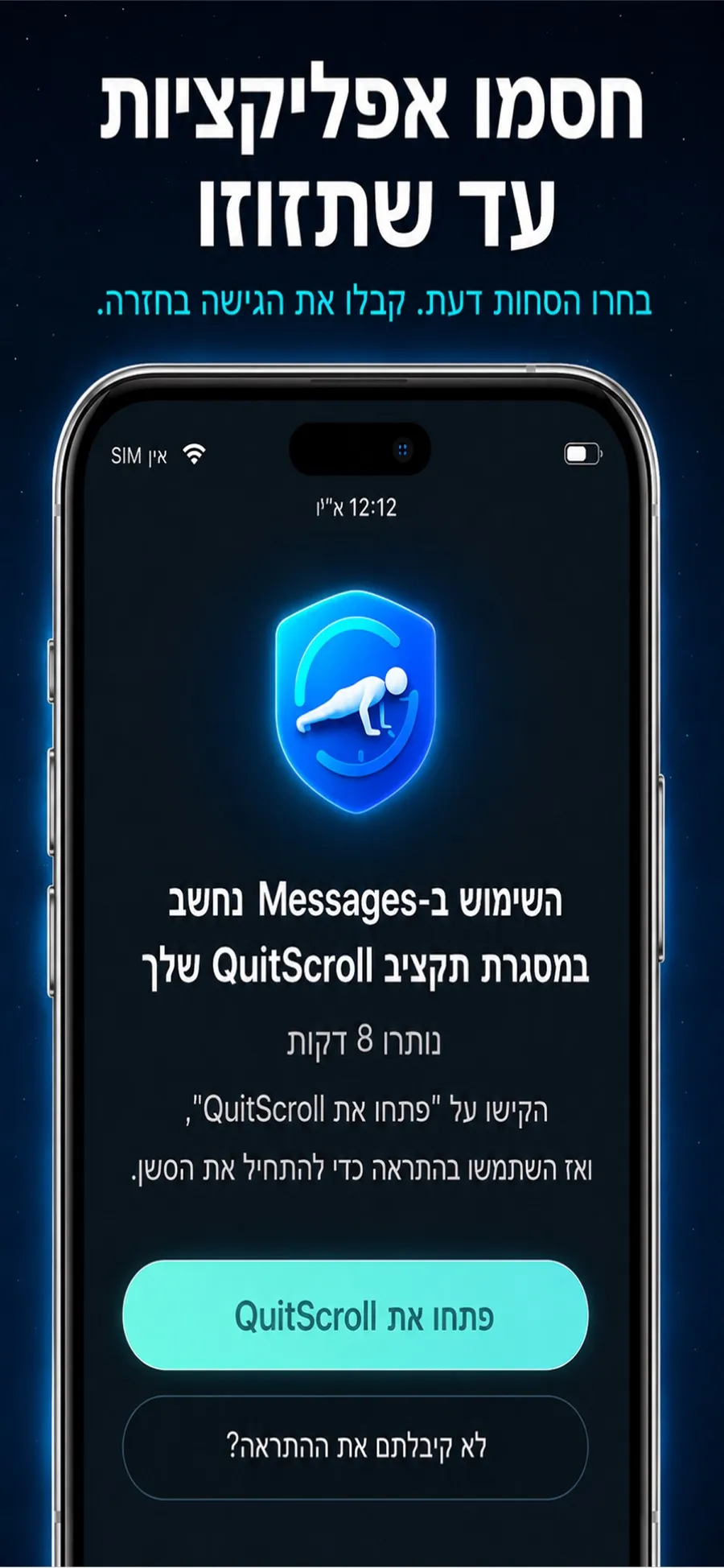
במקום מגבלה שאפשר לבטל בתנועת יד, יש קודם משימה קטנה.
- המצלמה לא מקליטה אתכם. היא רק מזהה תנועה כדי לספור חזרות או זמן החזקה. הווידאו לא מוקלט, לא נשמר ולא מועלה.
- השליטה נשארת בידיים שלכם. אפשר לשנות בכל עת אילו אפליקציות חסומות, או לבטל את ההרשאה של ״זמן מסך״ ב״הגדרות״ של iOS.
- זו לא אפליקציית אימון כושר. היא משתמשת בפרצי תנועה קצרים כדרך לחזור לאפליקציות שלכם.
Push Up Time זמינה להורדה בחינם עם רכישות בתוך האפליקציה, ל-iPhone עם iOS 17 ואילך, ואין צורך ליצור חשבון. לעוד דרכים לשבור את ההרגל, קראו איך להפסיק לגלול בלי סוף.
תשובות מהירות
אפשר לחסום אפליקציה לגמרי ב-iPhone?
״זמן מסך״ מתקרב לזה. הגדירו מגבלת זמן או לוח זמנים, ואז הוסיפו קוד גישה ל״זמן מסך״ כדי שאי אפשר יהיה לשנות את ההגדרות בלעדיו. יישומים מובנים אפשר גם לכבות בהגבלות תוכן ופרטיות.
איפה ״הגבלת יישומים״ ו״השבתה״ ב-iOS 27?
ב-iOS 27, מגבלות יומיות נמצאות בהקצבות זמן, וחסימה לפי שעות נמצאת בתזמון זמן המסך, שתיהן בהגדרות ← זמן מסך. ב-iOS 26, השתמשו בהגבלת יישומים ובהשבתה.
למה עדיין אפשר לפתוח אפליקציה אחרי שמגיעים למגבלה?
כברירת מחדל, אפשר להתעלם ממגבלות ״זמן מסך״ אחרי שמגיעים אליהן. ב-iOS 26, הגדירו קוד גישה ל״זמן מסך״ והפעילו את חסימה בעת ההשבתה, כדי שאי אפשר יהיה לפתוח אפליקציות בזמן ההשבתה.
האם Push Up Time עובדת ב-iPad?
לא. Push Up Time מיועדת ל-iPhone עם iOS 17 ואילך.
