Apps auf dem iPhone sperren mit der Bildschirmzeit
Aktualisiert
Apps sperrst du auf dem iPhone mit der Bildschirmzeit in den Einstellungen. In iOS 27 legst du Nutzungszeiten und einen Zeitplan für Bildschirmzeit fest, in iOS 26 nutzt du App-Limits und Auszeit. Richte dazu einen Bildschirmzeit-Code ein, damit sich die Einstellungen nicht ohne ihn ändern lassen. Und wisse: Standardmäßig lässt sich ein Limit ignorieren, sobald du es erreicht hast.
Die iOS-Schritte unten haben wir mit Apples iPhone-Benutzerhandbuch für iOS 26 und iOS 27 abgeglichen.
Das passende Werkzeug in der Bildschirmzeit
Die Bildschirmzeit sperrt Apps auf zwei Hauptwegen: Zeitlimits begrenzen, wie lange du Apps pro Tag nutzen kannst, und Zeitpläne sperren sie zu bestimmten Zeiten, etwa während der Arbeit oder vor dem Schlafengehen. „Immer erlaubt“ hält die Apps verfügbar, die du immer brauchst, Beschränkungen schalten integrierte Apps und Funktionen ab, und ein Bildschirmzeit-Code verhindert, dass die Einstellungen geändert werden.
Ist die Bildschirmzeit noch nicht eingeschaltet, öffne die Einstellungen, tippe auf Bildschirmzeit und aktiviere die App- & Websiteaktivität.
Apps sperren in iOS 27
iOS 27 hat „App-Limits“ und „Auszeit“ durch „Nutzungszeiten“ und „Zeitplan für Bildschirmzeit“ ersetzt. Nutzungszeiten gelten für Kategorien wie Unterhaltung, Spiele oder Social Media.
- Öffne die Einstellungen und tippe auf Bildschirmzeit.
- Tippe auf Nutzungszeiten.
- Um eine Kategorie hinzuzufügen, tippe auf Kategorien verwalten, dann auf die Taste „Hinzufügen“, und wähle eine Kategorie aus.
- Tippe unter Nutzungszeiten auf die Kategorie und zieh den Schieberegler, um festzulegen, wie lange du sie täglich nutzen kannst.
Du kannst Apps einer Kategorie nutzen, bis die Nutzungszeit der Kategorie oder dein Tageslimit erreicht ist. Laut Apple gilt die Nutzungszeit auch für die Website, wenn eine App eine zugehörige Website angibt.
Um eine Kategorie zu bestimmten Tageszeiten zu sperren, richtest du einen Zeitplan ein.
- Tippe in Bildschirmzeit auf Zeitplan für Bildschirmzeit und aktiviere dann Zeitplan.
- Tippe auf Zeitplan hinzufügen, wähle die Wochentage und tippe dann auf die Taste „Fertig“.
- Tippe auf ein Zeitfenster, um es umzubenennen, Start- und Stoppzeit zu ändern und auszuwählen, welche Kategorien der Nutzungszeit darin verfügbar sind.
Zurück in Nutzungszeiten aktivierst du Zeitplan für Bildschirmzeit anpassen, damit deine Nutzungszeiten nur zu den Zeiten in deinem Zeitplan gelten. Um Apps wie „Telefon“ oder „Karten“ in jedem Fall verfügbar zu halten, tippe in „Bildschirmzeit“ auf Immer erlaubt und dann auf Apps hinzufügen.
Apps sperren in iOS 26
In iOS 26 legst du mit App-Limits ein tägliches Zeitlimit für eine Kategorie oder für einzelne Apps fest.
- Öffne die Einstellungen und tippe auf Bildschirmzeit.
- Tippe auf App-Limits und dann auf Limit hinzufügen.
- Wähle eine Kategorie aus, oder tippe auf eine Kategorie, um einzelne Apps auszuwählen.
- Tippe auf Weiter und lege die erlaubte Zeitspanne fest.
- Für unterschiedliche Limits an verschiedenen Tagen tippst du auf Tage anpassen. Wenn du fertig bist, tippe auf die Taste „Fertig“.
Wählst du mehrere Apps oder Kategorien aus, gilt das Zeitlimit für alle zusammen.
Um Apps zu festen Zeiten zu sperren, tippe in „Bildschirmzeit“ auf Auszeit. Tippe auf Auszeit bis morgen aktivieren für eine einmalige Pause, oder tippe auf Geplant, wähle Täglich oder Tage anpassen und lege Anfang und Ende fest. Während einer Auszeit sind nur Anrufe, Nachrichten und die Apps verfügbar, die du erlaubst. Diese Apps wählst du unter Immer erlauben aus.
Integrierte Apps abschalten und Websites sperren
Zeitlimits und Zeitpläne kümmern sich um die Apps, die du lädst. Beschränkungen gehen bei Apples eigenen Apps und Funktionen weiter.
- In iOS 27: Tippe in Bildschirmzeit auf Inhalts- und Datenschutzbeschränkungen, dann auf Andere Funktionen, und erlaube oder blockiere Funktionen wie „AirDrop“ und „Kamera“.
- In iOS 26: Tippe in Bildschirmzeit auf Beschränkungen und aktiviere sie. Tippe auf Erlaubte Apps & Funktionen und deaktiviere die Apps oder Funktionen, die du einschränken willst. Eine integrierte App, die du deaktivierst, wird nicht gelöscht. Sie wird nur auf dem Home-Bildschirm ausgeblendet, bis du sie wieder aktivierst.
In iOS 26 kannst du auch eine bestimmte Website sperren. Tippe in Beschränkungen auf App Store, Medien, Web & Spiele und dann auf Webinhalt. Wähle Nur jugendfreie Websites, tippe unter Nie erlauben auf Website hinzufügen und gib die Adresse ein.
Mit einem Bildschirmzeit-Code absichern
Ohne Code kann jede Person, die dein iPhone in der Hand hat, auch du selbst, diese Einstellungen ändern oder abschalten.
- In iOS 27: Tippe in Bildschirmzeit auf Code & Verwaltung, dann auf Einstellungen für Bildschirmzeit sperren, und gib zweimal einen vierstelligen Code ein.
- In iOS 26: Scrolle in Bildschirmzeit nach unten, tippe auf Einstellungen für Bildschirmzeit sperren und gib zweimal einen vierstelligen Code ein.
Danach kannst du auch eine Wiederherstellungsmöglichkeit für den Bildschirmzeit-Code einrichten. Dann kannst du den Code mit deinem Apple Account zurücksetzen, falls du ihn vergisst.
In iOS 26 schaltet ein Code außerdem eine strengere Auszeit frei. Tippe auf Auszeit und aktiviere Zur Auszeit blockieren. Gesperrte Apps erscheinen dann gedimmt mit einem Sanduhrsymbol und lassen sich bis zum Ende der Auszeit nicht öffnen. Ist die Option aus, siehst du nur eine Erinnerung und kannst die App weiter benutzen.
Was das Sperren mit der Bildschirmzeit kann und was nicht
Die Bildschirmzeit ist eingebaut und kostenlos. Ein paar Dinge solltest du wissen, bevor du dich darauf verlässt:
- Limits lassen sich standardmäßig ignorieren. Laut Apple können Bildschirmzeit-Limits ignoriert werden, sobald sie erreicht sind, es sei denn, du richtest es so ein, dass das nicht geht. Praktisch, wenn du eine App wirklich brauchst, aber ein Limit ist so auch leicht zu übergehen.
- Einen Code, den du selbst festlegst, kennst du. Er bremst dich, und genau darum geht es, aber er hält dich nicht auf, wenn du ihn eintippen willst. Manche bitten deshalb Partner oder Freunde, den Code für sie festzulegen.
- Es gibt nur an oder aus. Eine App ist entweder verfügbar oder gesperrt. Es gibt keinen eingebauten Weg, dir ein paar Minuten zurückzuverdienen, indem du vorher etwas tust.
Apps sperren und Zeit zurückverdienen mit Push Up Time
Push Up Time (im App Store „AppBlocker Bildschirmzeit“) sperrt die Apps und Websites, die du auswählst, mit Apples Bildschirmzeit, und eine kurze Runde Liegestütze, Kniebeugen oder ein Plank bringt dir Zeit zurück.
- Wähl die Apps und Websites, die gesperrt werden sollen, in Apples Bildschirmzeit-Auswahl aus.
- Wenn du rein willst, wähl Liegestütze, Kniebeugen oder einen Plank.
- Die Kamera zählt deine Wiederholungen oder deine Haltezeit.
- Jedes Workout füllt dein Guthaben mit Entsperrzeit auf. Die nutzt du in kurzen Sitzungen für die Apps, die du gesperrt hast.
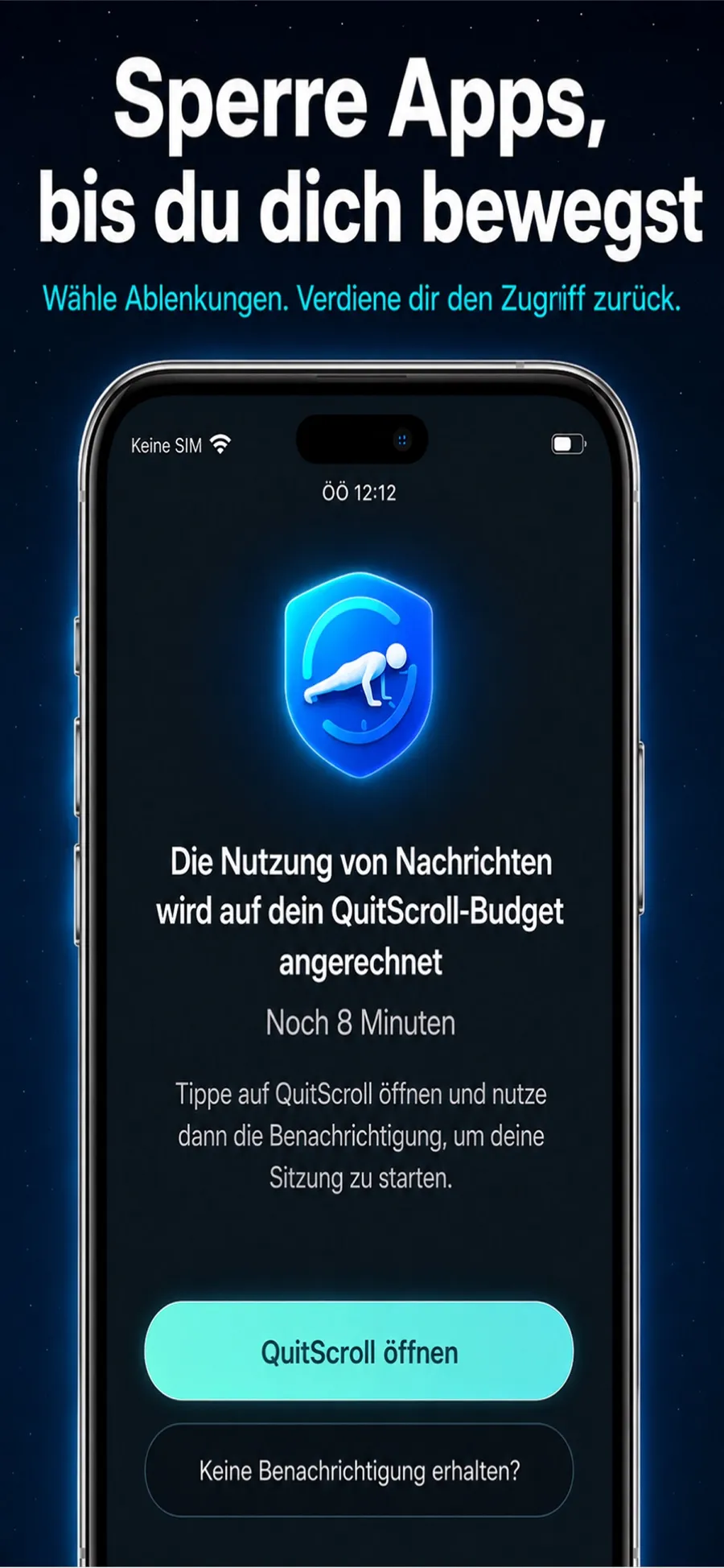
Statt eines Limits, das du einfach wegklickst, steht vorher eine kleine Aufgabe.
- Die Kamera nimmt dich nicht auf. Sie erkennt nur Bewegungen, um Wiederholungen oder Haltezeit zu zählen. Videos werden nicht aufgezeichnet, gespeichert oder hochgeladen.
- Du behältst die Kontrolle. Du kannst jederzeit ändern, welche Apps gesperrt sind, oder die Bildschirmzeit-Berechtigung in den iOS-Einstellungen widerrufen.
- Es ist keine Fitness-Coaching-App. Sie nutzt kurze Bewegungseinheiten als Weg zurück in deine Apps.
Push Up Time ist ein kostenloser Download mit In-App-Käufen, fürs iPhone ab iOS 17, und du musst kein Konto anlegen. Weitere Wege, die Gewohnheit zu durchbrechen, findest du unter Doomscrolling stoppen.
Kurz beantwortet
Kann man eine App auf dem iPhone komplett sperren?
Mit der Bildschirmzeit kommst du nah dran. Leg ein Zeitlimit oder einen Zeitplan fest und richte dann einen Bildschirmzeit-Code ein, damit sich die Einstellungen nicht ohne ihn ändern lassen. Integrierte Apps kannst du außerdem über die Beschränkungen abschalten.
Wo sind „App-Limits“ und „Auszeit“ in iOS 27?
In iOS 27 findest du Tageslimits unter Nutzungszeiten und das Sperren nach Zeitplan unter Zeitplan für Bildschirmzeit, beides in Einstellungen > Bildschirmzeit. In iOS 26 nutzt du App-Limits und Auszeit.
Warum kann ich eine App nach Ablauf des Limits noch öffnen?
Standardmäßig lassen sich Bildschirmzeit-Limits ignorieren, sobald du sie erreicht hast. In iOS 26 richtest du einen Bildschirmzeit-Code ein und aktivierst Zur Auszeit blockieren, damit sich Apps während der Auszeit nicht öffnen lassen.
Läuft Push Up Time auf dem iPad?
Nein. Push Up Time gibt es fürs iPhone ab iOS 17.
