كيف تحظر التطبيقات على iPhone باستخدام مدة استخدام الجهاز
آخر تحديث
لحظر التطبيقات على iPhone، استخدم ميزة مدة استخدام الجهاز في الإعدادات. في iOS 27، عيّن مدد السماح وجدول مدة استخدام الجهاز. وفي iOS 26، استخدم حدود التطبيق ووقت التوقف. أضف أيضًا رمز دخول لمدة استخدام الجهاز حتى لا تتغيّر الإعدادات من دونه، واعلم أن الحد يمكن تجاهله افتراضيًا بمجرد الوصول إليه.
تحققنا من خطوات iOS الواردة أدناه وفق دليل مستخدم iPhone من Apple لنظامَي iOS 26 و iOS 27.
اختر أداة مدة استخدام الجهاز المناسبة
تحظر مدة استخدام الجهاز التطبيقات بطريقتين رئيسيتين: الحدود الزمنية تقيّد المدة التي يمكنك فيها استخدام التطبيقات كل يوم، والجداول تحظرها في أوقات معينة، مثل ساعات العمل أو وقت النوم. ويُبقي السماح دائمًا التطبيقات التي تحتاج إليها دائمًا متاحة، وتوقف قيود المحتوى والخصوصية التطبيقات والميزات المدمجة، ويمنع رمز دخول مدة استخدام الجهاز تغيير الإعدادات.
إذا لم تكن مدة استخدام الجهاز مفعّلة بعد، فافتح الإعدادات، واضغط على مدة استخدام الجهاز، ثم اضغط على تشغيل نشاط التطبيقات والمواقع الإلكترونية.
حظر التطبيقات في iOS 27
استبدل iOS 27 حدود التطبيق ووقت التوقف بـ «مدد السماح» و«جدول مدة استخدام الجهاز». وتعمل مدد السماح حسب الفئة، مثل الترفيه أو الألعاب أو وسائل التواصل الاجتماعي.
- افتح الإعدادات واضغط على مدة استخدام الجهاز.
- اضغط على مدد السماح.
- لإضافة فئة، اضغط على إدارة الفئات، ثم زر الإضافة، ثم حدد فئة.
- أسفل مدد السماح، اضغط على الفئة، ثم اسحب شريط التمرير لتعيين المدة التي يمكنك استخدامها فيها كل يوم.
يمكنك استخدام التطبيقات ضمن الفئة حتى تصل إلى مدة السماح الخاصة بها أو إلى إجماليك اليومي. وبحسب Apple، إذا كان للتطبيق موقع إلكتروني مرتبط يعلن عنه، فإن مدة السماح تشمل الموقع أيضًا.
ولحظر فئة في أوقات معينة من اليوم، أنشئ جدولًا.
- في مدة استخدام الجهاز، اضغط على جدول مدة استخدام الجهاز، ثم شغّل الجدول.
- اضغط على إضافة جدول زمني، واختر الأيام، ثم اضغط على زر «تم».
- اضغط على نافذة زمنية لإعادة تسميتها، وتغيير وقتَي البدء والإيقاف، واختيار فئات مدد السماح المتاحة خلالها.
وبالعودة إلى مدد السماح، شغّل مطابقة جدول مدة استخدام الجهاز لتطبيق مدد السماح خلال أوقات جدولك فقط. ولإبقاء تطبيقات مثل الهاتف أو الخرائط متاحة مهما حدث، اضغط على السماح دائمًا في مدة استخدام الجهاز، ثم اضغط على إضافة تطبيقات.
حظر التطبيقات في iOS 26
في iOS 26، تعيّن حدود التطبيق حدًا زمنيًا يوميًا لفئة أو لتطبيقات بعينها.
- افتح الإعدادات واضغط على مدة استخدام الجهاز.
- اضغط على حدود التطبيق، ثم اضغط على إضافة حد.
- حدد فئة، أو اضغط على فئة لاختيار تطبيقات بعينها.
- اضغط على التالي، ثم عيّن المدة الزمنية المسموح بها.
- لتعيين حدود مختلفة لأيام مختلفة، اضغط على تخصيص الأيام. واضغط على زر «تم» عند الانتهاء.
إذا اخترت عدة تطبيقات أو فئات، فإن الحد الزمني ينطبق عليها جميعًا معًا.
ولحظر التطبيقات في أوقات محددة، اضغط على وقت التوقف في مدة استخدام الجهاز. اضغط على تشغيل وقت التوقف حتى الغد لاستراحة لمرة واحدة، أو اضغط على مُجدوَل، واختر كل يوم أو تخصيص الأيام، وعيّن وقتَي البدء والانتهاء. أثناء وقت التوقف، لا يُسمح إلا بالمكالمات والرسائل والتطبيقات التي تختارها. واختر تلك التطبيقات ضمن السماح دائمًا.
أوقف التطبيقات المدمجة واحظر المواقع الإلكترونية
تتعامل الحدود الزمنية والجداول مع التطبيقات التي تنزّلها. أما قيود المحتوى والخصوصية فتذهب أبعد من ذلك مع تطبيقات Apple وميزاتها.
- في iOS 27: في مدة استخدام الجهاز، اضغط على قيود المحتوى والخصوصية، ثم ميزات أخرى، ثم اسمح بميزات مثل الإرسال السريع والكاميرا أو احظرها.
- في iOS 26: في مدة استخدام الجهاز، اضغط على قيود المحتوى والخصوصية وشغّلها. اضغط على التطبيقات والميزات المسموح بها، ثم أوقف التطبيقات أو الميزات التي تريد تقييدها. التطبيق المدمج الذي توقفه لا يُحذف، بل يُخفى من الشاشة الرئيسية حتى تعيد تشغيله.
وفي iOS 26 يمكنك أيضًا حظر موقع إلكتروني معيّن. في قيود المحتوى والخصوصية، اضغط على App Store والوسائط والويب والألعاب، ثم محتوى الويب. حدد تقييد المواقع الإلكترونية للبالغين، واضغط على إضافة الموقع الإلكتروني أسفل عدم السماح مطلقًا، وأدخل العنوان.
اقفلها برمز دخول مدة استخدام الجهاز
من دون رمز دخول، يستطيع أي شخص يمسك iPhone، بمن فيهم أنت، تغيير هذه الإعدادات أو إيقافها.
- في iOS 27: في مدة استخدام الجهاز، اضغط على رمز الدخول والإدارة، ثم قفل إعدادات مدة استخدام الجهاز، وأدخل رمز دخول من أربعة أرقام مرتين.
- في iOS 26: في مدة استخدام الجهاز، مرّر إلى الأسفل، واضغط على خيار قفل إعدادات مدة استخدام الجهاز، وأدخل رمز دخول من أربعة أرقام مرتين.
بعد تعيينه، يمكنك أيضًا إعداد استرداد رمز دخول مدة استخدام الجهاز، لتتمكن من إعادة تعيين الرمز باستخدام حساب Apple إذا نسيته.
وفي iOS 26، يتيح رمز الدخول أيضًا وقت توقف أكثر صرامة. اضغط على وقت التوقف، ثم شغّل حظر وقت التوقف. عندها تظهر التطبيقات المحظورة معتمة مع أيقونة ساعة رملية، ولا يمكن فتحها حتى ينتهي وقت التوقف. أما إذا كان الخيار متوقفًا، فسترى تذكيرًا فقط ويمكنك مواصلة استخدام التطبيق.
ما تستطيعه مدة استخدام الجهاز في الحظر وما لا تستطيعه
مدة استخدام الجهاز مدمجة ومجانية. لكن من المفيد أن تعرف بضعة أمور قبل أن تعتمد عليها:
- يمكن تجاهل الحدود افتراضيًا. تشير Apple إلى أن حدود مدة استخدام الجهاز يمكن تجاهلها بمجرد الوصول إليها، ما لم تُعِدّ الإعدادات لمنع ذلك. هذا مفيد حين تحتاج إلى تطبيق ما، لكنه يعني أن تخطي الحد قد يكون سهلًا.
- الرمز الذي تعيّنه بنفسك رمز تعرفه. إنه يبطئك، وهذا هو الهدف، لكنه لا يمنعك إن قررت إدخاله. يطلب بعض الناس من شريك أو صديق أن يعيّنه لهم.
- الأمر إما تشغيل أو إيقاف. التطبيق إما متاح أو محظور. ولا توجد طريقة مدمجة لاستعادة بضع دقائق مقابل القيام بشيء ما أولًا.
احظر التطبيقات واكسب وقتك مع Push Up Time
يحظر Push Up Time التطبيقات والمواقع التي تختارها باستخدام ميزة مدة استخدام الجهاز من Apple، وتكسب وقتًا لاستخدامها بمجموعة سريعة من تمارين الضغط أو القرفصاء أو البلانك.
- اختر التطبيقات والمواقع التي تريد حظرها في أداة اختيار مدة استخدام الجهاز من Apple.
- عندما تريد الدخول، اختر تمارين الضغط أو القرفصاء أو البلانك.
- تعدّ الكاميرا تكراراتك أو مدة ثباتك.
- يضيف كل تمرين وقتًا إلى رصيدك، تنفقه في جلسات قصيرة على التطبيقات التي حظرتها.
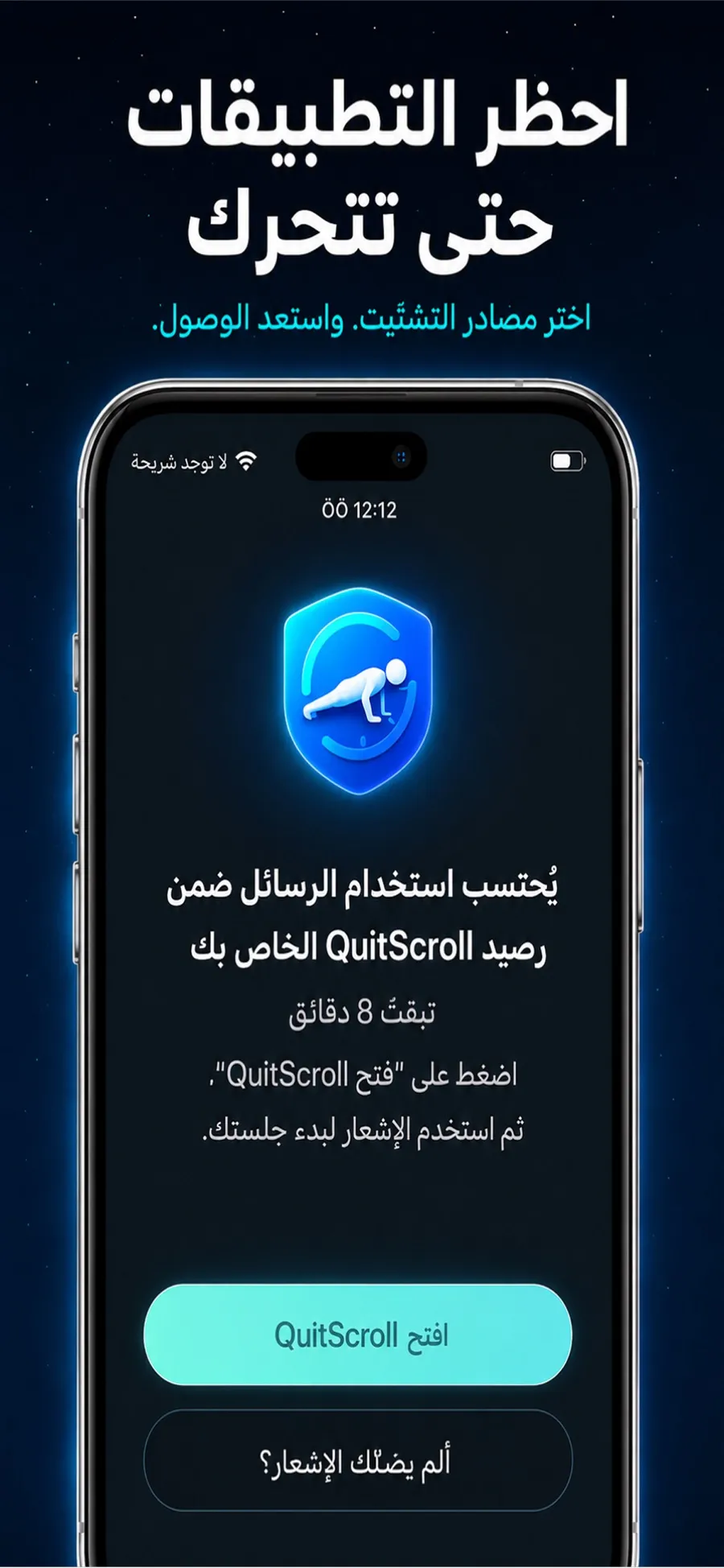
بدلًا من حدٍّ تتجاوزه بضغطة واحدة، هناك مهمة صغيرة عليك أداؤها أولًا.
- الكاميرا لا تسجّلك. إنها تكتشف الحركة فقط لعدّ التكرارات أو مدة الثبات. لا يُسجَّل الفيديو ولا يُخزَّن ولا يُرفع.
- تبقى السيطرة لك. يمكنك تغيير التطبيقات المحظورة، أو إلغاء إذن مدة استخدام الجهاز من إعدادات iOS، في أي وقت.
- ليس تطبيقًا للتدريب الرياضي. إنه يستخدم فترات قصيرة من الحركة كطريق للعودة إلى تطبيقاتك.
تنزيل Push Up Time مجاني مع عمليات شراء داخل التطبيق، وهو مخصص لـ iPhone بنظام iOS 17 أو أحدث، ولا حاجة إلى إنشاء حساب. ولمزيد من الطرق للتخلص من هذه العادة، اقرأ كيف تتوقف عن التمرير القهري.
إجابات سريعة
هل يمكن حظر تطبيق بالكامل على iPhone؟
تقرّبك مدة استخدام الجهاز من ذلك. عيّن حدًا زمنيًا أو جدولًا، ثم أضف رمز دخول لمدة استخدام الجهاز حتى لا تتغيّر الإعدادات من دونه. ويمكن أيضًا إيقاف التطبيقات المدمجة في قيود المحتوى والخصوصية.
أين حدود التطبيق ووقت التوقف في iOS 27؟
في iOS 27، تجد الحدود اليومية ضمن مدد السماح، والحظر المجدول ضمن جدول مدة استخدام الجهاز، وكلاهما في الإعدادات > مدة استخدام الجهاز. وفي iOS 26، استخدم حدود التطبيق ووقت التوقف.
لماذا ما زلت أستطيع فتح تطبيق بعد انتهاء حده؟
افتراضيًا، يمكن تجاهل حدود مدة استخدام الجهاز بمجرد الوصول إليها. في iOS 26، عيّن رمز دخول لمدة استخدام الجهاز وشغّل حظر وقت التوقف، حتى لا يمكن فتح التطبيقات أثناء وقت التوقف.
هل يعمل Push Up Time على iPad؟
لا. Push Up Time مخصص لـ iPhone بنظام iOS 17 أو أحدث.
