كيف تحظر المواقع الإلكترونية على iPhone
آخر تحديث
لحظر موقع إلكتروني على iPhone بنظام iOS 26، افتح الإعدادات، واضغط على مدة استخدام الجهاز، ثم قيود المحتوى والخصوصية. شغّلها، واضغط على App Store والوسائط والويب والألعاب، ثم محتوى الويب، وحدد تقييد المواقع الإلكترونية للبالغين، ثم أضف الموقع أسفل عدم السماح مطلقًا. أما في iOS 27، فتوثّق Apple حظر مواقع إلكترونية محددة ضمن أدوات الإشراف العائلي لحساب الطفل. وعلى iPhone الخاص بك، يمكنك تقييد الوقت على موقع ما عبر مدة السماح الخاصة بتطبيقه، أو استخدام تطبيق يحظر المواقع التي تختارها.
تحققنا من خطوات iOS الواردة أدناه وفق دليل مستخدم iPhone ومقالات دعم Apple لنظامَي iOS 26 و iOS 27. تغيّرت مدة استخدام الجهاز كثيرًا في iOS 27، لذا نتناول الإصدارين كلًّا على حدة.
حظر موقع إلكتروني في iOS 26
في iOS 26، يقع حظر المواقع ضمن قيود المحتوى والخصوصية، وتحظر الموقع بعنوانه.
- افتح الإعدادات واضغط على مدة استخدام الجهاز.
- اضغط على قيود المحتوى والخصوصية، ثم شغّل قيود المحتوى والخصوصية.
- اضغط على App Store والوسائط والويب والألعاب، ثم اضغط على محتوى الويب.
- حدد تقييد المواقع الإلكترونية للبالغين.
- اضغط على إضافة الموقع الإلكتروني أسفل عدم السماح مطلقًا، ثم أدخل عنوان الموقع الذي تريد حظره.
كرّر الخطوة الأخيرة لكل موقع. وقائمة عدم السماح مطلقًا جزء من إعداد تقييد المواقع الإلكترونية للبالغين، لذا يكون هذا الفلتر مفعّلًا أيضًا. ولإعداد ذلك على iPhone طفلك من جهازك، اضغط أولًا على اسم طفلك في مدة استخدام الجهاز.
حظر موقع إلكتروني في iOS 27
أعاد iOS 27 تنظيم مدة استخدام الجهاز. وبالنسبة إلى iPhone الخاص بك، يصف دليل مستخدم iPhone من Apple قيود المحتوى والخصوصية لأمور مثل الكتب والأفلام والبرامج التلفزيونية والموسيقى، وميزات أخرى مثل الإرسال السريع والكاميرا. ولا يصف قائمة بمواقع إلكترونية تحظرها لنفسك.
حظر المواقع واحدًا واحدًا في iOS 27 جزء من أدوات الإشراف العائلي الجديدة، ضمن التطبيقات والمواقع الإلكترونية في إعدادات الطفل. وتحتاج إلى المشاركة العائلية، وحساب طفل لطفلك، وترقية أدوات الإشراف العائلي على أجهزة عائلتك.
- افتح الإعدادات، واضغط على العائلة، ثم اضغط على اسم طفلك.
- اضغط على التطبيقات والمواقع الإلكترونية. وأدخل رمز دخول مدة استخدام الجهاز إذا طُلب منك ذلك.
- اضغط على زر الإضافة، ثم أدخل اسم الموقع الإلكتروني الذي تريد حظره.
تظهر المواقع المحظورة في علامة التبويب محظور، ويمكنك إلغاء حظر أي منها في أي وقت. ولتختار طريقة تصفح طفلك عمومًا، اضغط على القيود في التطبيقات والمواقع الإلكترونية، ثم اضغط على الفلترة ضمن المواقع الإلكترونية. يشغّل خيار المواقع الإلكترونية التي تمت الموافقة عليها فقط ميزة «طلب السماح بالتصفح»، فيطلب طفلك إذنك قبل زيارة موقع جديد في سفاري وتطبيقات المتصفح المدعومة الأخرى. أما تقييد المواقع الإلكترونية للبالغين فيقيّد الوصول إلى المواقع الموجهة للبالغين التي يتم اكتشافها.
قيّد الوقت على موقع إلكتروني بدلًا من ذلك
أحيانًا لا تريد أن يختفي الموقع، بل تريد فقط زيارات أقصر.
في iOS 27، تحدد مدد السماح المدة التي يمكنك فيها استخدام فئات التطبيقات، مثل الترفيه أو الألعاب أو وسائل التواصل الاجتماعي. وبحسب Apple، إذا كان للتطبيق موقع إلكتروني مرتبط يعلن عنه، فإن مدة السماح الخاصة به تنطبق على الموقع أيضًا. لذا قد يشمل تقييد فئة ما المواقع المطابقة لها كذلك.
- افتح الإعدادات، واضغط على مدة استخدام الجهاز، ثم اضغط على مدد السماح.
- أسفل مدد السماح، اضغط على الفئة التي ينتمي إليها التطبيق.
- اسحب شريط التمرير لتعيين المدة التي يمكنك استخدامها فيها كل يوم.
ولتحدد متى تكون الفئة متاحة، استخدم جدول مدة استخدام الجهاز.
في iOS 26، تعيّن حدود التطبيق حدًا يوميًا لفئات التطبيقات أو لتطبيقات بعينها. ويصفها دليل مستخدم iPhone من Apple للتطبيقات، لا للمواقع المنفردة، لذا فإن قائمة عدم السماح مطلقًا أعلاه هي الخيار الذي يُعتمد عليه مع موقع لا تستطيع التوقف عن زيارته.
امنع التراجع عن الحظر
من دون رمز دخول لمدة استخدام الجهاز، يستطيع أي شخص يمسك iPhone، بمن فيهم أنت، إزالة موقع من القائمة ببضع ضغطات. في iOS 27، اضغط على رمز الدخول والإدارة في مدة استخدام الجهاز، ثم قفل إعدادات مدة استخدام الجهاز. وفي iOS 26، مرّر إلى الأسفل في مدة استخدام الجهاز واضغط على خيار قفل إعدادات مدة استخدام الجهاز.
الرمز الذي تعيّنه بنفسك رمز تعرفه، لذا فهو يبطئك أكثر مما يمنعك. ولمزيد من التفاصيل عن الحدود والجداول ورمز الدخول، اقرأ كيف تحظر التطبيقات على iPhone باستخدام مدة استخدام الجهاز.
احظر المواقع واكسب وقتك مع Push Up Time
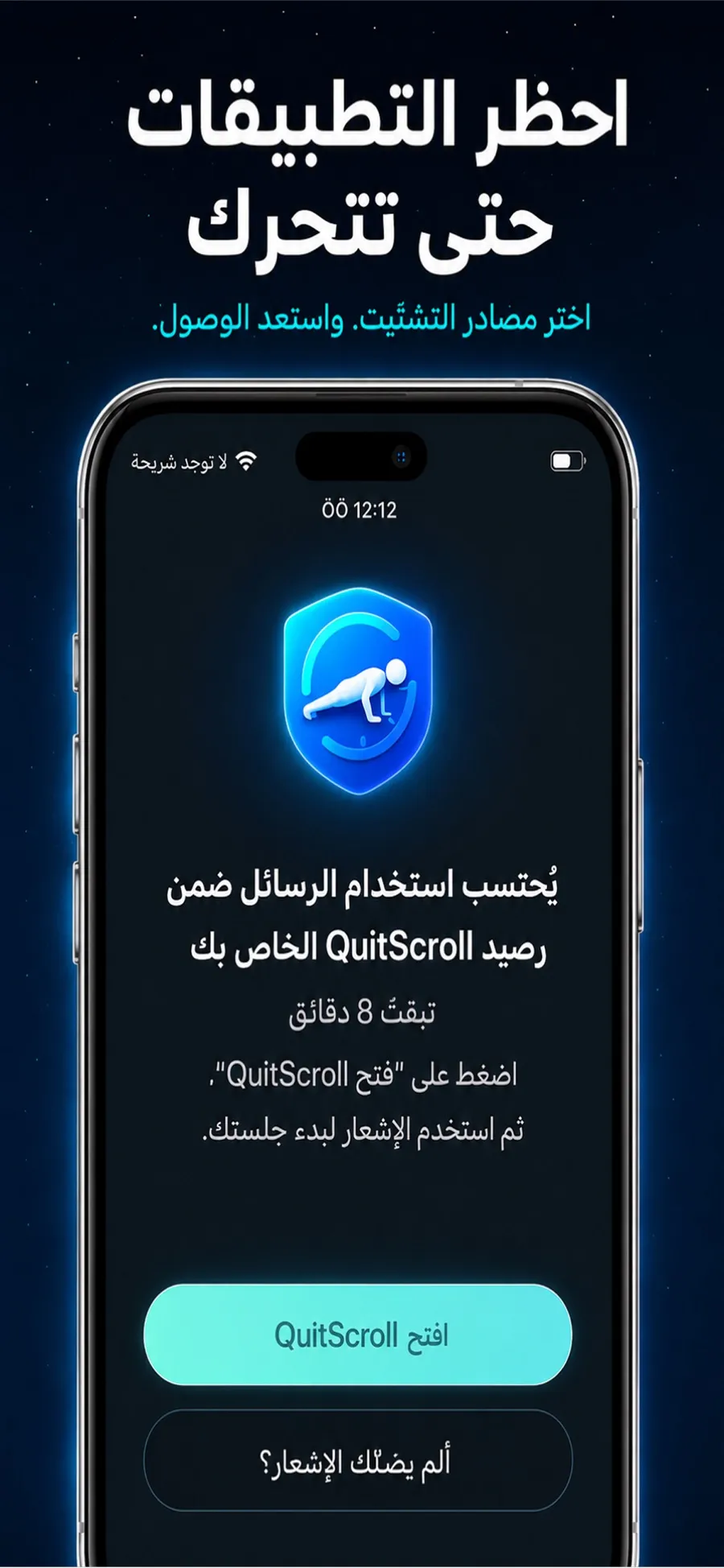
الحظر المدمج إما تشغيل أو إيقاف. فإذا كنت تفضّل أن يبقى الموقع متاحًا، ولكن ليس بشكل تلقائي دون تفكير، فإن Push Up Time يحظر التطبيقات والمواقع التي تختارها باستخدام ميزة مدة استخدام الجهاز من Apple، وتكسب وقتًا لاستخدامها بمجموعة سريعة من تمارين الضغط أو القرفصاء أو البلانك.
- افتح Push Up Time واختر المواقع، وأي تطبيقات، تريد حظرها في أداة اختيار مدة استخدام الجهاز من Apple.
- عندما تريد الدخول، اختر تمارين الضغط أو القرفصاء أو البلانك.
- ضع iPhone بحيث تراك الكاميرا. وستعدّ تكراراتك أو مدة ثباتك.
- أنفق الوقت الذي كسبته في جلسات فتح قصيرة على ما حظرته.
بعض الأمور التي ينبغي معرفتها:
- الكاميرا لا تسجّلك. إنها تكتشف الحركة فقط لعدّ التكرارات أو مدة الثبات. لا يُسجَّل الفيديو ولا يُخزَّن ولا يُرفع.
- تبقى السيطرة لك. يمكنك تغيير ما هو محظور داخل التطبيق، أو إلغاء إذن مدة استخدام الجهاز الممنوح له من إعدادات iOS، في أي وقت.
- ليس تطبيقًا للتدريب الرياضي. إنه يستخدم فترات قصيرة من الحركة كطريق للعودة.
تنزيل Push Up Time مجاني مع عمليات شراء داخل التطبيق، وهو مخصص لـ iPhone بنظام iOS 17 أو أحدث، ولا حاجة إلى إنشاء حساب.
إجابات سريعة
هل يمكن حظر موقع إلكتروني في سفاري دون تطبيق؟
نعم، في iOS 26. في الإعدادات > مدة استخدام الجهاز > قيود المحتوى والخصوصية > App Store والوسائط والويب والألعاب > محتوى الويب، حدد تقييد المواقع الإلكترونية للبالغين وأضف الموقع أسفل عدم السماح مطلقًا.
أين محتوى الويب في iOS 27؟
تصف أدلة Apple الخاصة بـ iOS 27 عناصر التحكم في المواقع ضمن أدوات الإشراف العائلي للطفل: الإعدادات > العائلة > اسم طفلك > التطبيقات والمواقع الإلكترونية. ولا تصف قائمة لحظر المواقع ضمن مدة استخدام الجهاز الخاصة بك.
هل يمكنني حظر المواقع على iPhone طفلي من جهازي؟
نعم. في iOS 27، افتح الإعدادات، واضغط على العائلة، ثم على اسم طفلك، ثم على التطبيقات والمواقع الإلكترونية. وفي iOS 26، اضغط على اسم طفلك في مدة استخدام الجهاز، ثم اتبع خطوات محتوى الويب.
هل يحظر Push Up Time المواقع الإلكترونية إلى جانب التطبيقات؟
نعم. تختار التطبيقات والمواقع في أداة اختيار مدة استخدام الجهاز من Apple، ويكسبك تمرين قصير وقتًا لاستخدامها.
