كيف تتوقف عن التمرير القهري على هاتفك
آخر تحديث
للتوقف عن التمرير القهري، اجعل بدء التمرير أصعب، وجهّز لنفسك شيئًا آخر تفعله حين تأتيك الرغبة. لاحظ اللحظات التي تدفعك إلى هاتفك، وأبعِد التطبيقات التي تستدرجك عن الشاشة الرئيسية، وأسكِت إشعاراتها، وعيّن حدودًا زمنية باستخدام مدة استخدام الجهاز. ثم استبدل العادة باستراحة جسدية قصيرة، مثل بضعة تمارين ضغط أو قرفصاء، قبل أن تقرر هل تفتح التطبيق أصلًا.
تحققنا من خطوات iOS الواردة أدناه وفق دليل مستخدم iPhone من Apple لنظامَي iOS 26 و iOS 27.
لاحظ ما يبدأ التمرير
نادرًا ما يبدأ التمرير القهري بقرار. إنه يبدأ بلحظة صغيرة: تنتهي من مهمة، أو تنتظر شيئًا، أو تكون في السرير، أو يضيء إشعار الشاشة. وقبل أن تغيّر أي شيء، اقضِ يومًا أو يومين في ملاحظة تلك اللحظات.
- متى يحدث ذلك؟ أول الصباح، أم بعد العمل، أم في وقت متأخر من الليل؟
- ماذا كنت تفعل قبله مباشرة؟ تنتظر، أم تتهرب من مهمة، أم تسترخي؟
- أي التطبيقات؟ غالبًا تطبيق أو اثنان، لا هاتفك كله.
تساعدك مدة استخدام الجهاز على رؤية النمط. افتح الإعدادات واضغط على مدة استخدام الجهاز. في iOS 27، اضغط على المتوسط اليومي لترى ملخصك اليومي أو الأسبوعي، بما في ذلك مرات التقاط الجهاز والإشعارات. وفي iOS 26، اضغط على عرض نشاط التطبيقات والمواقع الإلكترونية بالكامل. وإذا لم تكن مدة استخدام الجهاز مفعّلة بعد، فشغّل نشاط التطبيقات والمواقع الإلكترونية أولًا.
لا تحتاج إلى سجل مثالي. يكفي أن تعرف محفّزين أو ثلاثة من محفّزاتك المعتادة لتوجّه الخطوات التالية.
أضف عقبة قبل أول سحبة
كلما قلّ عدد الضغطات اللازمة لفتح تطبيق، سهُل فتحه دون تفكير. والقليل من العقبات يمنحك لحظة لتختار.
أبعِد التطبيق عن الشاشة الرئيسية. يبقى التطبيق على iPhone، في مكتبة التطبيقات، لكنه لم يعد أول ما تراه عند فتح القفل.
- انتقل إلى الشاشة الرئيسية.
- المس التطبيق مطولًا، ثم اضغط على إزالة التطبيق.
- اضغط على إزالة من الشاشة الرئيسية.
أوقف إشعاراته. افتح الإعدادات، واضغط على الإشعارات، ثم على التطبيق، ثم أوقف السماح بالإشعارات. هكذا تفتح التطبيق حين تقرر أنت، لا حين ينبّهك.
غيّر مكان نوم هاتفك. شحن الهاتف خارج غرفة النوم، أو في الطرف الآخر منها، يضع بضع خطوات بينك وبين التمرير في آخر الليل.
عيّن حدودًا للتطبيقات باستخدام مدة استخدام الجهاز
تتيح لك مدة استخدام الجهاز تحديد المدة التي يمكنك فيها استخدام تطبيقات معينة كل يوم. وقد تغيّرت الإعدادات في iOS 27، لذا اتبع الخطوات الخاصة بالإصدار المثبّت على iPhone.
في iOS 27: مدد السماح
في iOS 27، تعيّن وقتًا يوميًا لفئات التطبيقات، مثل الترفيه أو الألعاب أو وسائل التواصل الاجتماعي.
- افتح الإعدادات واضغط على مدة استخدام الجهاز.
- اضغط على مدد السماح.
- أسفل مدد السماح، اضغط على فئة، ثم اسحب شريط التمرير لتعيين الوقت.
- لإضافة فئة، اضغط على إدارة الفئات، ثم زر الإضافة، ثم حدد فئة.
ويمكنك أيضًا تشغيل جدول مدة استخدام الجهاز لتختار الفئات المتاحة في أوقات مختلفة من اليوم، فتُبعد مثلًا وسائل التواصل الاجتماعي عن أمسيتك.
في iOS 26: حدود التطبيق
- افتح الإعدادات واضغط على مدة استخدام الجهاز.
- اضغط على حدود التطبيق، ثم اضغط على إضافة حد.
- حدد فئة أو أكثر، أو اضغط على فئة لاختيار تطبيقات بعينها.
- اضغط على التالي، ثم عيّن المدة الزمنية المسموح بها.
- لتعيين حدود مختلفة لأيام مختلفة، اضغط على تخصيص الأيام، ثم احفظ الحد.
تشير Apple إلى أن حدود مدة استخدام الجهاز يمكن تجاهلها افتراضيًا بمجرد الوصول إليها. هذا مفيد حين تحتاج إلى تطبيق ما فعلًا، ويعني أيضًا أن الحد يؤدي دوره على أفضل وجه كتذكير بأن تتوقف وتختار. وفي iOS 26 يمكنك أيضًا جدولة وقت التوقف، حين لا يُسمح إلا بالمكالمات والرسائل والتطبيقات التي تختارها.
استبدل التمرير باستراحة جسدية قصيرة
التخلي عن عادة يترك فراغًا، ويميل الهاتف إلى ملئه. لذا يفيدك أن تقرر مسبقًا ما ستفعله بدلًا من ذلك حين تأتيك الرغبة.
تنجح الاستراحة الجسدية القصيرة لأنها سريعة وتبعد عينيك عن الشاشة:
- أدِّ بضعة تمارين ضغط أو قرفصاء.
- اثبت في وضعية البلانك ما دمت مرتاحًا.
- قف، وتمدّد، واملأ كوب الماء من جديد.
- اخرج قليلًا أو امشِ إلى غرفة أخرى.
اجعلها صغيرة ليسهل البدء بها. وبعدها، اسأل نفسك هل ما زلت تريد فتح التطبيق. ستفعل أحيانًا، ولا بأس في ذلك. المهم أنك أنت من اختار.
تحرّك أولًا وافتح لاحقًا مع Push Up Time
يضع Push Up Time الاستراحة الجسدية بينك وبين التطبيقات التي تختارها. فهو يحظرها باستخدام ميزة مدة استخدام الجهاز من Apple، وتكسب وقتًا لاستخدامها بمجموعة سريعة من تمارين الضغط أو القرفصاء أو البلانك.
- اختر التطبيقات والمواقع التي تريد حظرها في أداة اختيار مدة استخدام الجهاز من Apple.
- عندما تريد الدخول، اختر تمارين الضغط أو القرفصاء أو البلانك.
- تعدّ الكاميرا تكراراتك أو مدة ثباتك.
- يضيف كل تمرين وقتًا إلى رصيدك، تنفقه في جلسات قصيرة على التطبيقات التي حظرتها.
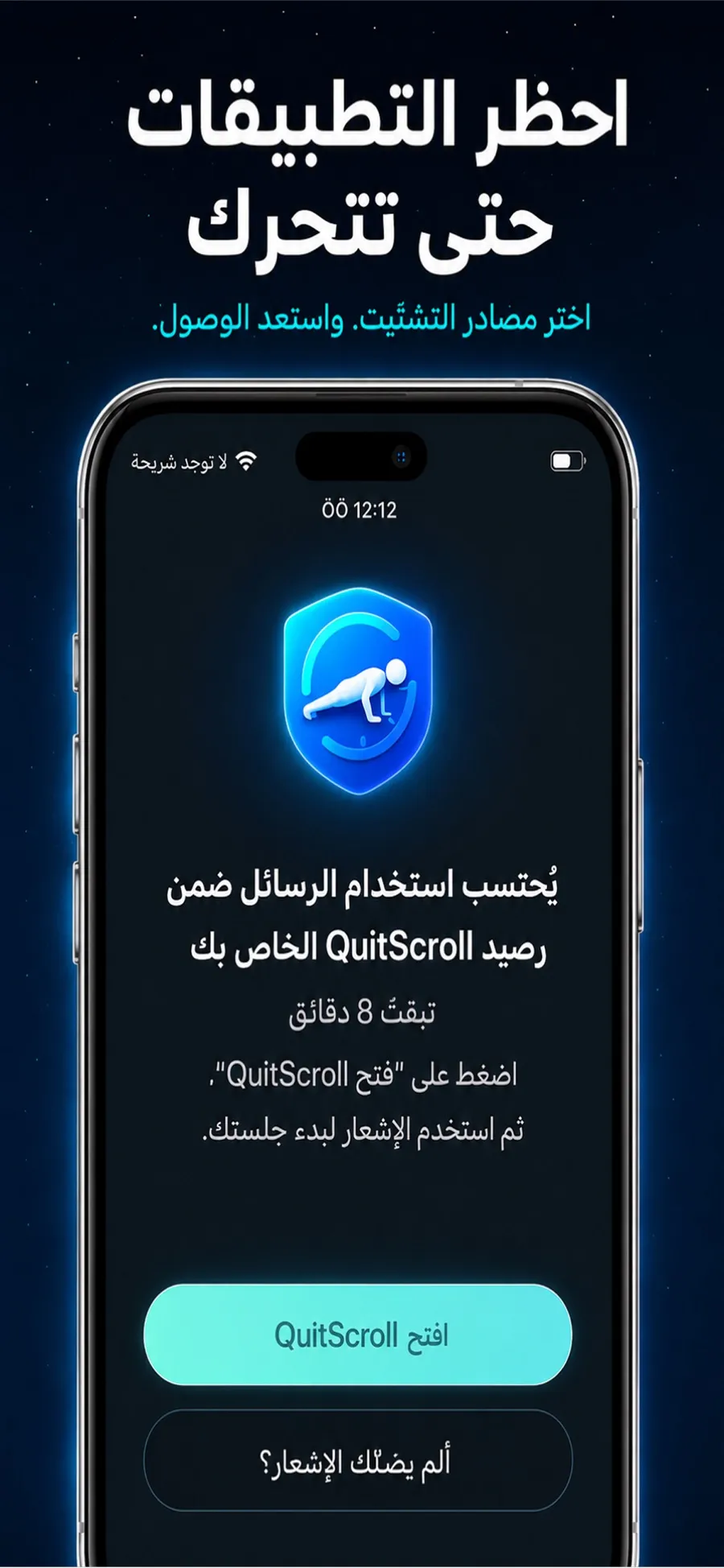
بدلًا من حدٍّ تتجاوزه بضغطة واحدة، هناك مهمة صغيرة عليك أداؤها أولًا. ما زلت أنت من يقرر هل يمرّر أم لا، لكنك تتحرك قبل ذلك.
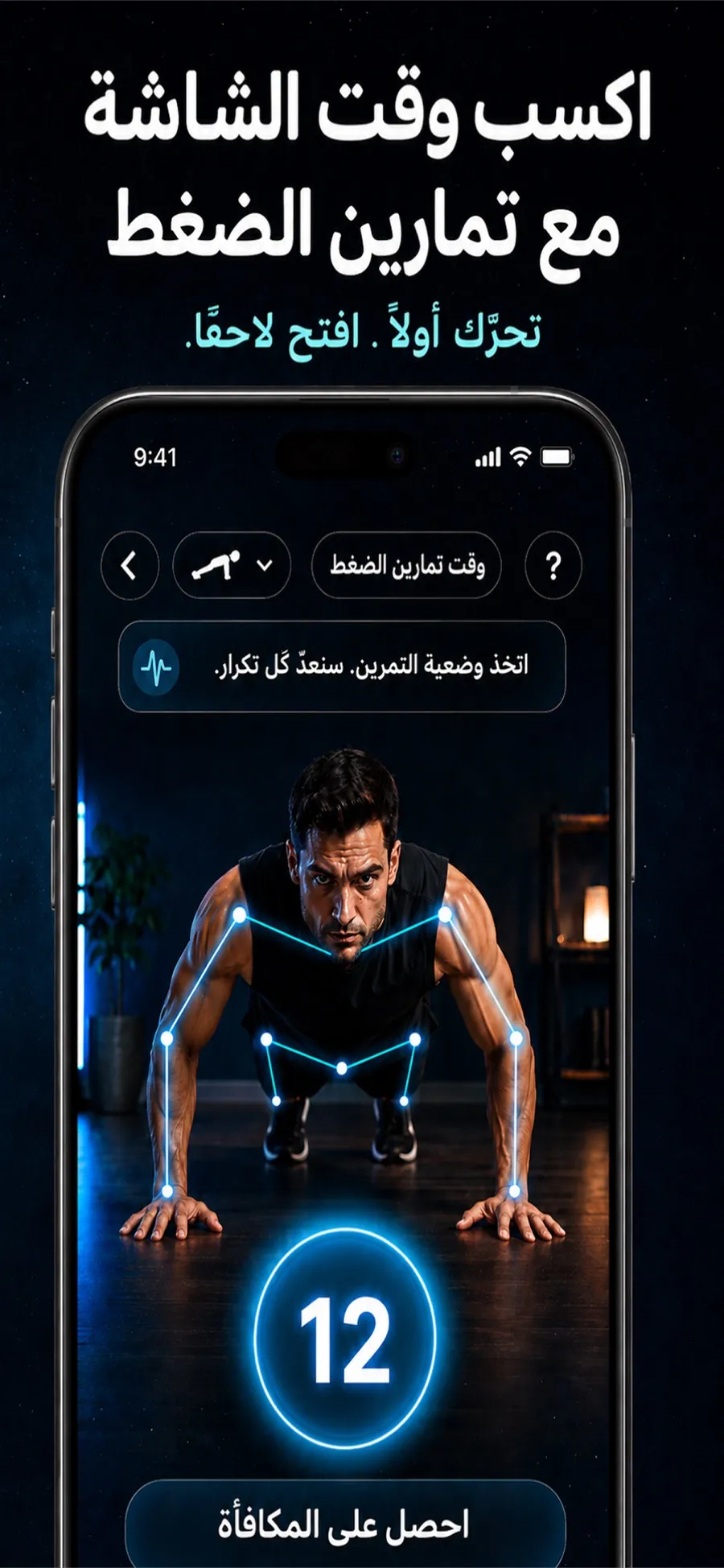
بعض الأمور التي ينبغي معرفتها:
- الكاميرا لا تسجّلك. إنها تكتشف الحركة فقط لعدّ التكرارات أو مدة الثبات. لا يُسجَّل الفيديو ولا يُخزَّن ولا يُرفع.
- تبقى السيطرة لك. يمكنك تغيير التطبيقات المحظورة، أو إلغاء إذن مدة استخدام الجهاز من إعدادات iOS، في أي وقت.
- ليس تطبيقًا للتدريب الرياضي. إنه يستخدم فترات قصيرة من الحركة كطريق للعودة إلى تطبيقاتك، لا أكثر.
وتمنحك رحلة بمستويات وشارات وسلسلة أيام متتالية دافعًا للاستمرار. تنزيل Push Up Time مجاني مع عمليات شراء داخل التطبيق، وهو مخصص لـ iPhone بنظام iOS 17 أو أحدث، ولا حاجة إلى إنشاء حساب.
إجابات سريعة
ما أسرع طريقة للتوقف عن التمرير القهري الآن؟
ضع هاتفك جانبًا وافعل شيئًا جسديًا لمدة دقيقة، مثل بضعة تمارين قرفصاء أو مشي قصير. ثم أبعِد التطبيق الذي كنت تتصفحه عن الشاشة الرئيسية، ليصبح أبعد بخطوة في المرة القادمة.
هل يمكنني حظر التطبيقات على iPhone دون تطبيق آخر؟
نعم. مدة استخدام الجهاز مدمجة في النظام. في iOS 27، استخدم مدد السماح وجدول مدة استخدام الجهاز. وفي iOS 26، استخدم حدود التطبيق ووقت التوقف. ستجدها في الإعدادات ضمن مدة استخدام الجهاز.
كيف أعيّن حدودًا للتطبيقات في iOS 27؟
في iOS 27، تستخدم مدة استخدام الجهاز مدد السماح لتعيين المدة التي يمكنك فيها استخدام فئات التطبيقات كل يوم، وجدول مدة استخدام الجهاز لتحديد متى تكون متاحة.
هل يعمل Push Up Time على iPad؟
لا. Push Up Time مخصص لـ iPhone بنظام iOS 17 أو أحدث.
