Doomscrolling : comment arrêter de scroller sur votre téléphone
Mis à jour le
Pour arrêter le doomscrolling, rendez le scroll plus difficile à lancer et prévoyez autre chose à faire quand l’envie arrive. Repérez les moments qui vous ramènent à votre téléphone, sortez de votre écran d’accueil les apps qui vous happent, coupez leurs notifications et fixez des limites de temps avec Temps d’écran. Remplacez ensuite l’habitude par une courte pause physique, comme quelques pompes ou quelques squats, avant de décider si vous ouvrez l’app ou non.
Les étapes iOS ci-dessous ont été vérifiées à partir du Guide d’utilisation de l’iPhone d’Apple pour iOS 26 et iOS 27.
Repérer ce qui déclenche le scroll
Le doomscrolling commence rarement par une décision. Il démarre sur un petit moment : vous terminez une tâche, vous attendez quelque chose, vous êtes au lit, ou une notification allume l’écran. Avant de changer quoi que ce soit, prenez un jour ou deux pour remarquer ces moments.
- Quand cela arrive-t-il ? Au réveil, après le travail, tard le soir ?
- Que faisiez-vous juste avant ? Vous attendiez, vous repoussiez une tâche, vous décompressiez ?
- Quelles apps ? En général, une ou deux, pas tout votre téléphone.
Temps d’écran peut vous aider à voir le schéma. Ouvrez Réglages et touchez Temps d’écran. Sous iOS 27, touchez Moyenne quotidienne pour voir votre résumé quotidien ou hebdomadaire, y compris vos activations et vos notifications. Sous iOS 26, touchez Voir toute l’activité (apps et sites web). Si Temps d’écran n’est pas encore activé, activez d’abord Activité dans les apps et sur les sites web.
Pas besoin d’un relevé parfait. Connaître vos deux ou trois déclencheurs habituels suffit pour orienter la suite.
Ajouter de la friction avant le premier geste
Moins il faut de touchers pour ouvrir une app, plus il est facile de l’ouvrir sans réfléchir. Un peu de friction vous laisse un instant pour choisir.
Sortez l’app de votre écran d’accueil. L’app reste sur votre iPhone, dans la bibliothèque d’apps, mais ce n’est plus la première chose que vous voyez en déverrouillant.
- Allez sur l’écran d’accueil.
- Maintenez le doigt sur l’app, puis touchez Supprimer l’app.
- Touchez Supprimer de l’écran d’accueil.
Coupez ses notifications. Ouvrez Réglages, touchez Notifications, touchez l’app, puis désactivez Autoriser les notifications. Désormais, c’est vous qui décidez quand ouvrir l’app, pas elle qui vous appelle.
Changez l’endroit où dort votre téléphone. Le mettre en charge hors de la chambre, ou à l’autre bout de la pièce, met quelques pas entre vous et le scroll de fin de soirée.
Fixer des limites d’apps avec Temps d’écran
Temps d’écran vous permet de définir combien de temps vous pouvez utiliser certaines apps chaque jour. Les réglages ont changé avec iOS 27 : suivez les étapes correspondant à la version de votre iPhone.
Sous iOS 27 : Temps accordés
Sous iOS 27, vous définissez un temps quotidien par catégorie d’apps, comme Divertissement, Jeux ou Réseaux sociaux.
- Ouvrez Réglages et touchez Temps d’écran.
- Touchez Temps accordés.
- Sous Temps accordés, touchez une catégorie, puis faites glisser le curseur pour définir la durée.
- Pour ajouter une catégorie, touchez Gérer les catégories, touchez le bouton Ajouter, puis sélectionnez une catégorie.
Vous pouvez aussi activer un Programme de temps d’écran pour choisir quelles catégories sont disponibles selon le moment de la journée, par exemple pour tenir les réseaux sociaux à l’écart de vos soirées.
Sous iOS 26 : Limites d’app
- Ouvrez Réglages et touchez Temps d’écran.
- Touchez Limites d’app, puis Ajouter une limite.
- Sélectionnez une ou plusieurs catégories, ou touchez une catégorie pour choisir certaines apps.
- Touchez Suivant, puis définissez la durée autorisée.
- Pour définir des limites différentes selon les jours, touchez Personnaliser les jours, puis enregistrez la limite.
Apple précise que par défaut, les limites de Temps d’écran peuvent être ignorées une fois atteintes. C’est utile quand vous avez vraiment besoin d’une app, et cela signifie aussi qu’une limite fonctionne surtout comme un rappel pour vous arrêter et faire un choix. Sous iOS 26, vous pouvez aussi programmer un Temps d’arrêt, pendant lequel seuls les appels, les messages et les apps que vous autorisez sont disponibles.
Remplacer le scroll par une courte pause physique
Supprimer une habitude laisse un vide, et le téléphone a tendance à le remplir. Il aide de décider à l’avance ce que vous ferez à la place quand l’envie se présente.
Une courte pause physique marche bien, parce qu’elle est rapide et qu’elle détourne vos yeux de l’écran :
- Faites quelques pompes ou quelques squats.
- Tenez une planche aussi longtemps que c’est confortable.
- Levez-vous, étirez-vous et remplissez votre verre d’eau.
- Sortez prendre l’air ou passez dans une autre pièce.
Gardez-la courte pour qu’elle soit facile à lancer. Ensuite, demandez-vous si vous voulez toujours ouvrir l’app. Parfois oui, et ce n’est pas grave. L’important, c’est que ce soit votre choix.
D’abord l’effort, ensuite l’écran, avec Push Up Time
Push Up Time place la pause physique entre vous et les apps que vous choisissez. Elle les bloque grâce à Temps d’écran d’Apple, et une courte série de pompes, de squats ou une planche vous fait regagner du temps.
- Choisissez les apps et les sites web à bloquer dans le sélecteur Temps d’écran d’Apple.
- Quand vous voulez y accéder, choisissez pompes, squats ou planche.
- La caméra compte vos répétitions ou votre temps de maintien.
- Chaque séance ajoute du temps de déblocage à votre solde, que vous dépensez par courtes sessions sur les apps bloquées.
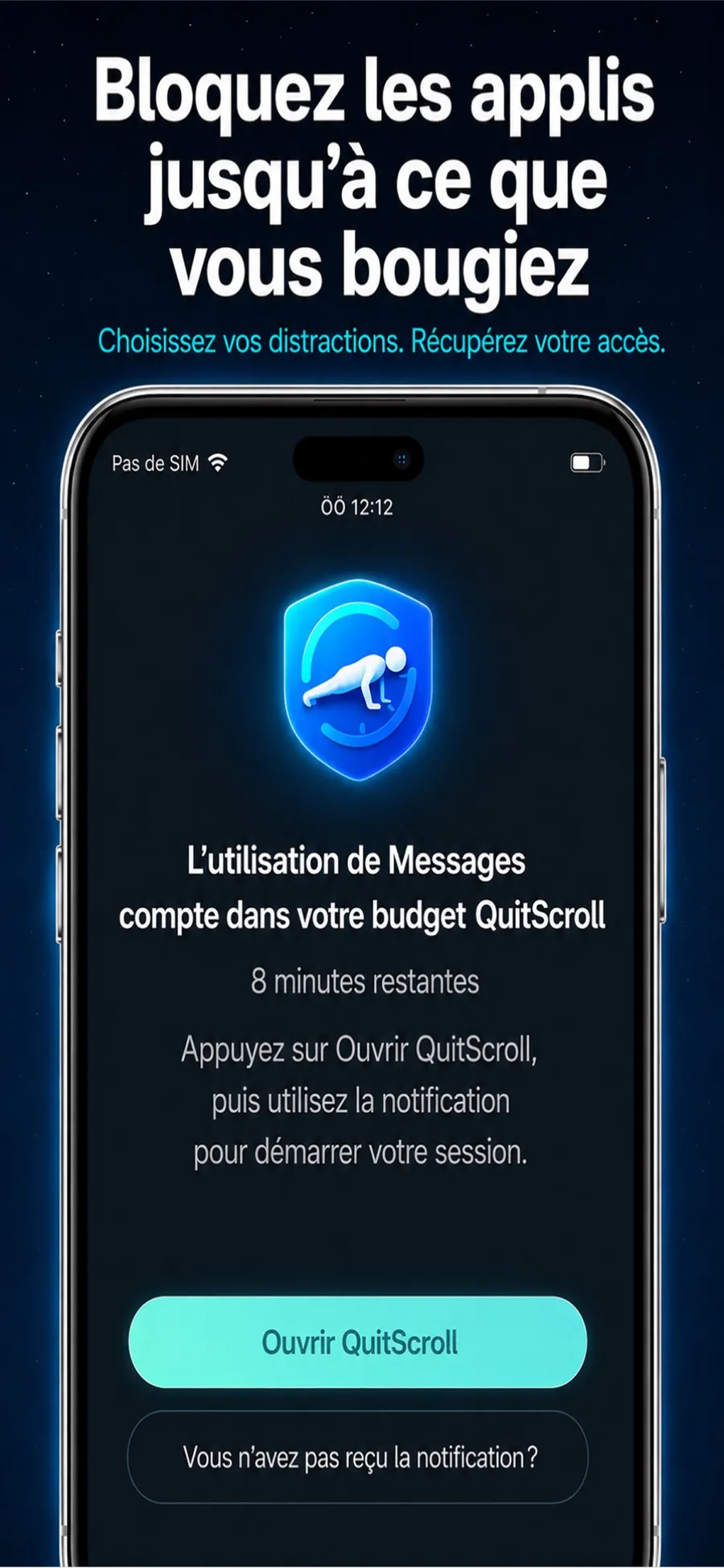
Au lieu d’une limite que l’on balaie d’un geste, il y a d’abord un petit effort à fournir. Vous décidez toujours de scroller ou non : vous bougez simplement avant.
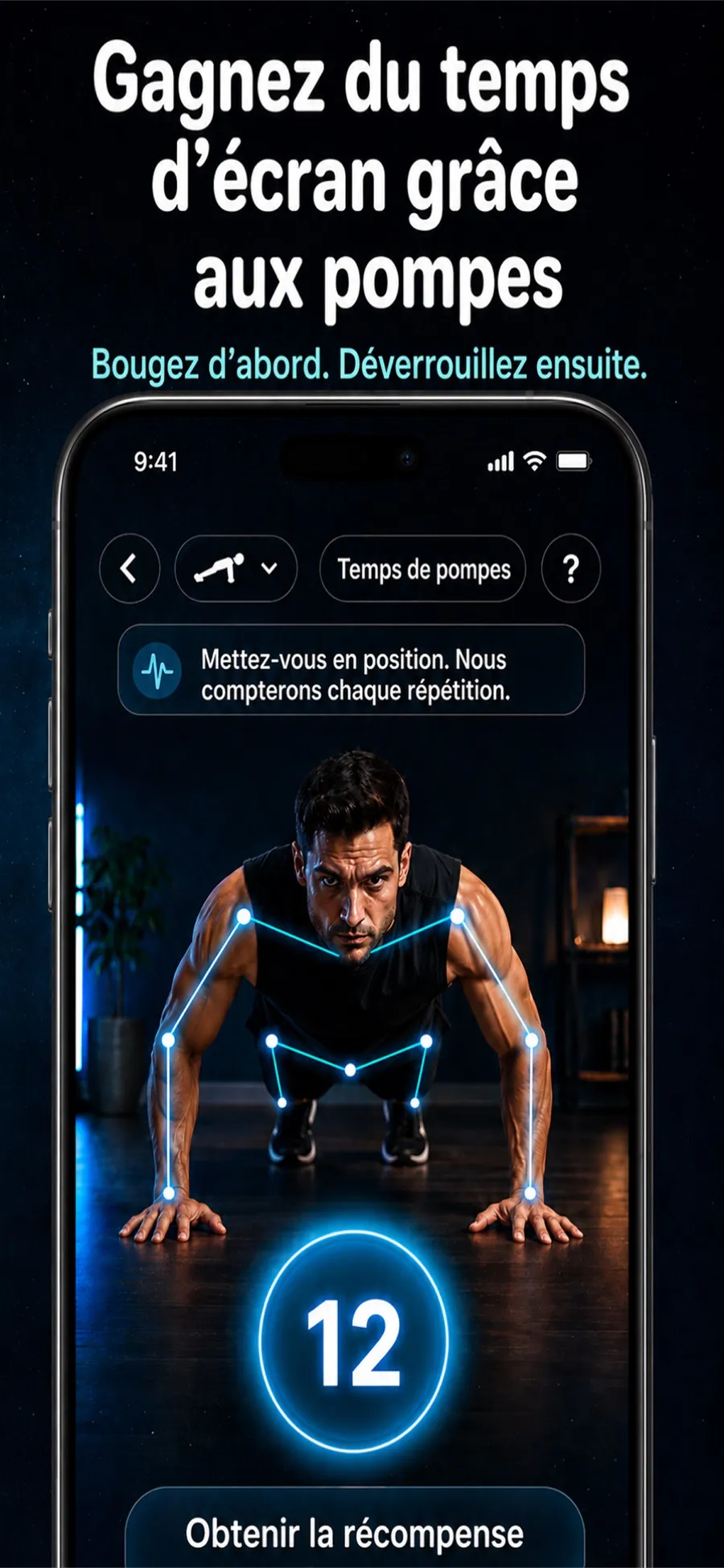
Quelques points à connaître :
- La caméra ne vous filme pas. Elle sert uniquement à détecter vos mouvements pour compter les répétitions ou le temps de maintien. La vidéo n’est ni enregistrée, ni stockée, ni envoyée.
- Vous gardez la main. Vous pouvez modifier les apps bloquées, ou retirer l’autorisation Temps d’écran dans les Réglages d’iOS, à tout moment.
- Ce n’est pas une app de coaching sportif. Elle utilise de courts moments d’activité physique comme passage vers vos apps, rien de plus.
Un parcours avec des niveaux, des badges et une série de jours consécutifs vous donne une raison de continuer. Push Up Time se télécharge gratuitement, propose des achats intégrés et fonctionne sur iPhone avec iOS 17 ou version ultérieure. Aucun compte à créer.
Réponses rapides
Quel est le moyen le plus rapide d’arrêter de scroller, tout de suite ?
Posez votre téléphone et bougez pendant une minute, avec quelques squats ou une courte marche. Ensuite, sortez de votre écran d’accueil l’app sur laquelle vous scrolliez, pour qu’elle soit un peu plus loin la prochaine fois.
Peut-on bloquer des apps sur iPhone sans autre app ?
Oui. Temps d’écran est intégré. Sous iOS 27, utilisez Temps accordés et Programme de temps d’écran. Sous iOS 26, utilisez Limites d’app et Temps d’arrêt. Vous les trouverez dans Réglages, sous Temps d’écran.
Comment définir des limites d’apps sous iOS 27 ?
Sous iOS 27, Temps d’écran utilise Temps accordés pour définir combien de temps vous pouvez utiliser chaque catégorie d’apps par jour, et Programme de temps d’écran pour définir quand elles sont disponibles.
Push Up Time fonctionne-t-elle sur iPad ?
Non. Push Up Time est conçue pour l’iPhone avec iOS 17 ou version ultérieure.
